
logotype
  • Início
  • Cursos
  • Sobre Nós
  • Base Conhecimento
  • Contatos
EntrarCadastre-se
logotype
  • Início
  • Cursos
  • Sobre Nós
  • Base Conhecimento
  • Contatos
EntrarCadastre-se
  • Início
  • Cursos
  • Sobre Nós
  • Base Conhecimento
  • Contatos
logotype
Entrar  /  Cadastre-se
logotype
  • Início
  • Cursos
  • Sobre Nós
  • Base Conhecimento
  • Contatos
Cadastro Conta CorrenteSem CateogiraOtavio Curioni
Share article:TwitterFacebookLinkedin
659 Visualização
97 Likes

Como cadastrar uma conta corrente?

Neste artigo iremos aprender como cadastrar uma conta corrente.

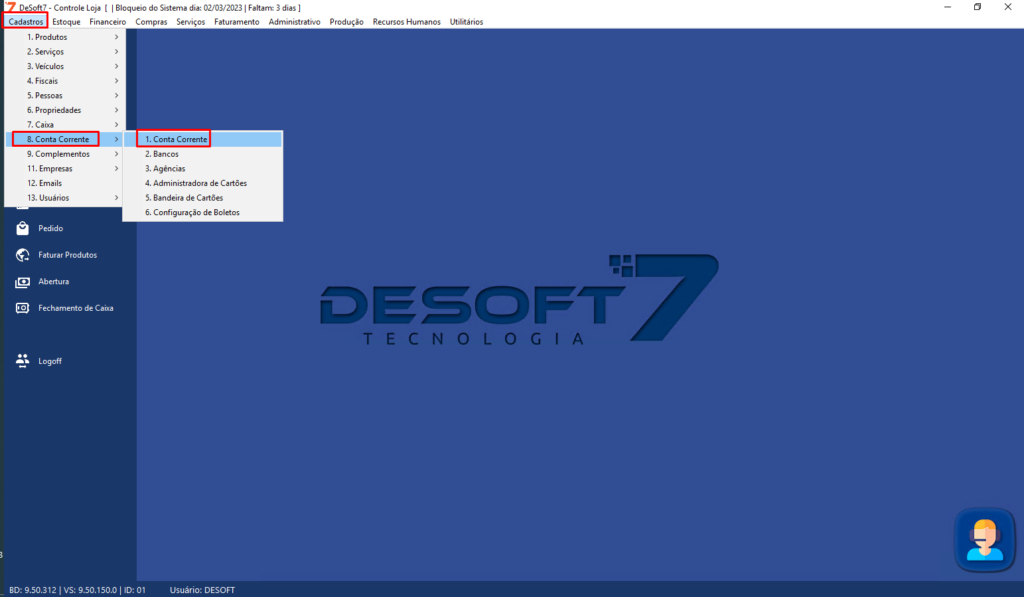
1° Passo: Ir até o menu de Cadastro > 8.Conta > 1.Conta Corrente:
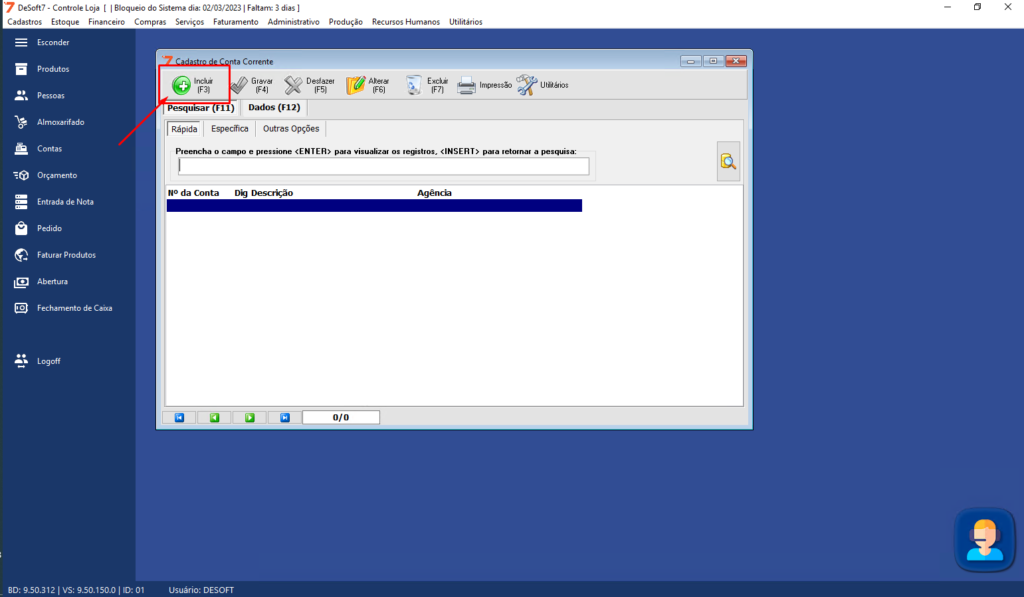
2° Clique em Incluir(F3) incluir:
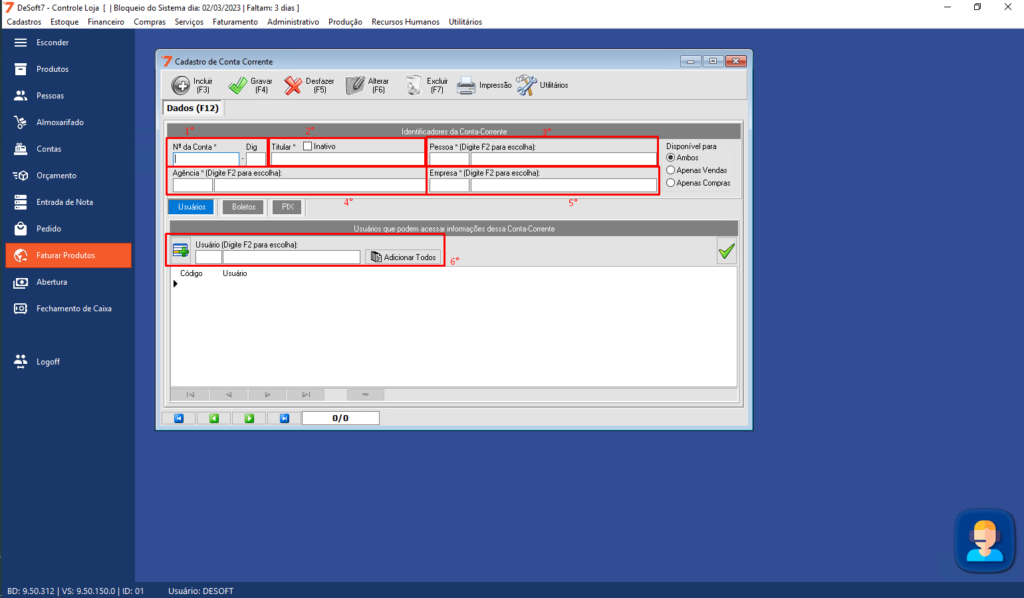
3° Depois disso com a tela de inclusão aberta nela você deve preencher: 1° N° DA CONTA E DIG, 2° TITULAR(seria o titular da conta),3° PESSOA(titular da conta também), 4° AGÊNCIA(banco onde a conta se localiza), 5° EMPRESA e também deve se colocar os usuários que terão permissão para usar essa conta corrente.
OBS: Caso essa conta será a utilizada para emissões de boletos e PIX, entrar em contato com o suporte para estar configurando essa conta corrente para as emissões e uso do PIX.

CONSULTE MAIS INFORMAÇÃO
Dúvidas FrequentesFaturamento / Nota FiscalPortal FiscalMATEUS COLOMBO
Share article:TwitterFacebookLinkedin
678 Visualização
92 Likes

Primeiro acesso ao Portal Fiscal

Após efetuarmos o cadastro referente ao seu escritório, você ira receber em seu e-mail (E-mail na qual vocês passaram) um convite para efetuar o seu primeiro acesso.

Se caso você já se cadastrou e quer apenas acessar o portal, acesse o link: 

https://portalfiscal.desoft7.com.br/autenticacao

No video abaixo iremos mostrar o passo a passo para criar a senha para o seu usuário do portal fiscal (utilizando o email que vocês receberam com o link ). 


CONSULTE MAIS INFORMAÇÃO
ContasDúvidas FrequentesJoao Querino
Share article:TwitterFacebookLinkedin
769 Visualização
85 Likes

Como lançar um adiantamento de pagamento e deixar esse credito em aberto para utilizar no futuro?

Nesse artigo iremos aprender a fazer o processo para caso o cliente vá até a empresa e deixe um credito para que seja usado em venda futuras para ele ou até mesmo um adiantamento para fornecedor.


1º Passo: É necessário criar uma conta manualmente do tipo crediário com o valor do adiantamento e plano de contas  "Contas a Receber" (caso for um crédito - cliente) ou "Contas a pagar" (caso for um débito - fornecedor);
2º Depois disso basta  realizar a baixa com a forma de pagamento que foi recebida ou paga no adiantamento e replicar o valor da conta no campo de desconto, e marcando o flag "Troco Crédito em Aberto";
Após confirmar o pagamento, o sistema vai registrar 3 lançamentos na tela referente a esse adiantamento. Um referente a entrada do adiantamento no caixa e outros 2 que vão se abater no momento que o cliente usar o credito dele, antes disso a empresa vai ficar com um lançamento baixado do tipo débito para representar que o cliente tem um um saldo com a empresa.
Segue em o vídeo a baixo, para melhor compreensão.

CONSULTE MAIS INFORMAÇÃO
CaixaDúvidas FrequentesDesoft7 Tecnologia
Share article:TwitterFacebookLinkedin
480 Visualização
93 Likes

Como imprimir os lançamentos de caixa(Pagamentos, sangria e entrada de valores)?

Nesse artigo iremos aprender como imprimir os lançamentos de caixa

1° Passo: Menu Financeiro > 2. Caixa > 2. Lançamentos;

2° Clique em impressão > Selecione a opção 2. Relatório de Lançamentos. Após selecionar essa opção abrirá uma tela para realizar a impressão nela você poderá estar filtrando por período de lançamento, empresa e pelo caixa , de acordo com a necessidade e depois clique em imprimir.

Segue o vídeo a baixo, para melhor compreensão.

CONSULTE MAIS INFORMAÇÃO
CaixaDúvidas FrequentesDesoft7 Tecnologia
Share article:TwitterFacebookLinkedin
832 Visualização
96 Likes

Como realizar o cancelamento do caixa?

Nesse artigo iremos aprender como realizar o cancelamento do caixa.

1° Passo: Vá até o menu de Financeiro > 2. Caixa > 4. Cancelamento do caixa;

2º Selecione o caixa em que deseja realizar o cancelamento >  clique no botão CANCELAR (F4);

3° Informe o motivo do cancelamento e depois clique no OK;

4 º Clique no X para fechar a tela .

Segue em o vídeo a baixo, para melhor compreensão.

CONSULTE MAIS INFORMAÇÃO
FiscalManutenção de Informações FiscaisDesoft7 Tecnologia
Share article:TwitterFacebookLinkedin
899 Visualização
91 Likes

Como alterar em massa as informações fiscais NCM, CFOP, CEST e GTIM?

Nesse artigo iremos aprender como alterar em massa as informações fiscais de seus produtos.

1° Passo: Menu de Cadastro;

2° Clique em 4. Fiscais > 12. Manutenção de informações fiscais;

3° Selecione os produtos que deseja alterar e em seguida selecione a informação fiscal que precisa ser alterada;

4º Clique no Aplicar e depois no Gravar alterações fiscais.

Obs: No vídeo abaixo esta demonstrando como alterar o NCM mas você pode também selecionar o CFOP, CEST, GTIM e alterar também.

Segue em o vídeo a baixo, para melhor compreensão.

Obs: Para verificar quais produtos estão com o NCM e o CEST inválidos, segue o vídeo abaixo

CONSULTE MAIS INFORMAÇÃO
CaixaDúvidas FrequentesDesoft7 Tecnologia
Share article:TwitterFacebookLinkedin
1822 Visualização
84 Likes

Como alterar valor de abertura do caixa?

Nesse artigo iremos aprender a como realizar a alteração do valor de abertura do caixa.

Caso você tenha aberto o caixa com um valor incorreto, é possível fazer a alteração do valor lançado para o valor correto.

1° Passo: Ir até o menu Financeiro;

2° 10. Manutenção;

3° 8. Estorno de Abertura;

4° Selecione a abertura que desejada alterar(consultar pela data) e altere o valor para o desejado;

5° Clique em gravar para confirmar a alteração.

Segue em o vídeo a baixo, para melhor compreensão:

CONSULTE MAIS INFORMAÇÃO
Cadastros/ProdutosDuvidas FrequentesMATEUS COLOMBO
Share article:TwitterFacebookLinkedin
648 Visualização
94 Likes

Como alterar o preço de vários produtos ao mesmo tempo?

Neste artigo você vai aprender como alterar os preços de vários produtos de uma única vez pelo sistema de uma forma simples e pratica.

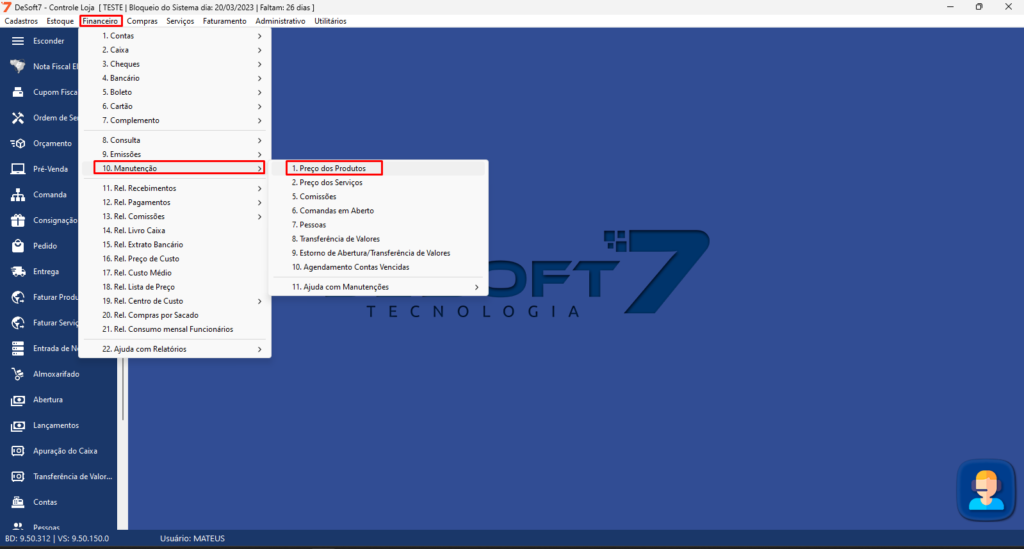
1° Passo: Você deve no menu financeiro -> 10. Manutenção ->1. Manutenção de preço de produtos

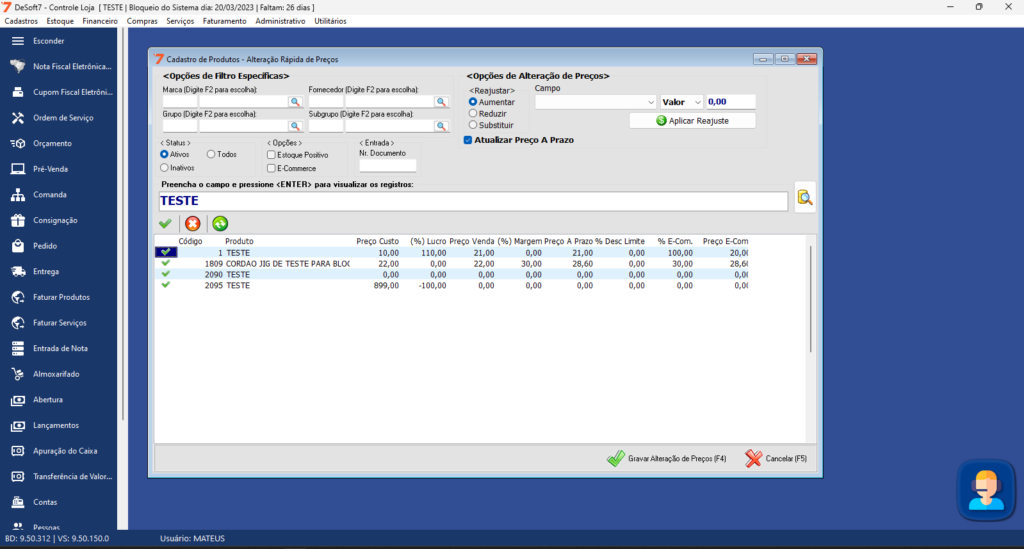
2° Com a tela aberta você deve pesquisar os produtos que se deseja alterar os preços e selecioná-los 

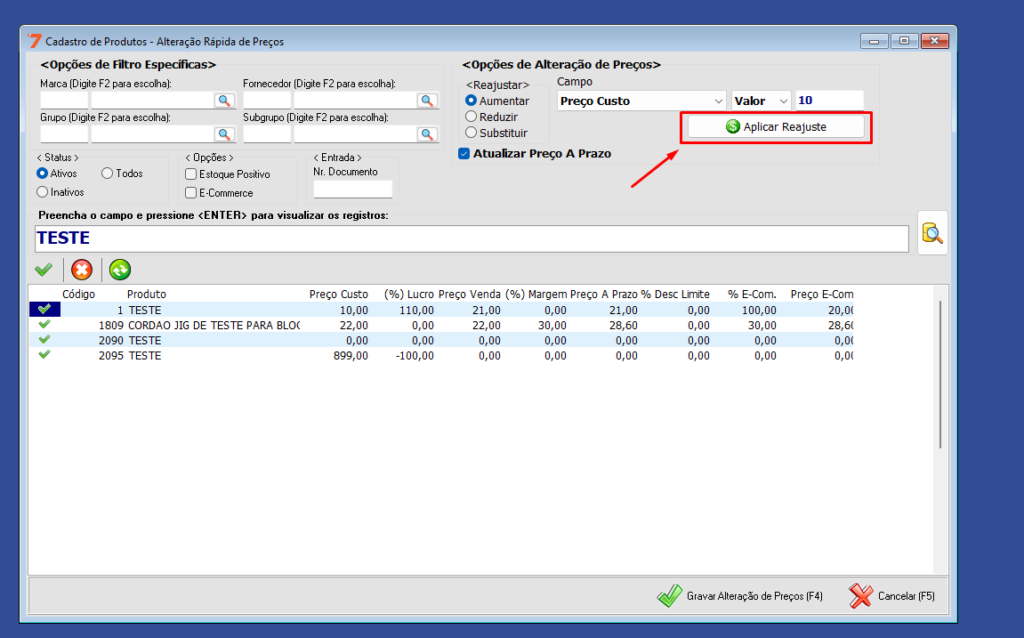
3° Com os produtos selecionados e agora vamos definir as opções para ser alteradas no preços dos produtos:

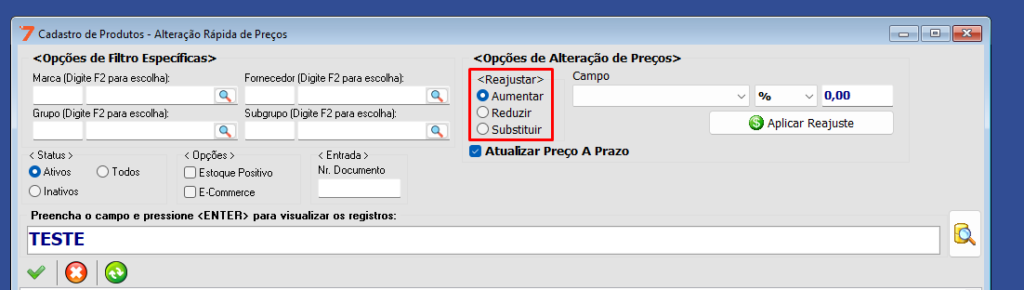
Reajuste: Vamos definir se vamos aumentar, reduzir ou substituir o valor dos produtos.

Campo: Vamos definir qual campo vamos fazer alteração nos produtos

Obs: Nessa opção é possível selecionar os campos dos produtos que queremos alterar os valores como: preço de custo, % lucro, preço de venda, preço a prazo, % desconto limite, % lucro site e preço site.

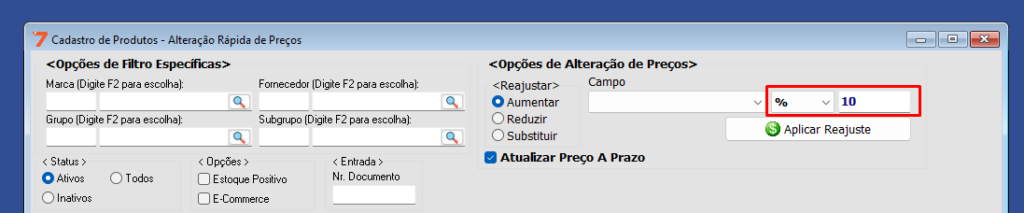
Valor: Neste campo podemos definir se o valor que vai se alterado vai ser valor unitário ou em valor porcentual.

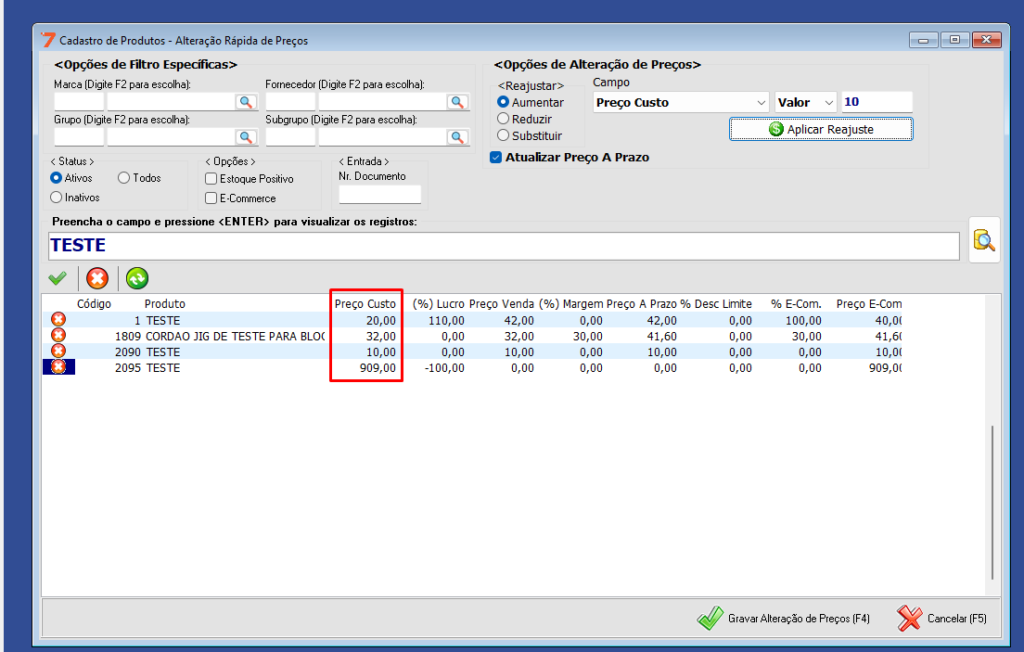
4° Agora com os produtos selecionados e as opções de alteração de preço preenchidas corretamente, podemos clicar em Aplicar Reajuste.

Pode verificar que o preço de custo foi alterado

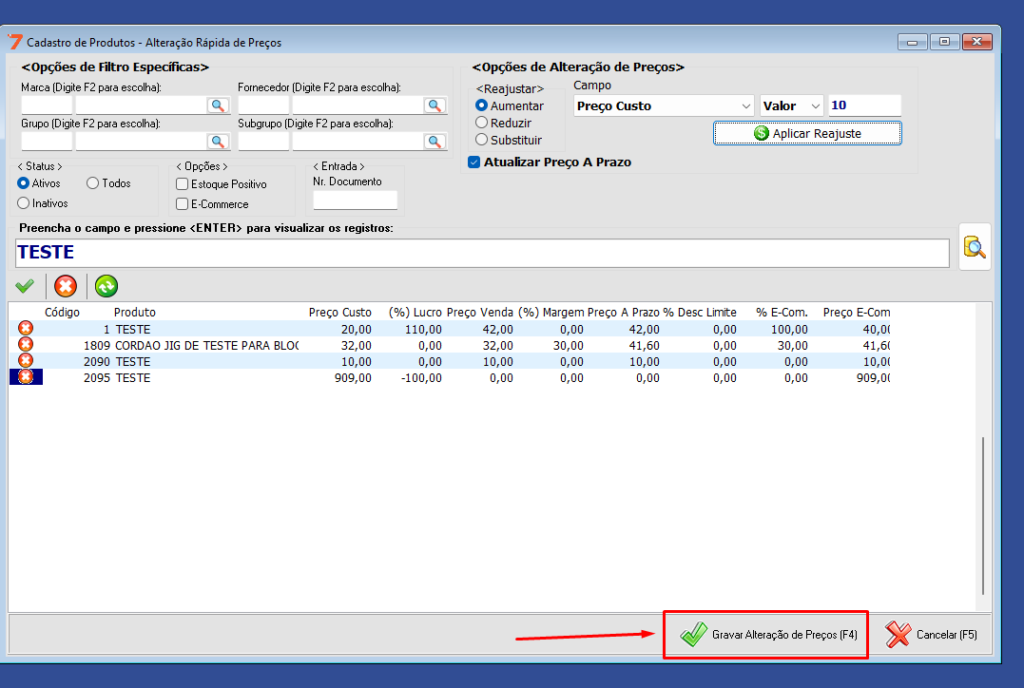
5° Agora vamos gravar as alterações feitas nos preços dos produtos para que elas sejam aplicadas e já comecem a ser validas no sistema.


Segue um vídeo com o procedimento a baixo, para melhor compreensão.

CONSULTE MAIS INFORMAÇÃO
Cadastros / PessoaCadastros / UsuáriosOtavio Curioni
Share article:TwitterFacebookLinkedin
1051 Visualização
97 Likes

Como cadastrar um usuário?

Nesse artigo iremos aprender como cadastrar um usuário no sistema.

Antes de começar o cadastro de usuário é necessário fazer o cadastro do funcionário no cadastro de pessoas, caso não saiba cadastrar uma pessoa, somente seguir o passo a passo nesse link: https://universidade.desoft7.com.br/como-cadastrar-uma-pessoa/

1° Passo: Ir até o menu de Cadastros, depois selecionar a opção 13. Usuários e somente clicar na próxima opção 1.Usuários;
2° Com a tela de cadastro de usuário aberta, cliquem em incluir ou pelo atalho F3 para estar acrescentando um usuário no sistema;
3° No campo “Descrição” colocar o nome do funcionário em questão que usará esse usuário;
4° No campo “Vendedor/Funcionário” será vinculado com um cadastro de pessoa;
5° No campo “Nível” será colocado de acordo com a permissão que esse usuário terá sobre o sistema;
6° Para estarmos colocando uma senha para este usuário é necessário clicar em “Trocar Senha” , ao clicar abrirá uma nova tela para estar colocando a senha atual e a nova senha, no caso como é um usuário novo a senha atual não é necessário estar preenchendo, somente colocar a nova senha e a confirmar, depois somente salvar para gravar a senha;
7° Vincular todas as empresas que o usuário em questão terá permissão;
8° Vincular todas os caixas e conta corrente que o usuário em questão terá permissão para que na hora de uma transferência ou venda ele tenha permissão à aquele caixa.
9° Após ter preenchido todas essas informações somente gravar e estar acessando com o usuário.

Segue em o vídeo a baixo, para melhor compreensão.

CONSULTE MAIS INFORMAÇÃO
Cadastros / PessoaOtavio Curioni
Share article:TwitterFacebookLinkedin
721 Visualização
103 Likes

Como cadastrar uma pessoa?

Nesse artigo iremos aprender como cadastrar uma pessoa.

1° Passo: Ir até o menu de cadastro, depois selecionar a opção 5.Pessoas e selecionar a opção 1.Pessoas;
2° Com a tela aberta de cadastro de pessoas clicar em incluir ou pelo atalho F3 para estar acrescentando uma nova pessoa ao sistema;
3° Preenchendo as informações do cadastro;

OBS 1: Se o cadastro for de um funcionário será necessário estar colocando a Flag Funcionário/Vendedor e na aba complemento vincular uma empresa a esse funcionário 

OBS 2: Se você gera nota fiscal, preencher os campos obrigatórios que são para nota: Nome, Endereço, Numero, Bairro, CEP, Cidade, Estado, CPF/CNPJ, 1 Telefone, E-mail.

Como exemplo no vídeo explicativo a seguir:

CONSULTE MAIS INFORMAÇÃO
  • 1
  • …
  • 20
  • 21
  • 22
  • 23
  • 24
  • …
  • 32

Posts Recentes

  • Como configurar o Código de Benefício Fiscal (cBenef) no sistema?
  • Quando usar IP no lugar do DNS
  • Comunicado: Instabilidade na Emissão de Notas Fiscais de Serviço (Prefeitura)
  • Como Acessar Seu Boleto/NFS-e no Sistema
  • Um cliente pode pagar a compra inteira usando apenas o saldo de cashback?

Arquivo

  • março 2026
  • fevereiro 2026
  • janeiro 2026
  • julho 2025
  • junho 2025
  • abril 2025
  • março 2025
  • fevereiro 2025
  • janeiro 2025
  • dezembro 2024
  • novembro 2024
  • outubro 2024
  • setembro 2024
  • agosto 2024
  • julho 2024
  • junho 2024
  • maio 2024
  • abril 2024
  • março 2024
  • fevereiro 2024
  • janeiro 2024
  • dezembro 2023
  • novembro 2023
  • outubro 2023
  • setembro 2023
  • julho 2023
  • junho 2023
  • maio 2023
  • abril 2023
  • março 2023
  • fevereiro 2023
  • janeiro 2023
  • dezembro 2022

Categorias

  • Acesso Remoto
  • Administrativo
  • Almoxarifado
  • Alterar Regime da Empresa
  • Aplicativo
  • Bancário
  • Boletos
  • Boletos Pjbank
  • Cadastro / Convênio
  • Cadastro Conta Corrente
  • Cadastro de Cidades
  • CADASTRO DE EMPRESA
  • Cadastro/Email
  • Cadastro/Fiscal
  • Cadastros / Pessoa
  • Cadastros / Usuários
  • Cadastros/Produtos
  • Caixa
  • Cashback
  • Central Mensageria
  • Certificado Digital
  • Cheques
  • Compras
  • Conciliação Bancária
  • Consignação
  • Contas
  • Contas Vencidas
  • Contrato
  • Duvidas Frequentes
  • Duvidas Frequentes
  • Duvidas Frequentes
  • Duvidas Frequentes
  • Dúvidas Frequentes
  • Dúvidas Frequentes
  • Duvidas Frequentes
  • Dúvidas Frequentes
  • Dúvidas Frequentes
  • Duvidas Frequentes
  • Dúvidas Frequentes
  • Duvidas Frequentes
  • Duvidas Frequentes
  • DUVIDAS FREQUENTES
  • Duvidas Frequentes
  • Duvidas Frequentes
  • Duvidas frequentes
  • Dúvidas Frequentes
  • Duvidas Frequentes
  • Dúvidas Frequentes
  • Duvidas Frequentes
  • Duvidas frequentes
  • Entrada de Nota
  • Enviar arquivos para o contador.
  • Erros frequentes no Cancelamento de Nf-e
  • Erros frequentes no Envio de Cf-e
  • Erros frequentes no Envio de Nf-e
  • Estoque / Relatórios
  • Estorno de Transferência de Valores
  • Etiqueta
  • Exportação
  • Faturamento / Cupom Fiscal
  • Faturamento / Nota Fiscal
  • Faturamento / Nota Fiscal de Serviço
  • Faturamento / Pedidos
  • Faturamento / Relatórios
  • Financeiro / Relatórios
  • FINANCEIRO/ BOLETO
  • Fiscal
  • Forma de Pagamento
  • Impressão
  • Integrações
  • Liberar Numeração
  • Loja Virtual
  • Manutenção de Comissão
  • Manutenção de Informações Fiscais
  • Manutenção Financeira
  • Média Ponderada
  • MIX FISCAL
  • NFS-e
  • Nuvem
  • Orçamento
  • Ordem de Serviço
  • PAINEL FINANCEIRO
  • PDV
  • Pedido
  • Pessoas
  • Portal Fiscal
  • Pré-Venda
  • Promoção
  • Recursos Humanos / Relatório
  • Relatório Nota Fiscal de Serviço
  • Relatórios
  • Relatórios/Compras
  • SAT
  • Sem Cateogira
  • Serviços
  • Sistema Travado
  • Sped Fiscal
  • Transferência de Valores
  • Utilitarios
Posts Recentes
  • Como configurar o Código de Benefício Fiscal (cBenef) no sistema?
    18/03/2026
  • Quando usar IP no lugar do DNS
    26/02/2026
  • Comunicado: Instabilidade na Emissão de Notas Fiscais de Serviço (Prefeitura)
    04/01/2026
Tags
7Mensageiro almoxarifado alterar vencimento Boleto Boletos boleto sistema cadastrar-foto cadastro-produto] cadastro de produto cadastro produtos caixa caixa-cego Cancelar Boleto cBenef conversão de unidade cupom fiscal e-commerce Ecommerce Enviar nota fiscal Erro ao enviar fiscal gerencial instalador Integrações Liberar Numeração Mensagem NF-E NFS NFS-e nota nota fiscal NOTA FISCAL DE DEVOLUÇÃO NOTA FISCAL DE SERVIÇO nota fiscal em lote nota fiscal sistema Orçamentos Painel Financeiro pdv Pedidos PJBANK regime tributario relatório SPED Whatsapp XML
logotype

Nossa missão é solucionar os problemas gerenciais das empresas, oferecendo produtos e serviços de alta qualidade.

FacebookInstagramLinkedinYoutubeTiktok

Links Rápidos

Home

Cursos

Sobre Nós

Contatos

Base de Conhecimento

Como cadastrar uma variação fiscal

Aguarde novidades!

Utilizando Tabela de Preço

Novidades

Contatos

R. Bernardino de Campos, 1526 - Continental, Itápolis - SP

(16) 99755-9510

(16) 3600-7717

0800 591 7989

[email protected]

Desenvolvido por Desoft7

© Copyright 2022 Universidade Desoft7 Todos os Direitos Reservados.