
logotype
  • Início
  • Cursos
  • Sobre Nós
  • Base Conhecimento
  • Contatos
EntrarCadastre-se
logotype
  • Início
  • Cursos
  • Sobre Nós
  • Base Conhecimento
  • Contatos
EntrarCadastre-se
  • Início
  • Cursos
  • Sobre Nós
  • Base Conhecimento
  • Contatos
logotype
Entrar  /  Cadastre-se
logotype
  • Início
  • Cursos
  • Sobre Nós
  • Base Conhecimento
  • Contatos
Sem Cateogira
Home Archive by Category "Sem Cateogira"

Categoria: Sem Cateogira

Sem CateogiraOtavio Curioni
Share article:TwitterFacebookLinkedin
136 Visualização
10 Likes

Quando usar IP no lugar do DNS

Conexão via IP e Configuração do SOFTA.udl

1. Por que o sistema parou de conectar se nada foi alterado?

Na maioria das redes, os computadores se encontram pelo nome (ex: SERVIDOR-PC). No entanto, instabilidades no serviço de DNS local ou no roteador podem impedir que as estações “traduzam” esse nome para o endereço real. Nesses casos, a conexão direta via IP ignora essa tradução e estabelece o link imediatamente.

2. Quando devo optar pelo IP fixo em vez do nome da máquina?

Recomendamos esta configuração em cenários onde:

  • A rede local apresenta falhas frequentes de descoberta de dispositivos.
  • O servidor “desaparece” da rede após quedas de energia ou reinicializações do roteador.
  • Existe mais de uma sub-rede ou o roteador não gerencia bem nomes NetBIOS/DNS.

3. Como fixar o IP do Servidor?

Antes de configurar o sistema, o servidor precisa ter um “endereço fixo” para não mudar caso o roteador reinicie.

  1. Acesse as Conexões de Rede no Painel de Controle do Servidor.
  2. Clique com o botão direito na conexão ativa e vá em Propriedades.
  3. Selecione Protocolo IP Versão 4 (TCP/IPv4) e clique em Propriedades.
  4. Selecione “Usar o seguinte endereço IP” e preencha os dados conforme sua rede (Ex: 192.168.1.50).

4. Como configurar o arquivo SOFTA.udl utilizando o IP?

O arquivo .udl é o “mapa” que diz ao software onde o banco de dados está. Para editá-lo:

  1. Localize o arquivo SOFTA.udl na pasta de instalação do sistema.
  2. Clique duas vezes nele (ou clique com o botão direito > Abrir com > Provedor de Dados OLE DB).
  3. Na aba Conexão, no item “1. Selecione ou digite o nome do servidor”, apague o nome atual.
  4. Digite o IP do Servidor (ex: 192.168.1.50).
  5. Se o banco de dados utilizar uma instância específica, use o formato: IP\INSTANCIA (ex: 192.168.1.50\SQLEXPRESS).
  6. Clique em Testar Conexão. Se aparecer “Teste de conexão concluído com êxito”, clique em OK.

5. O que fazer se o teste de conexão falhar mesmo com o IP correto?

Se o IP está fixo e o .udl está correto, mas não conecta, verifique:

  • Firewall do Windows: Ele pode estar bloqueando a porta do SQL Server (padrão 1433).
  • Antivírus: Alguns softwares de segurança bloqueiam conexões via IP direto por segurança.
  • Ping: Abra o prompt de comando e digite ping [IP_DO_SERVIDOR]. Se não houver resposta, o problema é físico ou de roteamento na rede.
CONSULTE MAIS INFORMAÇÃO
Sem CateogiraOtavio Curioni
Share article:TwitterFacebookLinkedin
300 Visualização
21 Likes

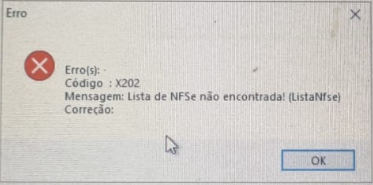
Comunicado: Instabilidade na Emissão de Notas Fiscais de Serviço (Prefeitura)

  1. Cenário Atual: Não houve atualizações recentes em nosso sistema. No entanto, os portais das Prefeituras estão passando por constantes mudanças e adaptações devido às novas normas da Reforma Tributária.
  2. Análise Técnica: Nossa equipe já está verificando se haverá necessidade de adequações no software para garantir a compatibilidade com essas novas exigências municipais.
  3. Solução para Urgências: Caso você possua notas que precisam ser emitidas imediatamente e o sistema apresente erro, a recomendação é realizar o envio direto pelo site oficial da Prefeitura.
  4. Próximos Passos: Manteremos você informado assim que a situação for normalizada ou caso seja necessária alguma configuração adicional em seu sistema.

Por que isso está acontecendo?

A Reforma Tributária exige que as prefeituras alterem seus padrões de recepção de dados (como novos códigos de serviço ou alíquotas). Por ser um processo externo, o sistema de gestão depende da estabilidade do servidor municipal para concluir o envio.

CONSULTE MAIS INFORMAÇÃO
Sem CateogiraOtavio Curioni
Share article:TwitterFacebookLinkedin
656 Visualização
62 Likes

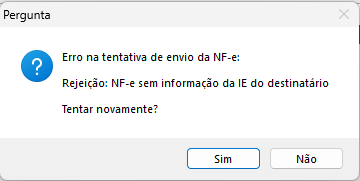
Resolvendo mensagem de NF-e sem informação de IE do destinatário

Neste artigo iremos aprender a como resolver a mensagem de NF-e sem informação de IE do destinatário

Primeiramente, vamos entender a razão pela qual a mensagem de NF-e sem a informação da Inscrição Estadual (IE) do destinatário ocorre. Esse erro acontece quando a IE do cliente não está cadastrada corretamente no sistema. Caso o cliente possua uma Inscrição Estadual, é realizada uma consulta junto ao governo para validar a informação. Se a IE estiver ausente ou inválida, o sistema retorna uma mensagem indicando a necessidade de consultar e atualizar o cadastro do destinatário antes de prosseguir com a emissão da NF-e.

Imagine que você está emitindo uma Nota Fiscal Eletrônica (NF-e) para um cliente X. No momento da emissão, o sistema verifica os dados cadastrados dele e percebe que a Inscrição Estadual (IE) do destinatário não está informada.

Neste caso, o sistema tenta realizar uma consulta à base de dados do governo para validar a Inscrição Estadual do cliente. Se o cliente X, de fato, tiver uma Inscrição Estadual registrada, a consulta retorna uma resposta positiva, confirmando que a IE é válida. Contudo, se a IE não estiver cadastrada ou estiver incorreta no sistema, a consulta não pode ser realizada corretamente e o sistema retorna a mensagem de erro: “NF-e sem informação da Inscrição Estadual do destinatário”.

Para corrigir essa questão, existe este processo:

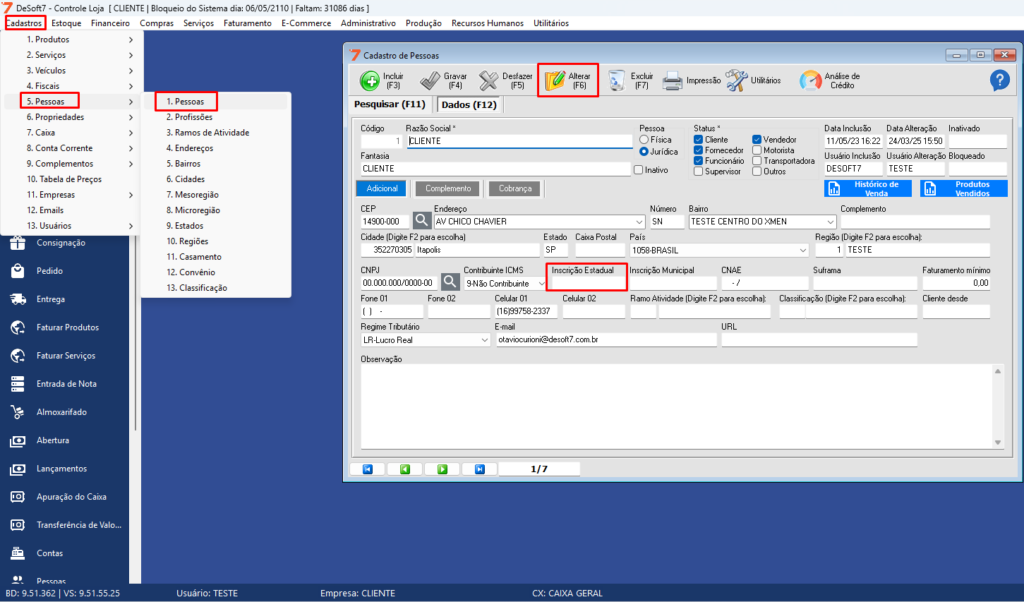
Só acessar o cadastro do cliente (Destinatário), editar as informações e adicionar a Inscrição Estadual (IE). Após essa atualização, basta salvar as alterações.

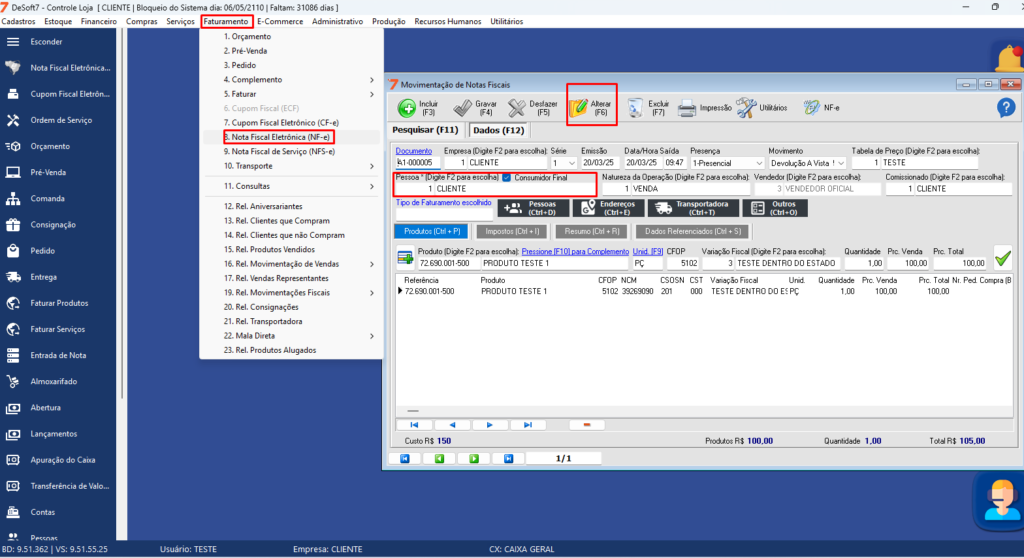
Após isso, basta acessar a Nota Fiscal, clicar em “Alterar” e atualizar os dados do cliente para que a Inscrição Estadual seja corretamente registrada.

Como atualizar:

  1. Remova o cliente, inserindo “0” e pressionando Enter.
  2. Digite novamente o código do cliente e pressione Enter mais uma vez.

Isso garantirá que as informações sejam devidamente atualizadas na NF-e e depois só fazer a tentativas de envio.

CONSULTE MAIS INFORMAÇÃO
Sem CateogiraMauro Gusmão
Share article:TwitterFacebookLinkedin
254 Visualização
46 Likes

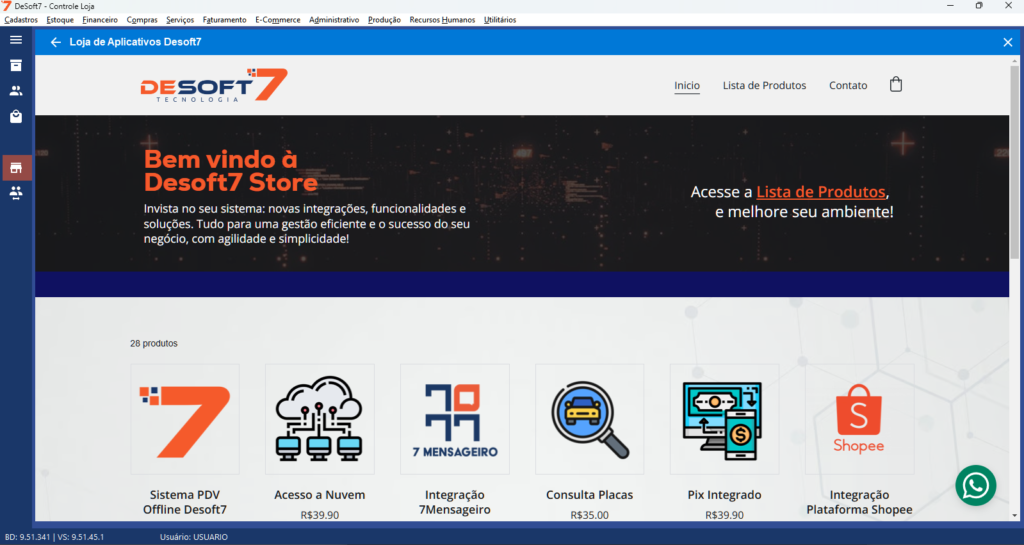
O que é a Desoft7 Store(Loja Desoft7)

A loja Desoft7 é um site com os serviços e melhorias que podem ser adicionadas ao sistema ERP, com integrações que podem ser ideais para o seu negócio ou funcionalidades para incrementar o sistema e agilizar os processos do dia a dia.

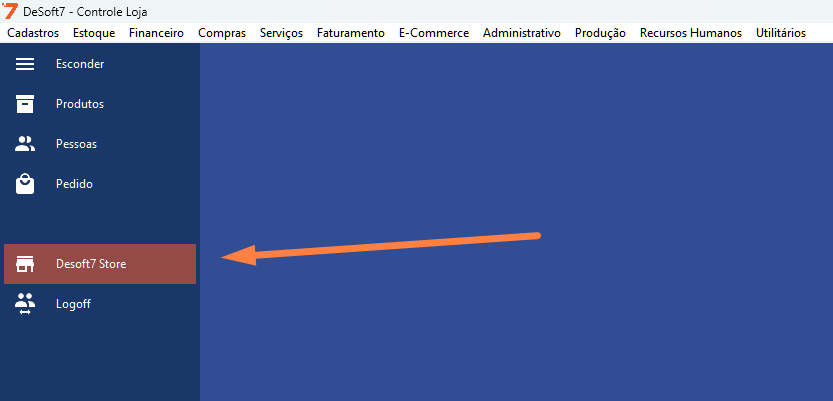
Com o atalho, o site é aberto, e ao realizar a compra dos itens, sua solicitação será direcionada para a equipe de comercial para que sua funcionalidade ou serviço seja adquirido com sucesso.

Atalho “Desoft7 Store” do menu lateral.
Loja aberta pelo sistema.
CONSULTE MAIS INFORMAÇÃO
Duvidas FrequentesIntegraçõesLoja VirtualSem CateogiraUtilitariosMauro Gusmão
Share article:TwitterFacebookLinkedin
376 Visualização
71 Likes

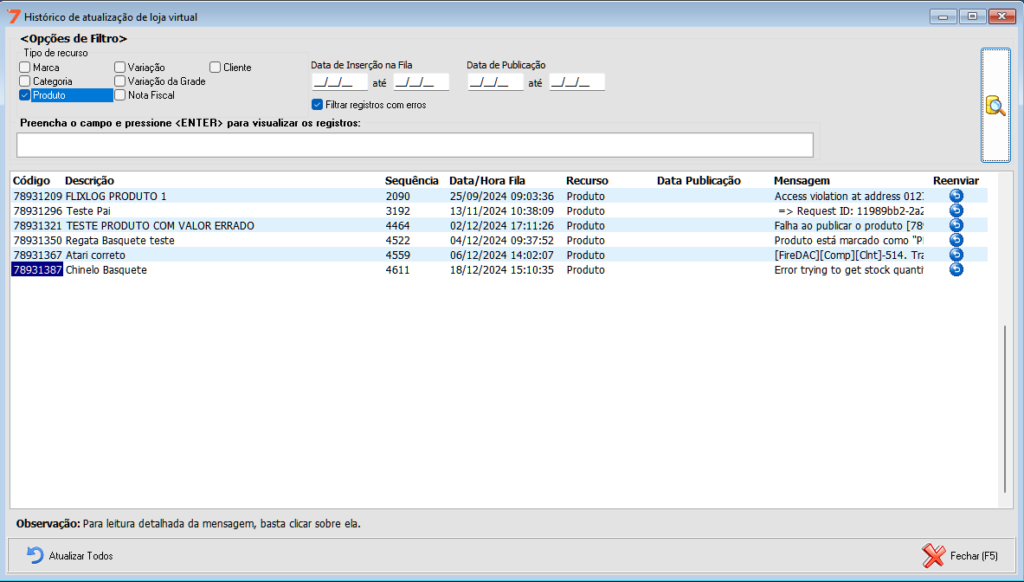
Como Visualizar o Histórico de Itens Enviados para Loja Virtual?

Basta acessar em “Utilitários”>”24.Histórico de E-commerce”, onde nesta tela será exibido o histórico de itens que foram enviados para a loja virtual, com objetivo de facilitar a busca pelos itens que deseja e visualizar os erros que ocorreram, além de permitir realizar o reenvio dos itens que tiverem problemas.

Tela “Histórico de Loja Virtual”.
CONSULTE MAIS INFORMAÇÃO
ImpressãoSem CateogiraJoao Querino
Share article:TwitterFacebookLinkedin
647 Visualização
53 Likes

Impressão parou de funcionar, o que fazer?

Nesse artigo vamos aprender como fazer alguns testes de integração da impressora com o computador

1º Passo: Verificar impressão fora do sistema. Se caso a impressora parou de funcionar dentro do sistema o problema pode na impressora ou computador, a seguir vamos fazer alguns testes para identificar isso.

Nesse link tem alguns exemplos de como fazer uma pagina teste nos diferentes Windows.

https://www.dell.com/support/kbdoc/pt-br/000123918/como-imprimir-uma-p%C3%A1gina-de-teste-no-windows#:~:text=Selecione%20o%20Painel%20de%20controle,Imprimir%20uma%20p%C3%A1gina%20de%20teste.

Se a impressão teste sair, seria algo relacionado ao sistema e será preciso entrar em contato com o canal de suporte da Desoft.

Agora se a pagina teste não imprimir, significa que o erro estaria no computador, cabo ou até na impressora.

2º: Verificar fila de impressão: A impressora pode ter ficado travada. Sendo esse o caso basta reiniciar o computador para corrigir.
Outro processo que pode ser feito e limpar a fila de impressão manualmente seguindo o processo:

1. Clique com o botão direito do mouse sob o botão Iniciar

2. Selecione a opção Executar

3. Digite o comando: control printers e pressione a tecla Enter

4. Clique com o botão direito do mouse sob o ícone da sua impressora e clique em “Ver o que está sendo impresso”

5. Clique em Impressora.

6. Clique em Cancelar Todos os Documentos

3º: Se ainda sim a impressão teste não imprimir, tire todos os cabos da impressora e reconecte, para o caso de ser um problema na entrada do computador ou no cabo.

Se após todos os testes a impressora ainda não funcionar entre em contato com o suporte.

CONSULTE MAIS INFORMAÇÃO
Sem CateogiraJoao Querino
Share article:TwitterFacebookLinkedin
848 Visualização
75 Likes

Como fazer o primeiro acesso ao sistema em nuvem?

Nesse artigo iremos aprender como acessar o seu sistema em nuvem por um computador que nunca foi feito o acesso ao sistema antes.

Quando vai começar a usar o sistema em um computador novo alguns processos precisam ser feitos antes de acessar o sistemas. Siga os passos a seguir para deixar o computador todo configurado para acessar o sistema

1º Passo: Acessar site

Para acessar o site entre no link app.desoft7.com.br

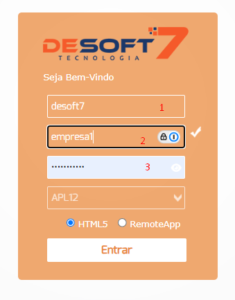
2º: Inserir informações de login
Após acessar o site haverá um formulário para preencher com as informações de login.
Campo 1: deixar como ‘desoft7‘

Campo 2: usuário da empresa com o número
Campo 3: senha desse usuário de acesso a nuvem
Modo de conexão: HTML para acessar no navegador e RemoteApp para abrir integrado com as pastas e dispositivos do computador.

Se estiver usando Linux ou Mac pode pulado o passo 3

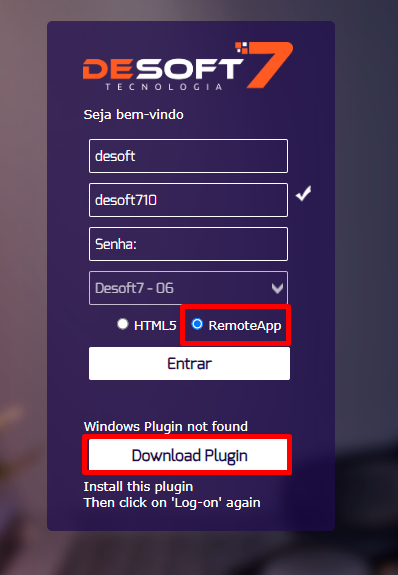
3º: Instalar RemoteApp

Caso esteja usando o Windows priorize sempre abrir como RemoteApp para ter acesso a exportação/importação de arquivos com mais facilidade e consegui gerar impressões.
Para usa-lo antes é precisa fazer uma instalação rápidas. Basta selecionar modo RemoteApp e clicar em ‘Download Plugin’

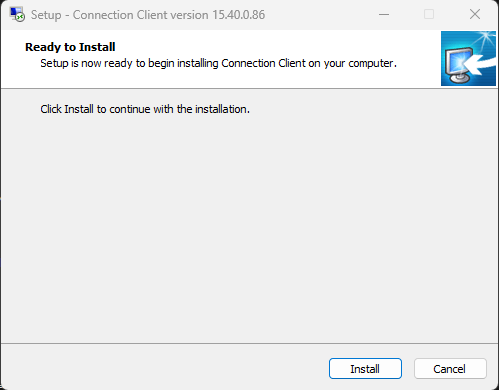
Depois de baixado basta clicar no arquivo e em seguida no botão Install que a instalação vai ser feita.

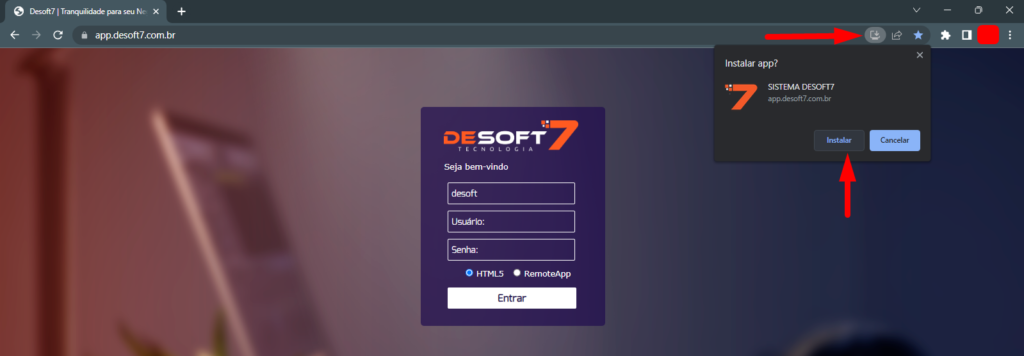
4º: Deixar ícone do sistema na área de trabalho
Para deixar um ícone do sistema na sua área de trabalho basta clicar no botão disponível no final da barra de link/URL.

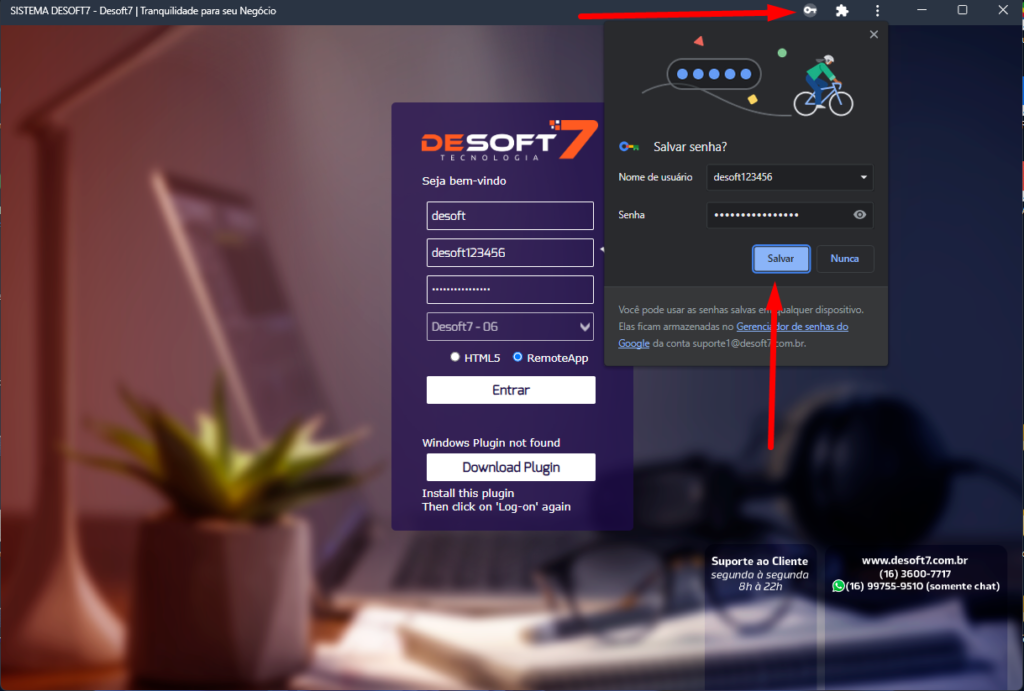
5º: Salvar login
Salvar a senha de acesso ao sistema é muito útil para evitar de digitar incorretamente ou esquecer alguma informação. Para salvar basta clicar na chave ao lado do botão de instalação, também na barra de link/URL, caso tenha feito o passo 4 ele vai aparece da forma abaixo:

Importante: O navegador precisa estar vinculado a um e-mail

CONSULTE MAIS INFORMAÇÃO
Shopping discounts vector concept metaphor
Sem CateogiraDesoft7 Tecnologia
Share article:TwitterFacebookLinkedin
862 Visualização
94 Likes

Estratégias para lidar com a sazonalidade no varejo

Neste post vamos ver as estratégias que podemos usar para combater períodos de baixa nas vendas do varejo

CONSULTE MAIS INFORMAÇÃO
Sem CateogiraMATEUS COLOMBO
Share article:TwitterFacebookLinkedin
673 Visualização
88 Likes

Melhoria na parte de impostos – Entrada de nota fiscal


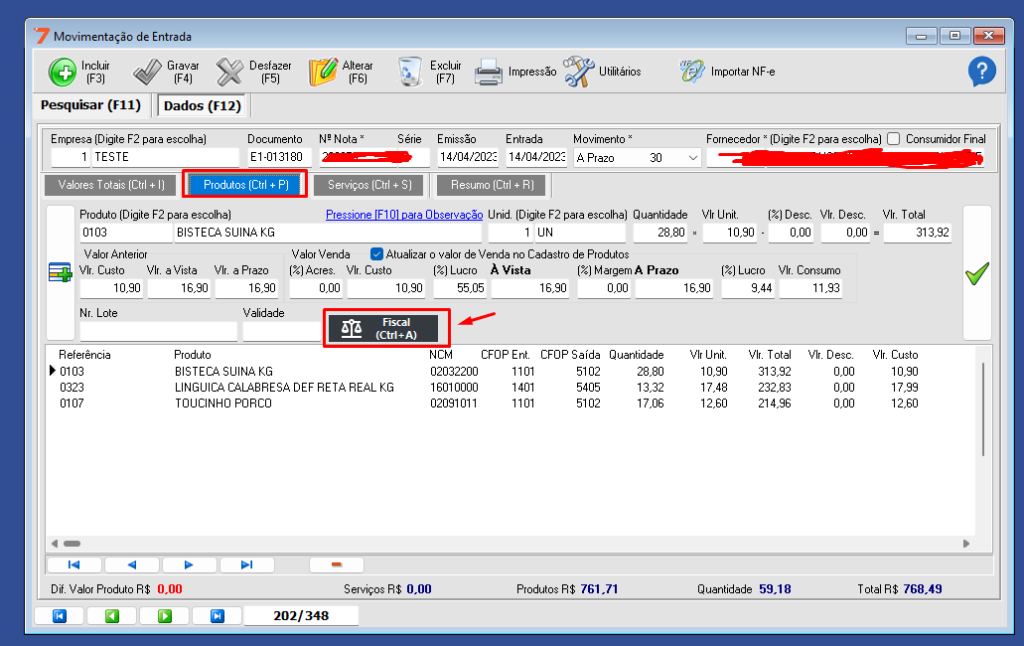
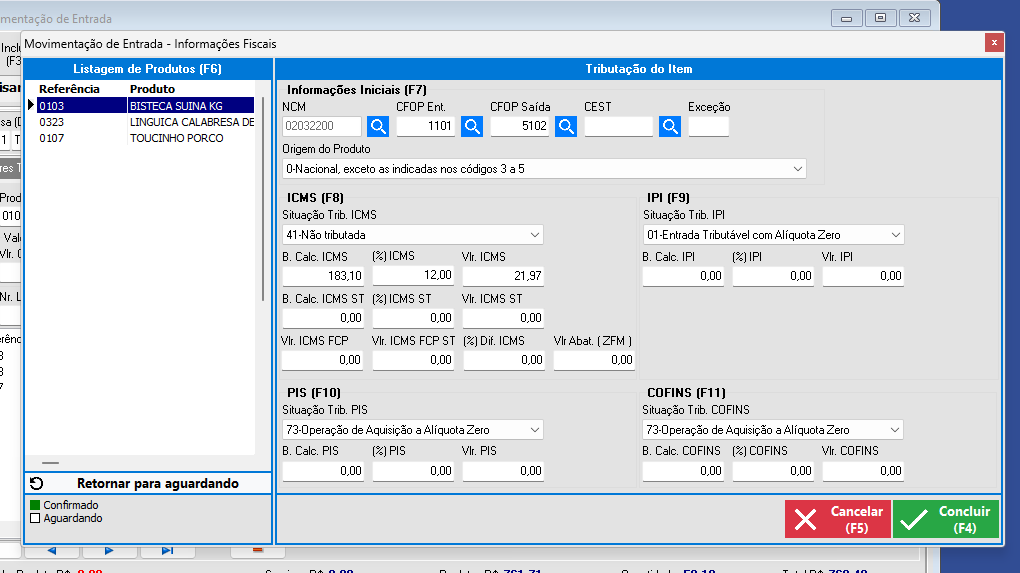
Nesse artigo você aprenderá como verificar e alterar as informações fiscais dos produtos pela entrada de nota fiscal.

Após importar a nota no sistema, na tela da nota na guia produtos tera o botão fiscal;


Essa tela é dividida em duas partes, ao lado esquerdo a listagem dos itens presentes na nota fiscal e o lado direito os impostos detalhados do item selecionado.

Basta selecionar o produto na listagem de itens que os impostos referente a esse produto serão apresentados no lado direito, aonde você consegue fazer as alterações.

Pronto feito esse processo, você pode salvar a nota fiscal.

CONSULTE MAIS INFORMAÇÃO
Dúvidas FrequentesFinanceiro / RelatóriosSem CateogiraOtavio Curioni
Share article:TwitterFacebookLinkedin
790 Visualização
112 Likes

Como tirar um relatório de contas recebidas de modo geral?

Nesse artigo iremos aprender como tirar um relatório de contas recebidas de modo geral.

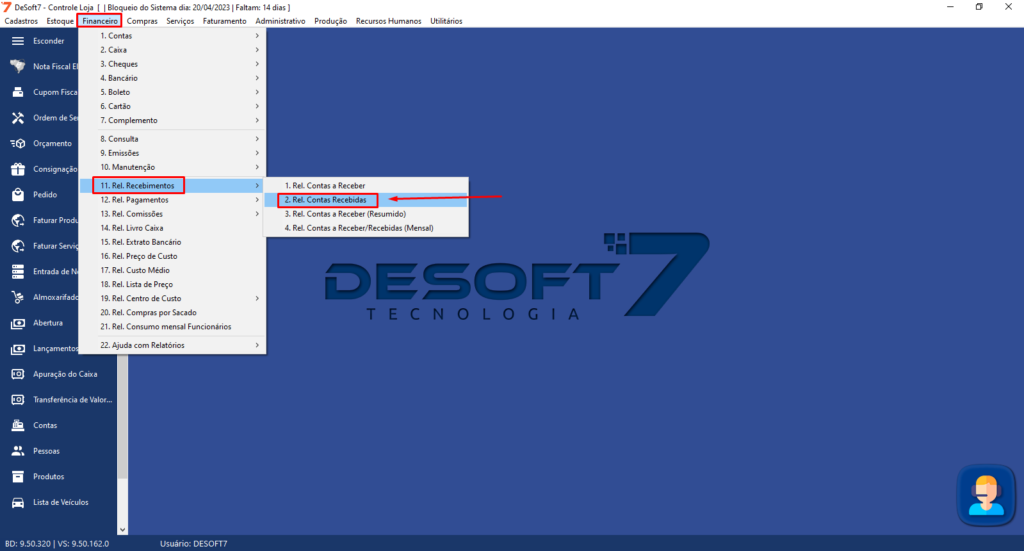
1° Passo: Acesse o menu Financeiro > 11.Rel. Recebimentos > 2.Rel Contas Recebidas

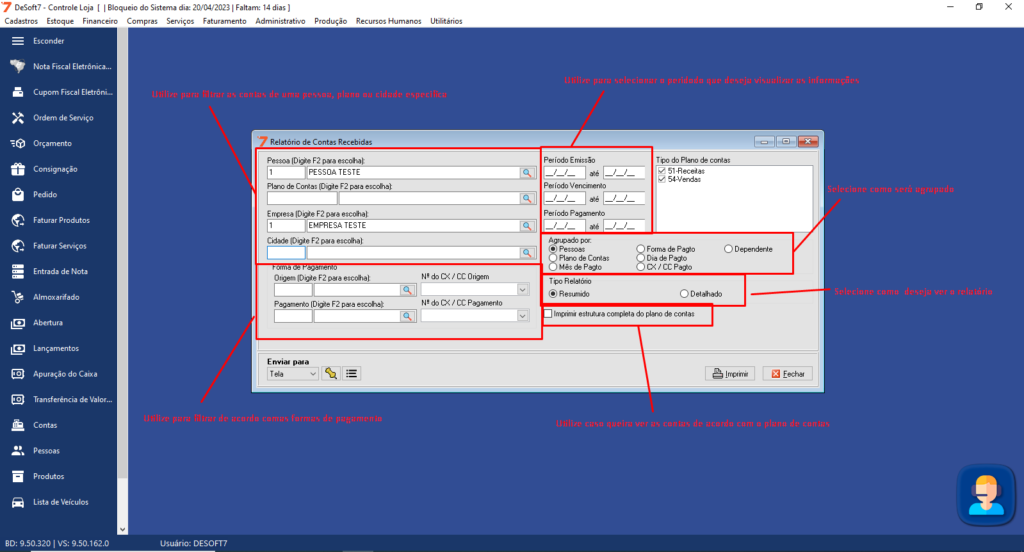
2° Com a tela aberta você pode estar utilizando desses filtros para facilitar o uso desse relatório de maneira que ajude no que você está precisando saber.


3° Com os filtros devidamente escolhidos para sua necessidade somente clicar em imprimir para ter o relatório para conferencia.

CONSULTE MAIS INFORMAÇÃO
  • 1
  • 2

Posts Recentes

  • Como configurar o Código de Benefício Fiscal (cBenef) no sistema?
  • Quando usar IP no lugar do DNS
  • Comunicado: Instabilidade na Emissão de Notas Fiscais de Serviço (Prefeitura)
  • Como Acessar Seu Boleto/NFS-e no Sistema
  • Um cliente pode pagar a compra inteira usando apenas o saldo de cashback?

Arquivo

  • março 2026
  • fevereiro 2026
  • janeiro 2026
  • julho 2025
  • junho 2025
  • abril 2025
  • março 2025
  • fevereiro 2025
  • janeiro 2025
  • dezembro 2024
  • novembro 2024
  • outubro 2024
  • setembro 2024
  • agosto 2024
  • julho 2024
  • junho 2024
  • maio 2024
  • abril 2024
  • março 2024
  • fevereiro 2024
  • janeiro 2024
  • dezembro 2023
  • novembro 2023
  • outubro 2023
  • setembro 2023
  • julho 2023
  • junho 2023
  • maio 2023
  • abril 2023
  • março 2023
  • fevereiro 2023
  • janeiro 2023
  • dezembro 2022

Categorias

  • Acesso Remoto
  • Administrativo
  • Almoxarifado
  • Alterar Regime da Empresa
  • Aplicativo
  • Bancário
  • Boletos
  • Boletos Pjbank
  • Cadastro / Convênio
  • Cadastro Conta Corrente
  • Cadastro de Cidades
  • CADASTRO DE EMPRESA
  • Cadastro/Email
  • Cadastro/Fiscal
  • Cadastros / Pessoa
  • Cadastros / Usuários
  • Cadastros/Produtos
  • Caixa
  • Cashback
  • Central Mensageria
  • Certificado Digital
  • Cheques
  • Compras
  • Conciliação Bancária
  • Consignação
  • Contas
  • Contas Vencidas
  • Contrato
  • Duvidas Frequentes
  • Duvidas Frequentes
  • Duvidas Frequentes
  • Duvidas Frequentes
  • Duvidas Frequentes
  • Dúvidas Frequentes
  • Dúvidas Frequentes
  • Dúvidas Frequentes
  • Dúvidas Frequentes
  • Duvidas Frequentes
  • Dúvidas Frequentes
  • Duvidas Frequentes
  • Duvidas Frequentes
  • DUVIDAS FREQUENTES
  • Duvidas Frequentes
  • Duvidas Frequentes
  • Duvidas frequentes
  • Dúvidas Frequentes
  • Duvidas Frequentes
  • Duvidas Frequentes
  • Duvidas frequentes
  • Dúvidas Frequentes
  • Entrada de Nota
  • Enviar arquivos para o contador.
  • Erros frequentes no Cancelamento de Nf-e
  • Erros frequentes no Envio de Cf-e
  • Erros frequentes no Envio de Nf-e
  • Estoque / Relatórios
  • Estorno de Transferência de Valores
  • Etiqueta
  • Exportação
  • Faturamento / Cupom Fiscal
  • Faturamento / Nota Fiscal
  • Faturamento / Nota Fiscal de Serviço
  • Faturamento / Pedidos
  • Faturamento / Relatórios
  • Financeiro / Relatórios
  • FINANCEIRO/ BOLETO
  • Fiscal
  • Forma de Pagamento
  • Impressão
  • Integrações
  • Liberar Numeração
  • Loja Virtual
  • Manutenção de Comissão
  • Manutenção de Informações Fiscais
  • Manutenção Financeira
  • Média Ponderada
  • MIX FISCAL
  • NFS-e
  • Nuvem
  • Orçamento
  • Ordem de Serviço
  • PAINEL FINANCEIRO
  • PDV
  • Pedido
  • Pessoas
  • Portal Fiscal
  • Pré-Venda
  • Promoção
  • Recursos Humanos / Relatório
  • Relatório Nota Fiscal de Serviço
  • Relatórios
  • Relatórios/Compras
  • SAT
  • Sem Cateogira
  • Serviços
  • Sistema Travado
  • Sped Fiscal
  • Transferência de Valores
  • Utilitarios
Posts Recentes
  • Como configurar o Código de Benefício Fiscal (cBenef) no sistema?
    18/03/2026
  • Quando usar IP no lugar do DNS
    26/02/2026
  • Comunicado: Instabilidade na Emissão de Notas Fiscais de Serviço (Prefeitura)
    04/01/2026
Tags
7Mensageiro almoxarifado alterar vencimento Boleto Boletos boleto sistema cadastrar-foto cadastro-produto] cadastro de produto cadastro produtos caixa caixa-cego Cancelar Boleto cBenef conversão de unidade cupom fiscal e-commerce Ecommerce Enviar nota fiscal Erro ao enviar fiscal gerencial instalador Integrações Liberar Numeração Mensagem NF-E NFS NFS-e nota nota fiscal NOTA FISCAL DE DEVOLUÇÃO NOTA FISCAL DE SERVIÇO nota fiscal em lote nota fiscal sistema Orçamentos Painel Financeiro pdv Pedidos PJBANK regime tributario relatório SPED Whatsapp XML
logotype

Nossa missão é solucionar os problemas gerenciais das empresas, oferecendo produtos e serviços de alta qualidade.

FacebookInstagramLinkedinYoutubeTiktok

Links Rápidos

Home

Cursos

Sobre Nós

Contatos

Base de Conhecimento

Como cadastrar uma variação fiscal

Aguarde novidades!

Utilizando Tabela de Preço

Novidades

Contatos

R. Bernardino de Campos, 1526 - Continental, Itápolis - SP

(16) 99755-9510

(16) 3600-7717

0800 591 7989

[email protected]

Desenvolvido por Desoft7

© Copyright 2022 Universidade Desoft7 Todos os Direitos Reservados.