

logotype
  • Início
  • Cursos
  • Sobre Nós
  • Base Conhecimento
  • Contatos
EntrarCadastre-se
logotype
  • Início
  • Cursos
  • Sobre Nós
  • Base Conhecimento
  • Contatos
EntrarCadastre-se
  • Início
  • Cursos
  • Sobre Nós
  • Base Conhecimento
  • Contatos
logotype
Entrar  /  Cadastre-se
logotype
  • Início
  • Cursos
  • Sobre Nós
  • Base Conhecimento
  • Contatos
junho 2023
Home 2023 junho
CaixaDúvidas FrequentesDesoft7 Tecnologia
Share article:TwitterFacebookLinkedin
841 Visualização
78 Likes

Como fazer a reimpressão do relatório de fechamento de caixa?

Neste Artigo iremos mostrar como fazer a reimpressão do relatório de fechamento de caixa.

1º Passo: Você deve ir no menu Financeiro > Caixa;

2º Clique em Rel. De Fechamento de Caixa. Ele irá te trazer essa tela.

3º Escolher o período que se encontra o caixa que você deseja reimprimir.

4º Basta que você clique no caixa desejado e clique em imprimir.

Você também pode definir qual vai ser a ordenação utilizada para mostrar as vendas no canto superior direito. É possível também definir como é a impressão, dependendo de sua impressora.

Segue  o vídeo a baixo, para melhor compreensão.

CONSULTE MAIS INFORMAÇÃO
Manutenção de ComissãoManutenção FinanceiraMATEUS COLOMBO
Share article:TwitterFacebookLinkedin
527 Visualização
81 Likes

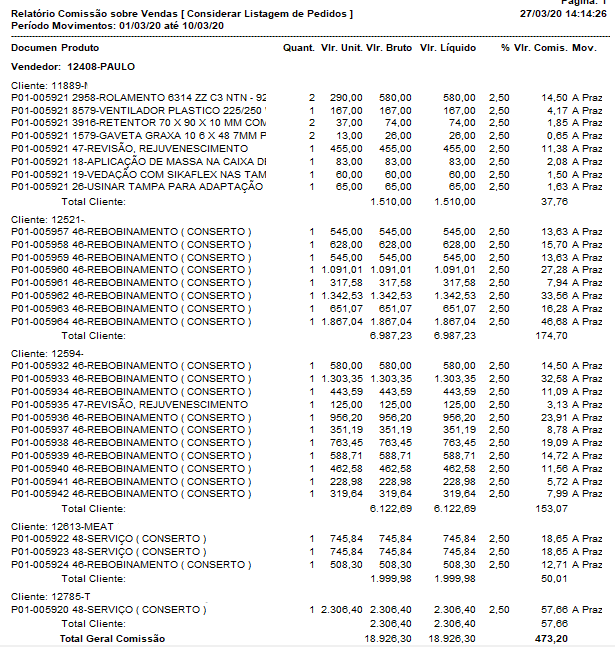
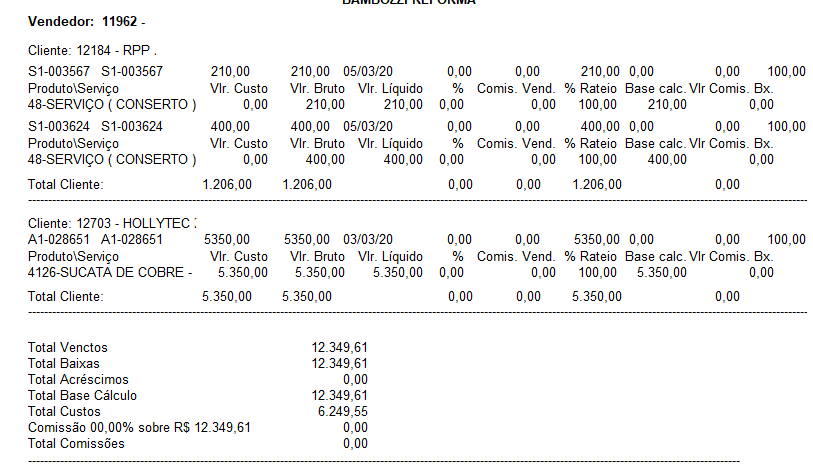
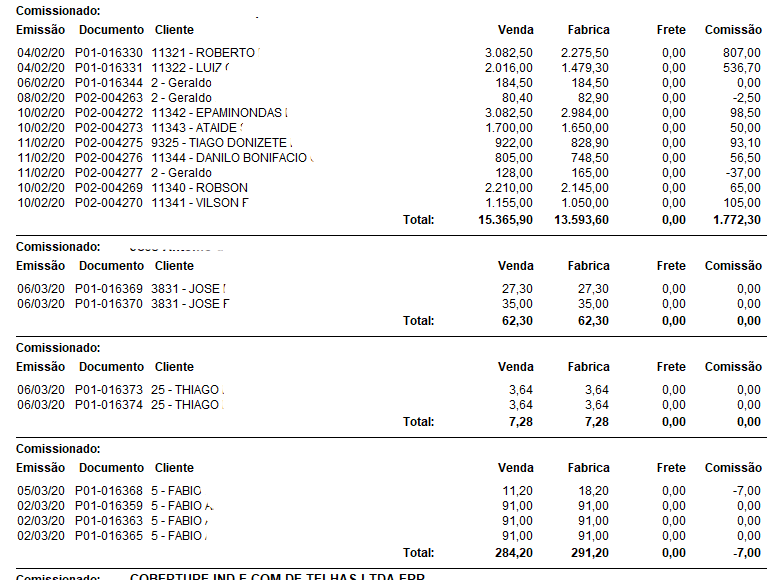
Como saber o quanto devo pagar de comissão em forma de relatório?

Existem diversos relatórios para pagamento de comissão disponíveis no nosso sistema. O relatório que deve ser utilizado vai variar de negócio para negócio e também por forma de pagamento. 

Todos eles podem ser encontrados nessa aba:
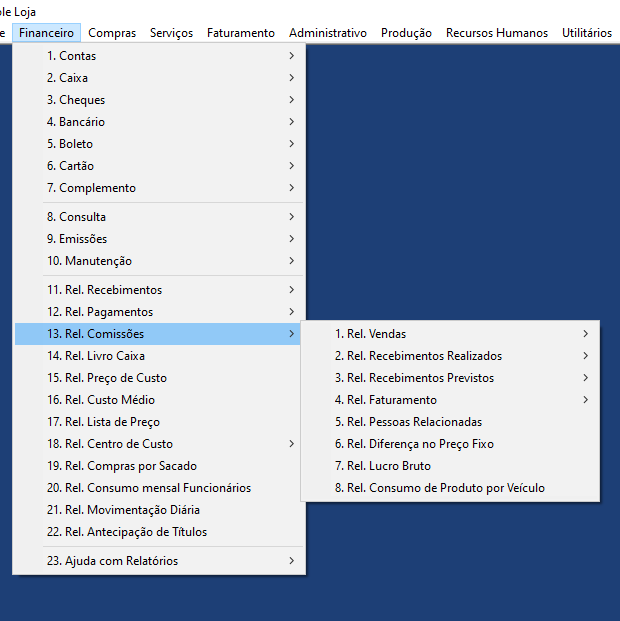
 

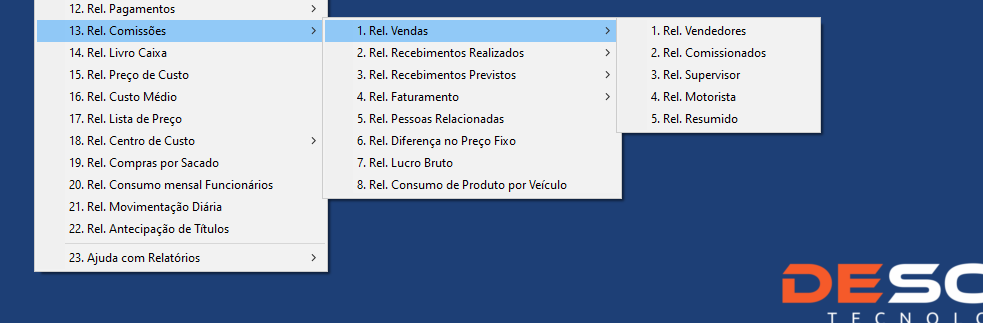
É possível por exemplo ver com base em vendas:

Ou seja, todo valor de comissão é calculado em cima do que foi vendido em nome daquele vendedor/comissionado. 


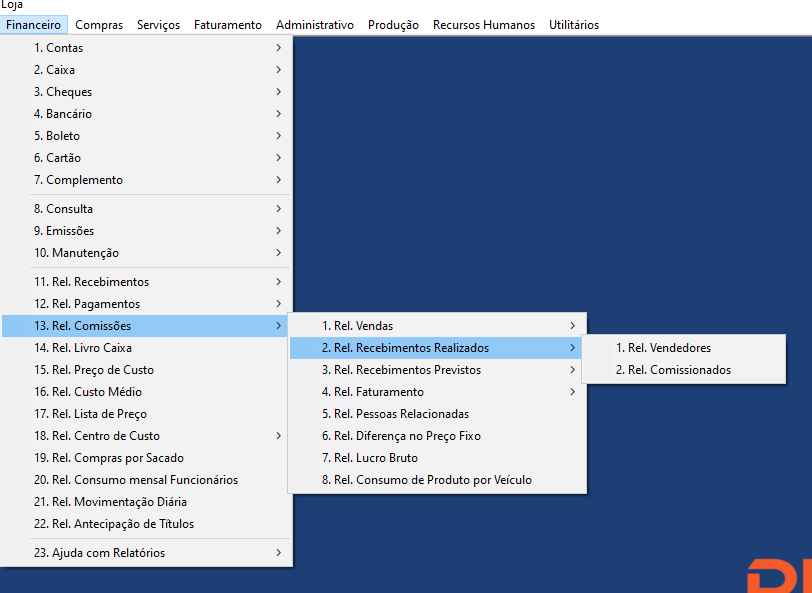
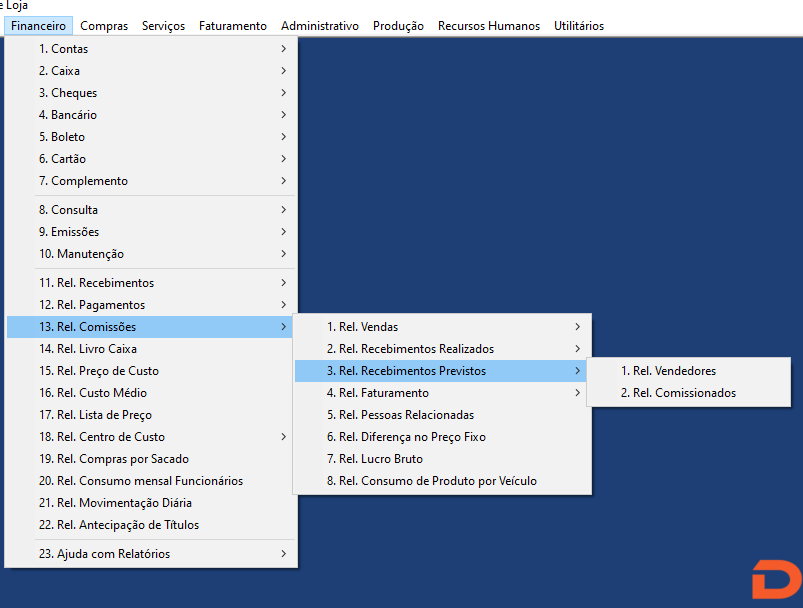
Recebimentos Realizados ou Previstos

Os valores de comissão são calculados com base no que é pago naquele periodo de acordo com as vendas feitas no nome daquele vendedor/comissionado.


Por Faturamento:
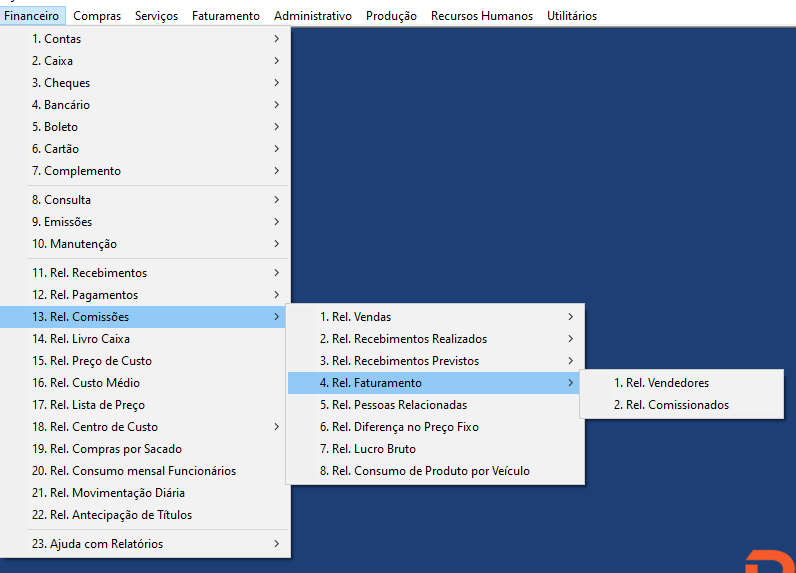
 

Quando a comissão é configurada por faturamento. (Por exemplo: 0-1.000 = 1% de comissão; 1.001 à 10.000 = 10%)

Utiliza-se desse relatório.


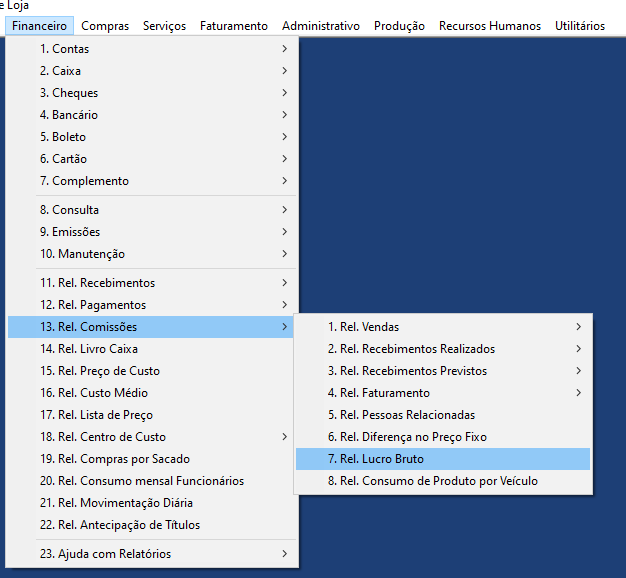
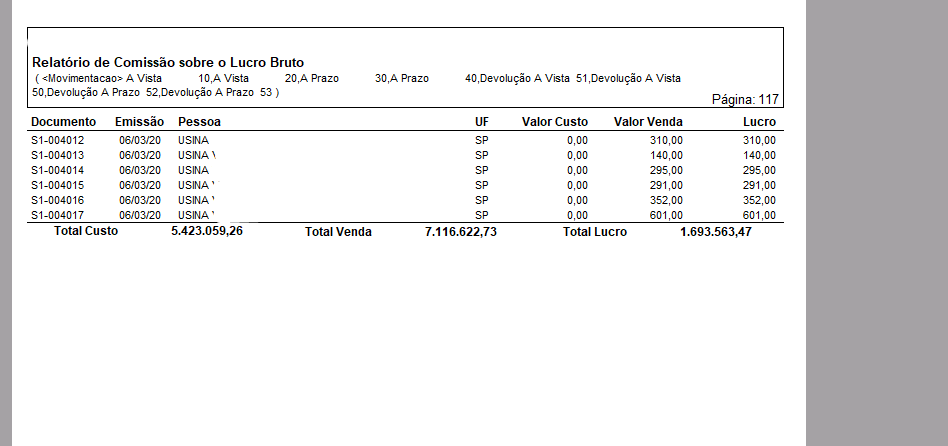
Lucro Bruto

O lucro bruto demonstra o valor de comissão com base no lucro total da empresa, independente de quem fez a venda.


Diferença no Preço Fixo:
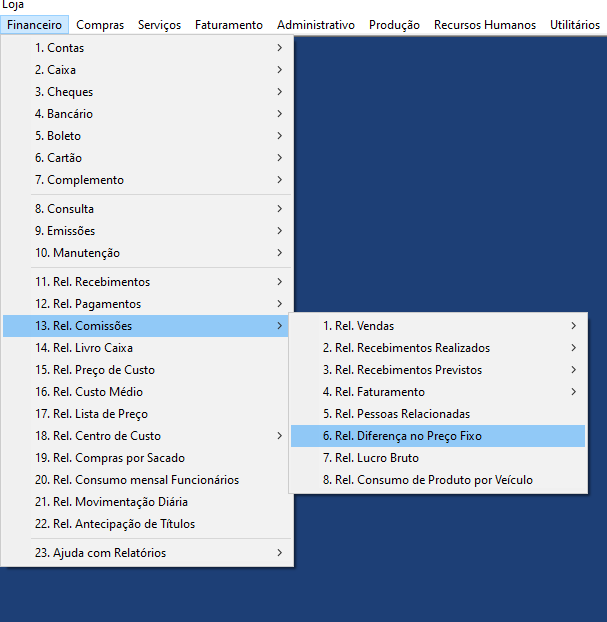
 

Nesse relatório ele considera o valor da fabrica e subtrai do valor de venda, o que resta é o valor de comissão. 

CONSULTE MAIS INFORMAÇÃO
AlmoxarifadoOtavio Curioni
Share article:TwitterFacebookLinkedin
589 Visualização
77 Likes

Como dar entrada em produto pelo almoxarifado?

Nesse artigo iremos aprender como dar entrada em produtos pelo almoxarifado.

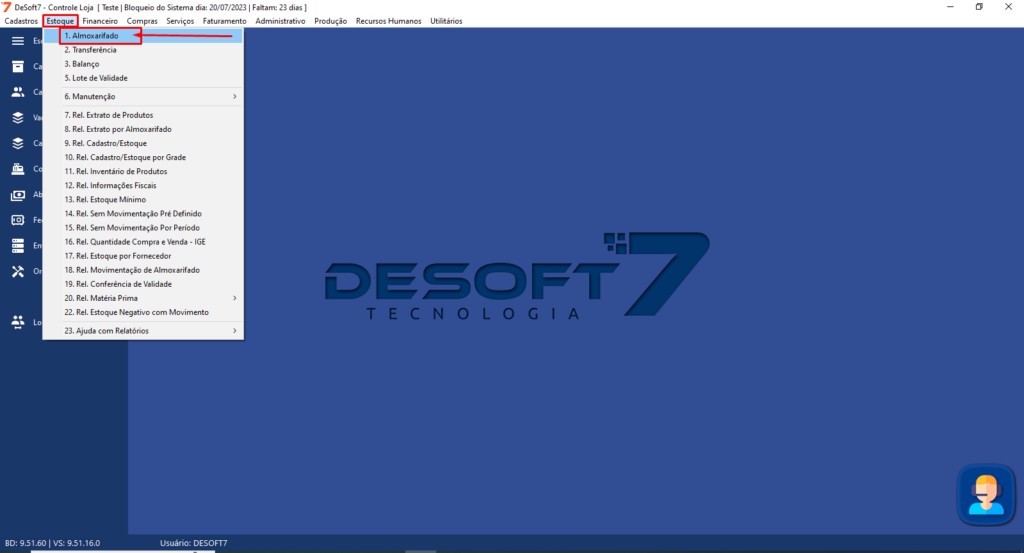
1° Passo: Acessamos o menu Estoque > 1. Almoxarifado.
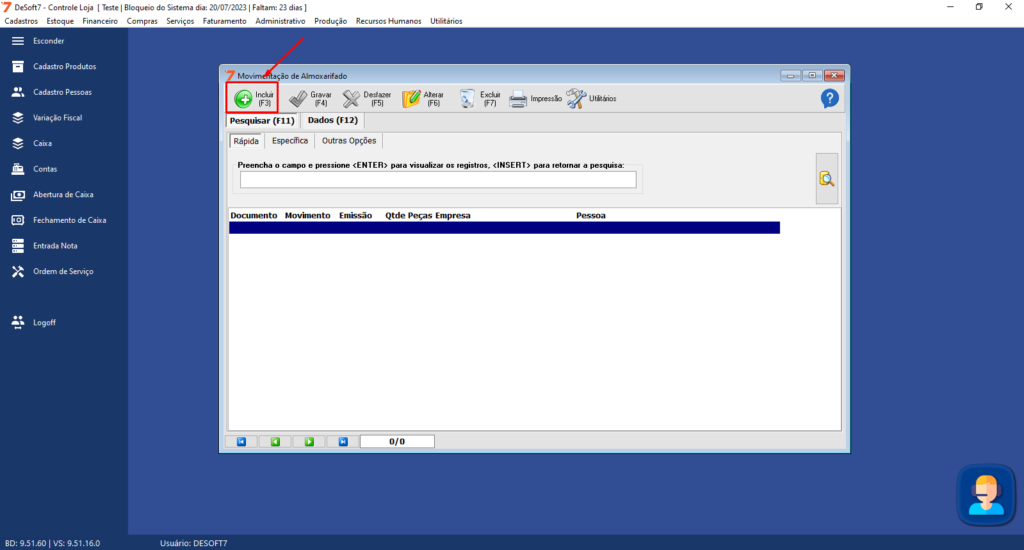
2° Com a tela de almoxarifado aberta, clicamos em Incluir ou pelo atalho do teclado F3, incluindo um novo, iremos movimentar dando entrada em um produto.
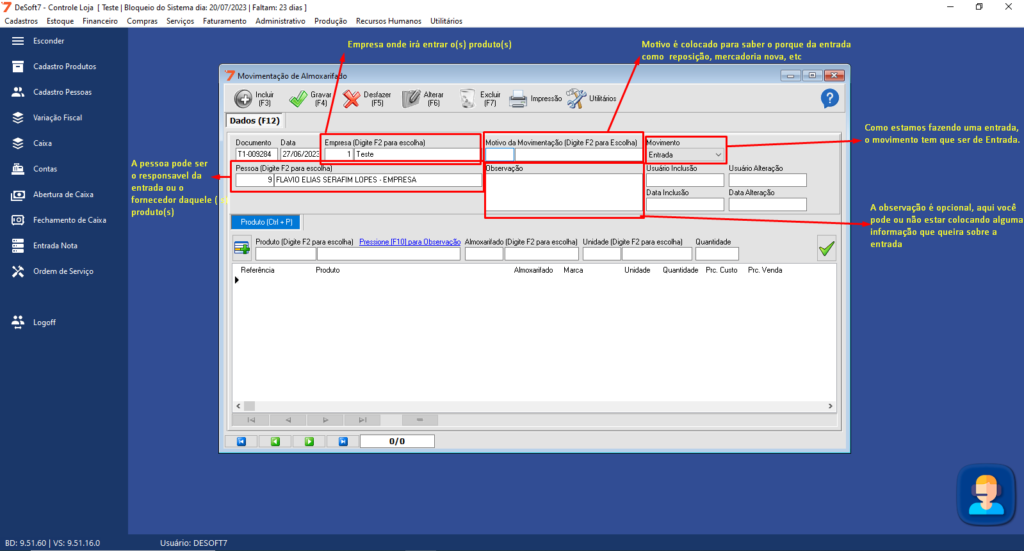
3° Agora para fazer a entrada por almoxarifado, temos que estar acrescentando as informações para entrar para a empresa e almoxarifado correto, com isso preenchemos a EMPRESA onde irá entrar a os produtos, o MOTIVO DE MOVIMENTAÇÃO pode estar sendo utilizado algum motivo de entrada, por exemplo: reposição de mercadoria, mercadoria nova no estoque e etc, já o tipo de MOVIMENTO, como estamos fazendo uma ENTRADA tem que estar como entrada o tipo de movimento, a PESSOA normalmente é colocado o responsável pela entrada ou o fornecedor, dependendo do seu controle de estoque, já a OBSERVAÇÃO ela é opcional, podendo estar informando algo que para você é relevante sobre essa entrada.
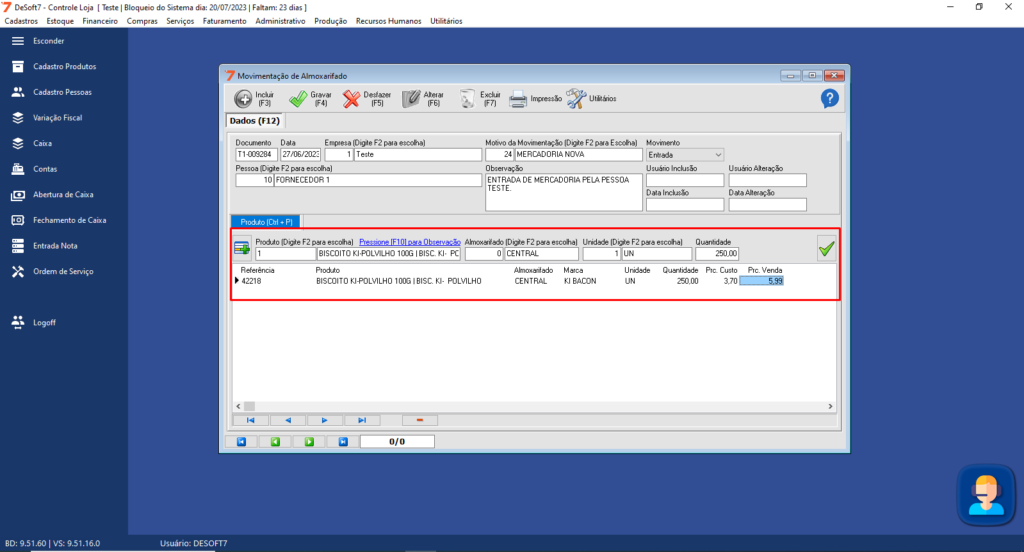
4° Com as informações preenchidas, colocamos o produto que iremos dar entrada, depois preenchamos em que almoxarifado ele terá a entrada, depois colocamos a quantidade do produto que terá entrada no estoque, com isso somente gravar que a entrada será feita.
CONSULTE MAIS INFORMAÇÃO
ConsignaçãoOtavio Curioni
Share article:TwitterFacebookLinkedin
526 Visualização
94 Likes

Como fazer o agrupamento de consignações?

Nesse artigo iremos aprender a como fazer um agrupamento de consignações

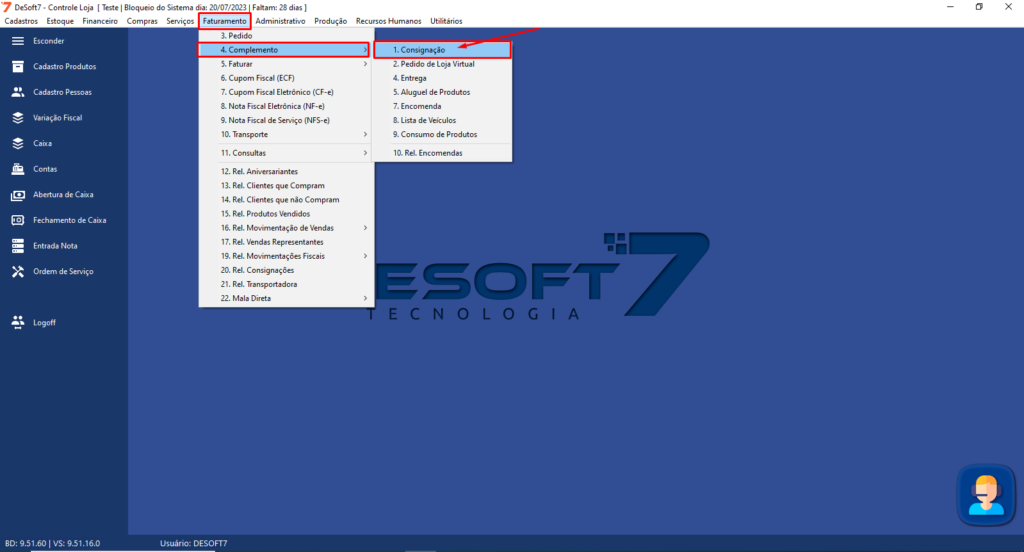
1° Passo: Começaremos acessando o menu Faturamento> depois a opção 4. Complemento > e depois 1.Consignação
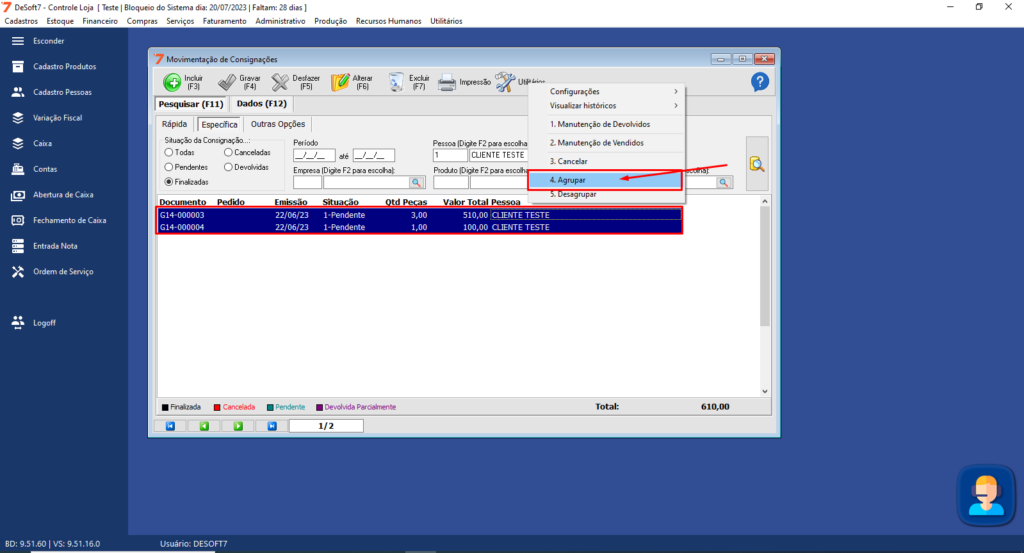
2° Agora filtramos o cliente que iremos agrupar as consignações em uma só, com o cliente filtrado selecionamos as consignações que iremos agrupar, depois vamos em Utilitários > 4. Agrupar
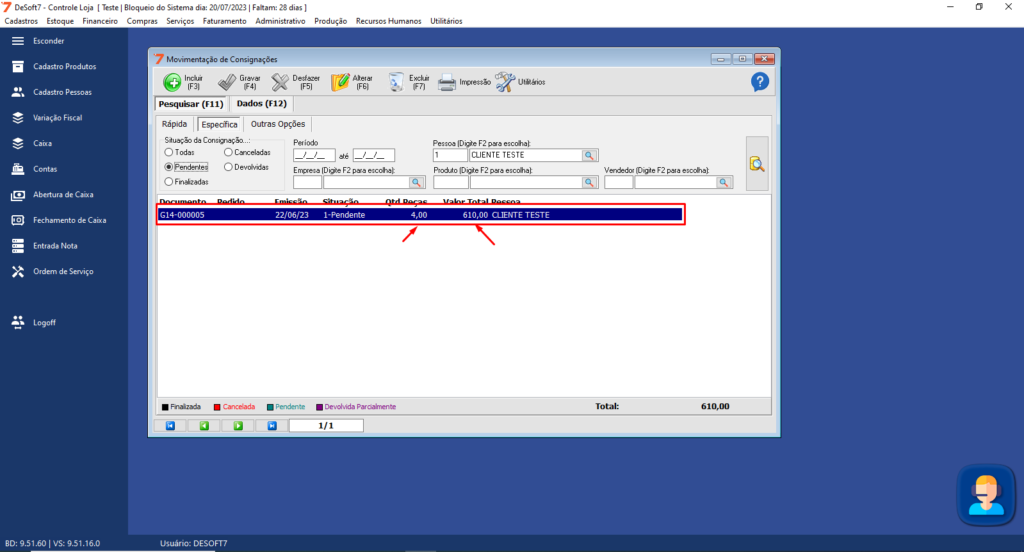
3° Ao realizar o agrupamento das consignações, ela irá se tornar uma , as quantidades de produtos e o valores irão se somar assim ajustando o valor total e a quantidade de peças.
ATENÇÃO: O agrupamento só funciona para o mesmo cliente, se tentar misturar a consignação de um cliente com outro não será possível, o agrupamento funciona somente para o mesmo cliente.

CONSULTE MAIS INFORMAÇÃO
Duvidas FrequentesFaturamento / Nota Fiscal de ServiçoDesoft7 Tecnologia
Share article:TwitterFacebookLinkedin
515 Visualização
88 Likes

Como atribuir desconto no serviço? Nota fiscal de serviço de Itápolis

Neste artigo iremos mostrar como atribuir desconto na Nota Fiscal de Serviço de Itápolis.


– O provedor de Itápolis não aceita o valor de desconto no próprio campo de desconto, sempre é necessário fazer o rateio manual nos serviços!

1º Passo: Na tela da Nota ir em Impostos e Verificar se há Desconto, Caso estiver com desconto deixar zerado;

2º Na parte dos serviços terá que pegar o valor do desconto e subtrair do valor de um ou mais serviços.

Segue o vídeo a baixo, para melhor compreensão.

CONSULTE MAIS INFORMAÇÃO
Duvidas FrequentesSped FiscalDesoft7 Tecnologia
Share article:TwitterFacebookLinkedin
553 Visualização
85 Likes

Como fazer o SPED FISCAL (EFD ICMS/IPI) – BLOCOS H e K?

Neste artigo, aprenderemos como gerar o arquivo EFD (Sped Fiscal) no sistema.

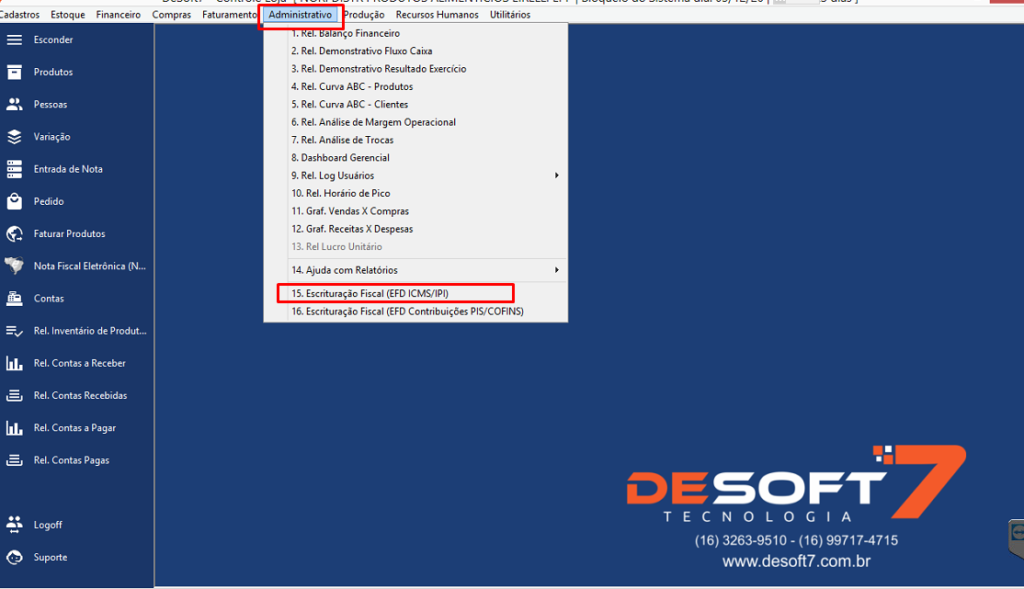
1º Passo : Administrativo -> 15. Escrituração Fiscal (EFD ICMS/IPI)
2º : Clicar no botão Incluir(F3).
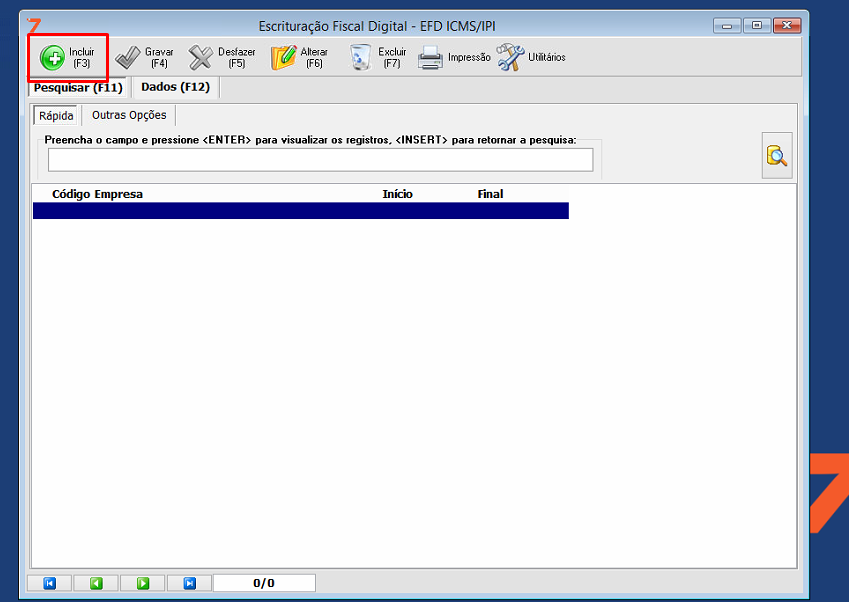
3º  Informar a data final do inventário e o motivo do inventário.
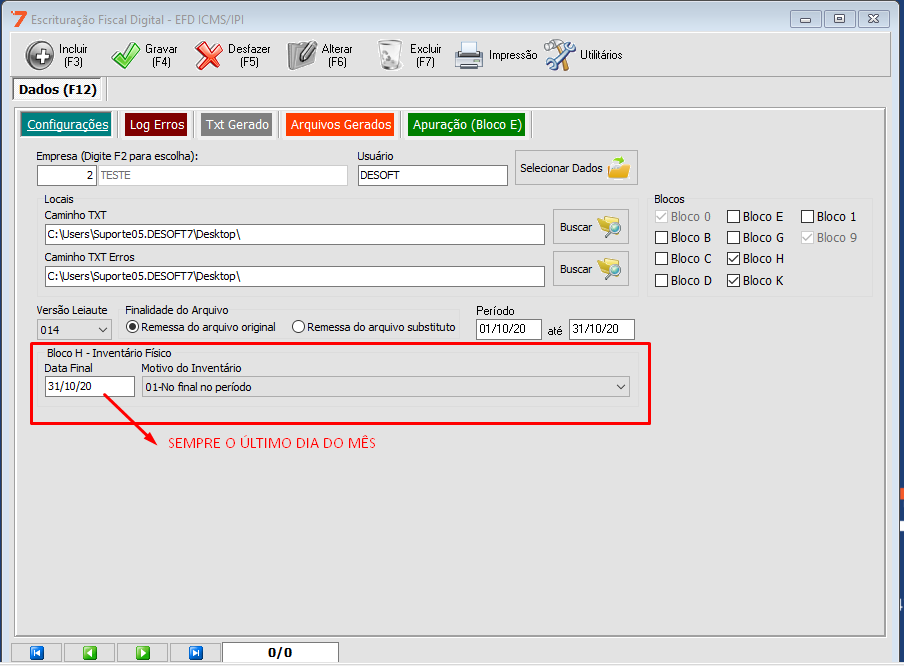
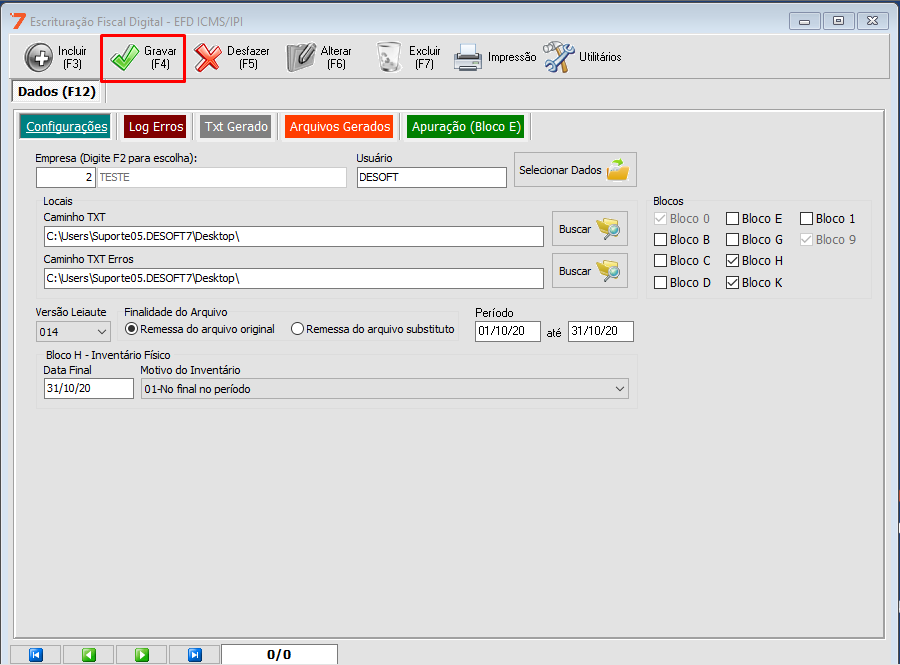
4º Clicar no botão Gravar (F4).
5º Clique em Utilitários > Gerar Arquivo EFD.
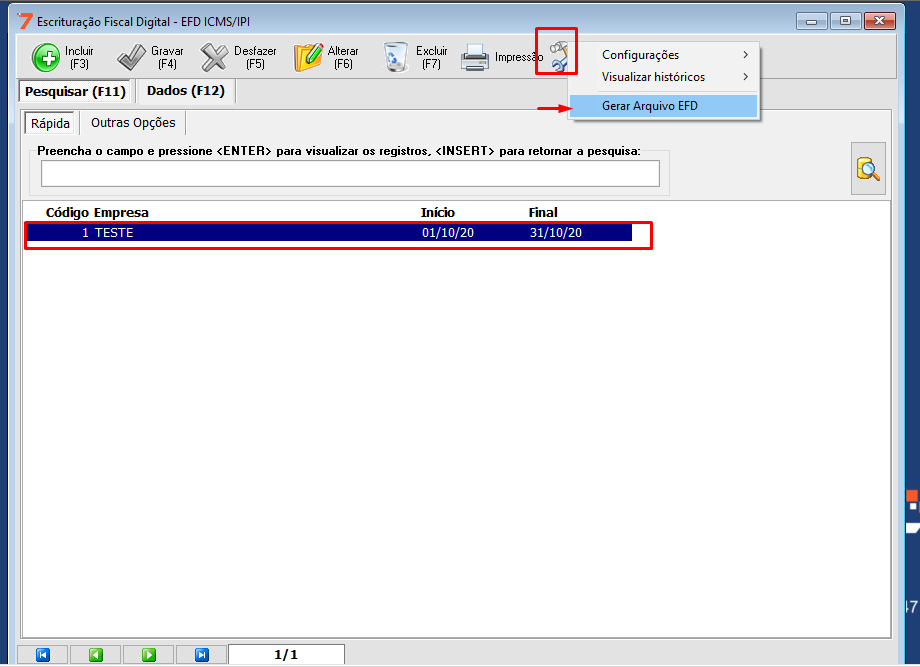
Aguarde a geração do arquivo e depois copiar da pasta e encaminhar para o contador !!

CONSULTE MAIS INFORMAÇÃO
Shopping discounts vector concept metaphor
Sem CateogiraDesoft7 Tecnologia
Share article:TwitterFacebookLinkedin
856 Visualização
94 Likes

Estratégias para lidar com a sazonalidade no varejo

Neste post vamos ver as estratégias que podemos usar para combater períodos de baixa nas vendas do varejo

CONSULTE MAIS INFORMAÇÃO
ContasMATEUS COLOMBO
Share article:TwitterFacebookLinkedin
756 Visualização
79 Likes

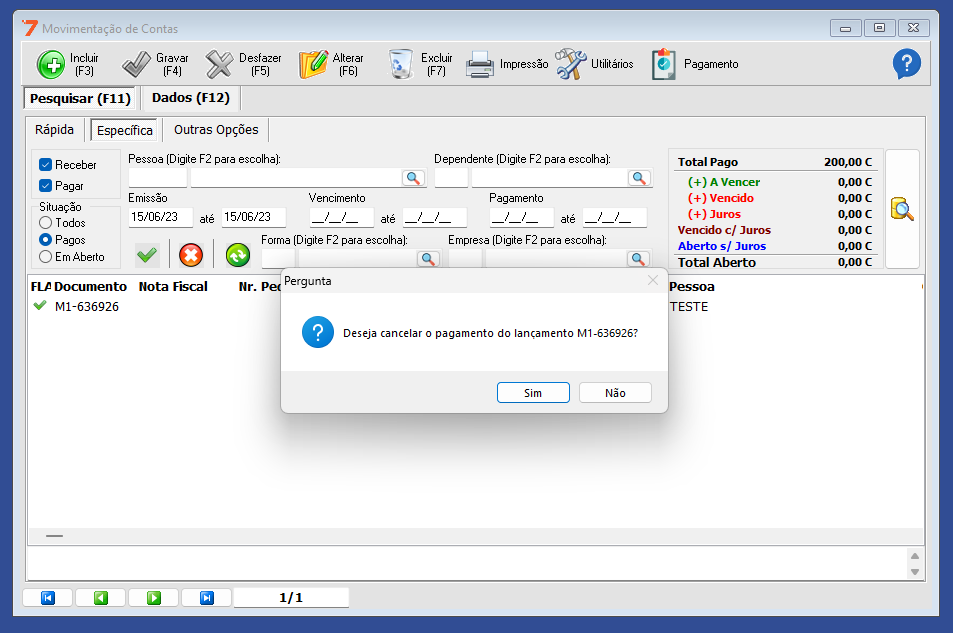
Como cancelar um pagamento ?

Neste artigo aprenderemos como cancelar um pagamento na tela de movimentação de contas

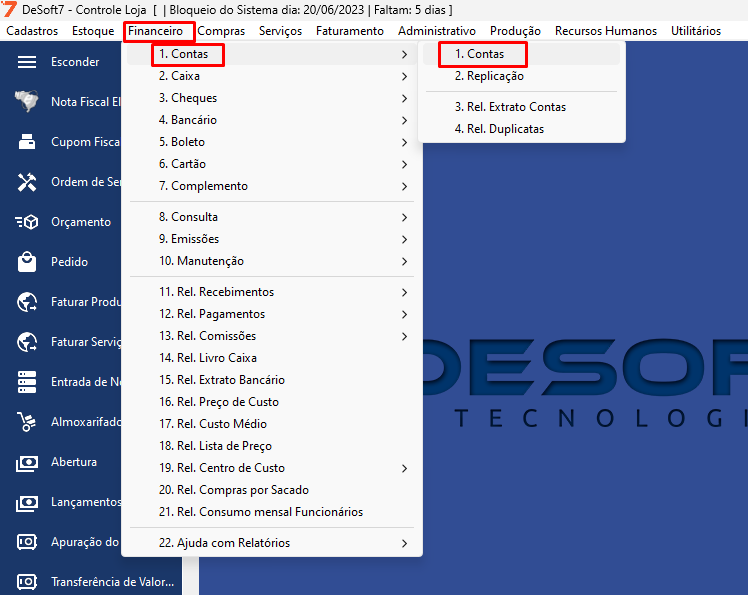
1°Passo: Devemos ir para a tela de movimentação de contas pelo caminho: Financeiro -> Contas -> 1 Contas
 

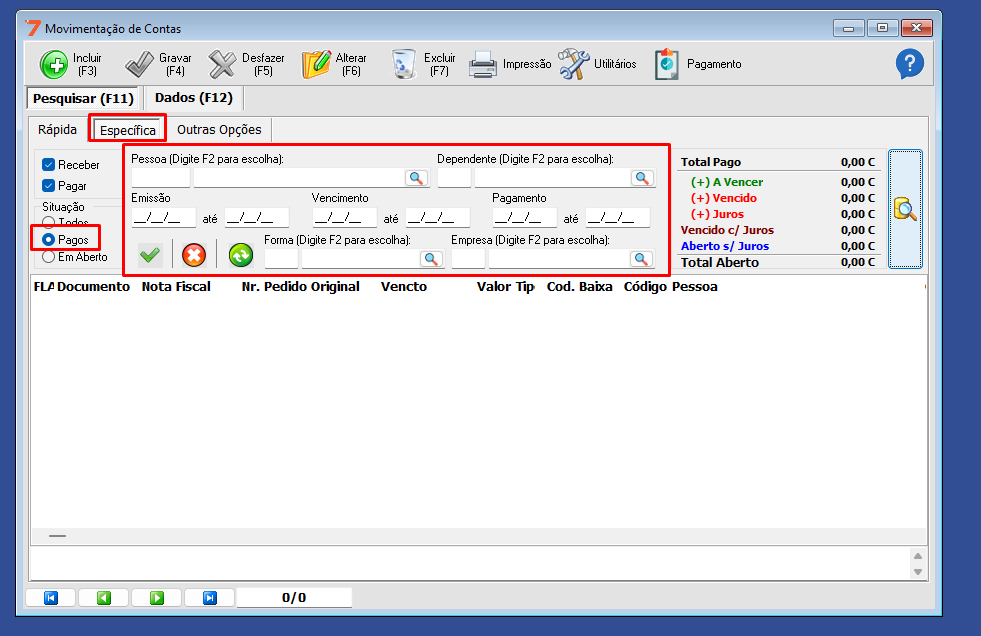
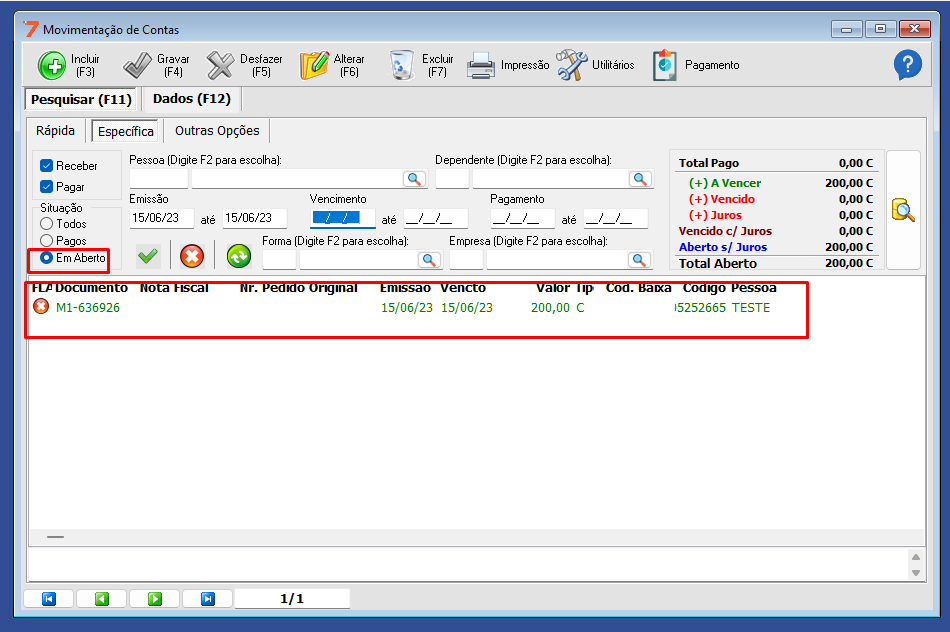
Com a tela de movimentação de contas aberta, na aba especifica voce pode usar um dos filtros para encontrar o lançamento para desfazer o pagamento. Sempre lembrando que a SITUAÇÃO deve estar como PAGOS.
 

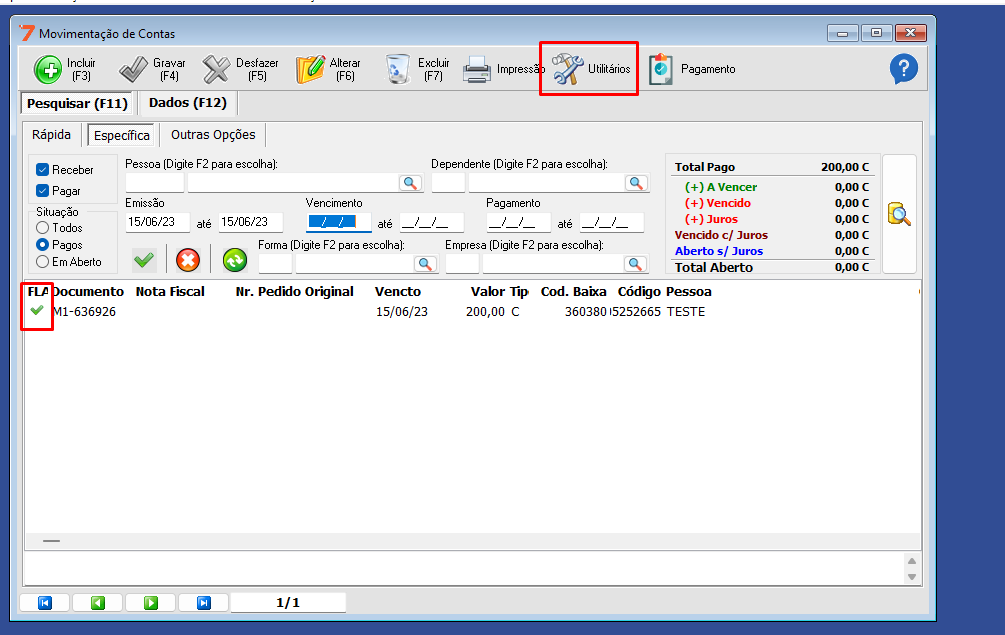
Apos encontrar o lançamento e seleciona – lo basta ir para o Utilitários -> 3 Cancelamento de Pagamento
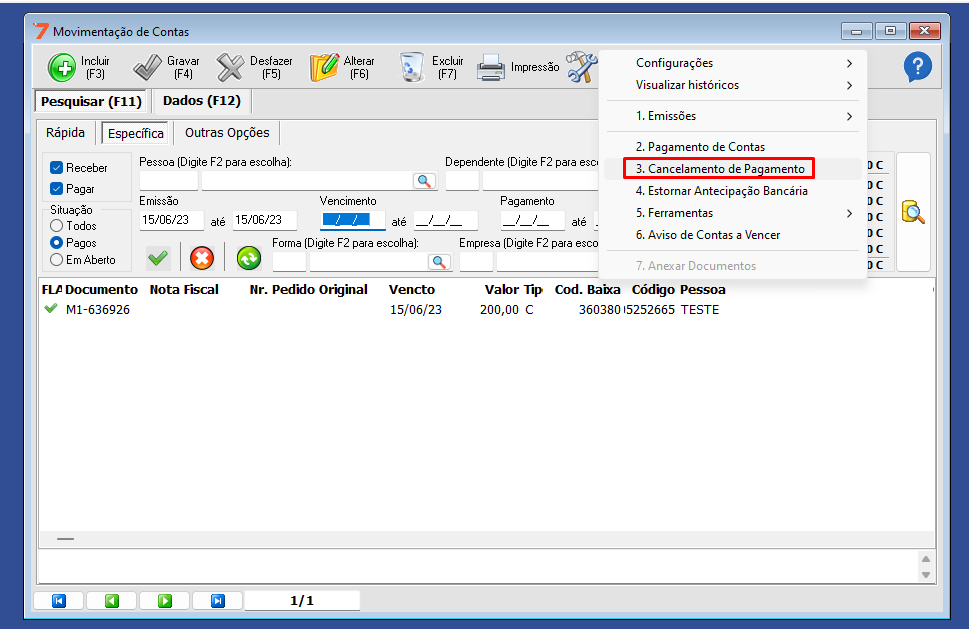
 

Ao clicar em sim, aparecerá a tela para colocar a justificativa do cancelamento do pagamento
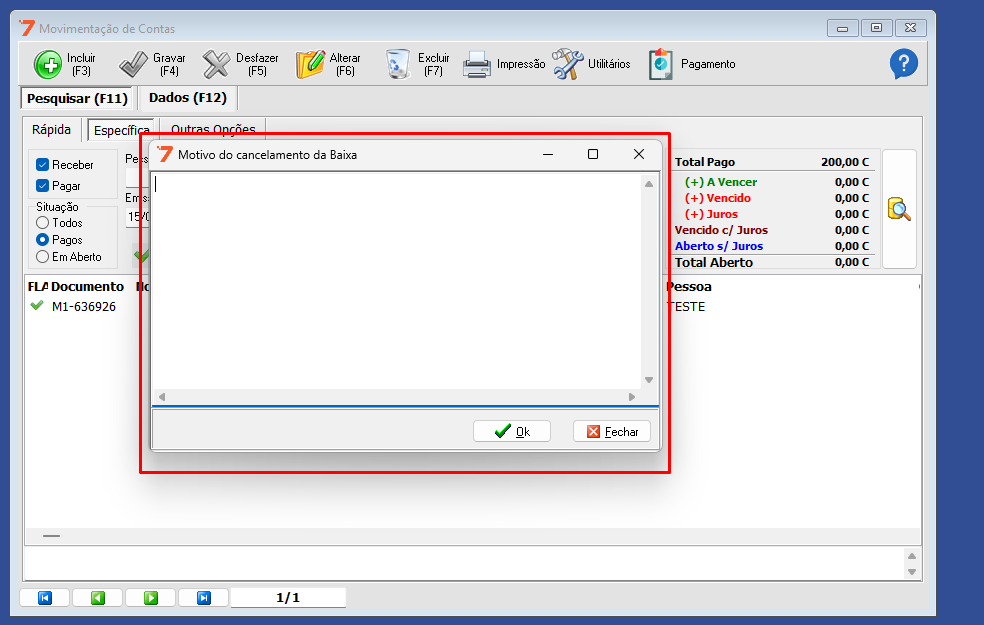
 

Apos colocar a justificativa e clicar em ok, o lançamento voltara em aberto
 

Segue um video para melhor compreensão:


CONSULTE MAIS INFORMAÇÃO
Dúvidas FrequentesFINANCEIRO/ BOLETOOtavio Curioni
Share article:TwitterFacebookLinkedin
650 Visualização
89 Likes

Como emitir um boleto tradicional?

Neste artigo iremos ensinar como emitir um boleto para bancos tradicionais.

1° Passo: Para emissões de boleto é obrigatório ter uma conta em aberto com a forma de pagamento boleto, podendo ser gerado por uma venda, diretamente no contas fazendo uma inclusão manual ou pelas notas, mas no exemplo que utilizaremos hoje será pelo pedido.

2° Com isso, para criarmos uma venda, iremos pelo menu Faturamento > 3. Pedido
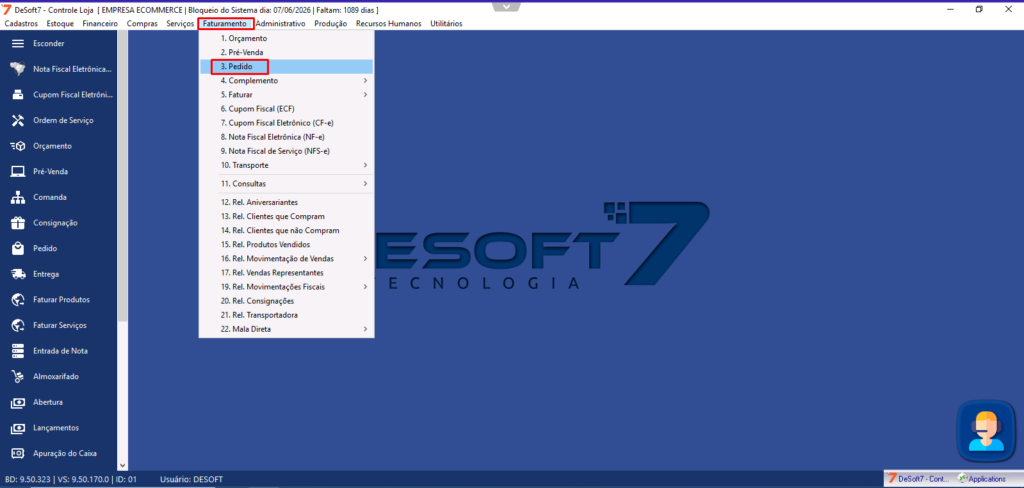
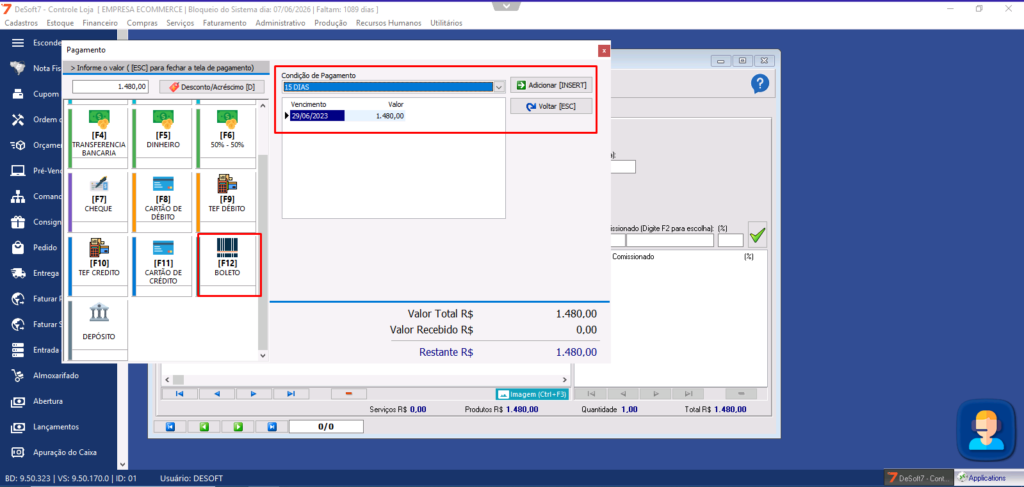
3° Ao fazer a venda importante lembrar de selecionar a forma de pagamento boleto com o período de dias para o pagamento do mesmo.
4° Com a venda feito e o contas gerado, iremos agora acessar o menu Financeiro> 5. Boleto > 1. Lançamento
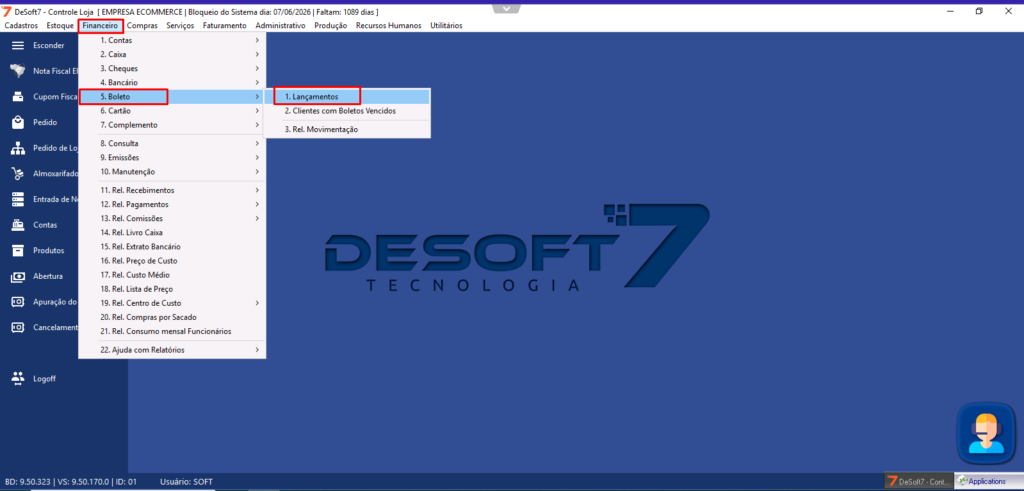
5° Acessando o lançamentos de boletos, selecionamos a conta configurada para emissão dos boletos, utilizando os filtros da tela para facilitar a visualização do boleto que iremos emitir, selecionamos ele e clicamos em imprimir ou pelo atalho do teclado F4, faremos a emissão.
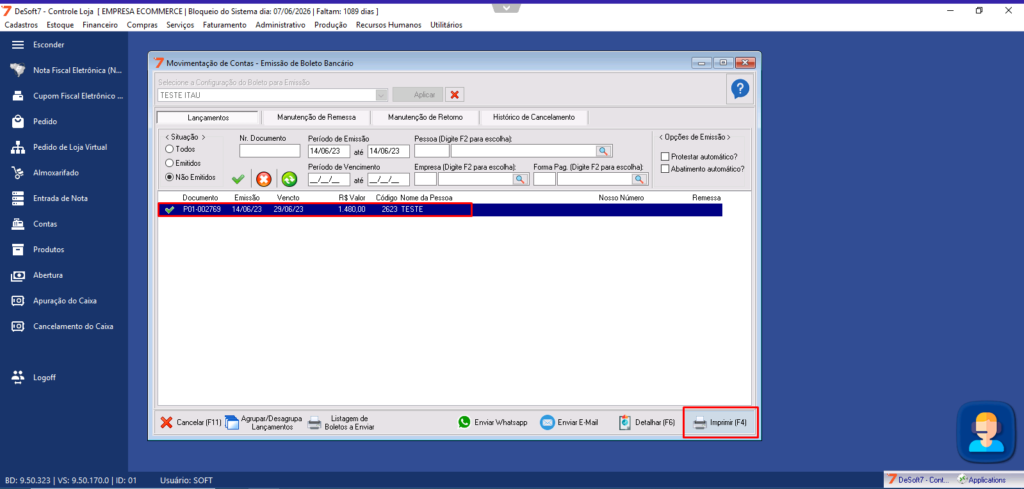
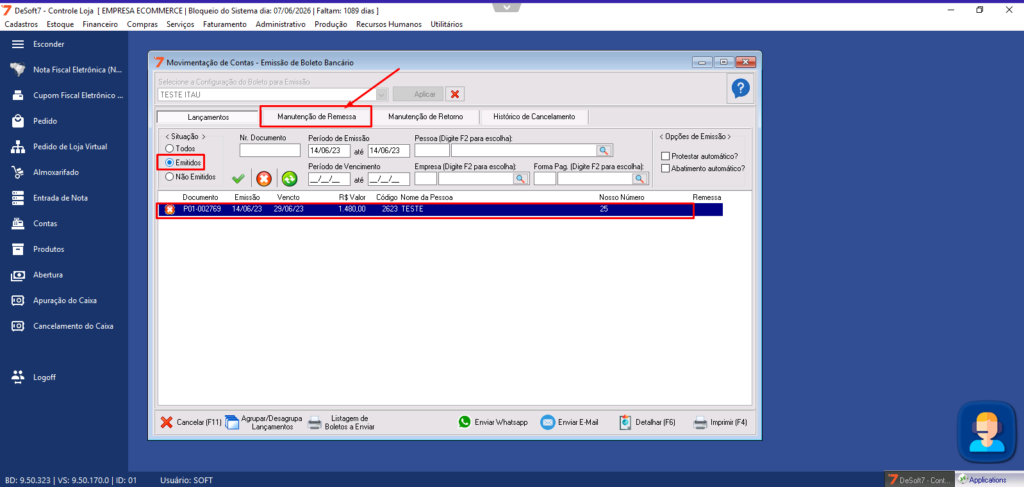
6° Após a emissão é necessário estar gerando a remessa para enviar para o banco estar registrando o boleto, com isso iremos para a menu de Manutenção de Remessa após a emissão do boleto
7° Na tela de Manutenção de Remessa irá lhe mostrar todos os boletos emitidos que estão pendentes para gerar a remessa, assim podendo enviar em uma remessa mais de um boleto, selecionando todos os boletos que serão gerados com essa remessa, clicamos em “Gerar arquivos de remessas para os títulos pendentes selecionados”.
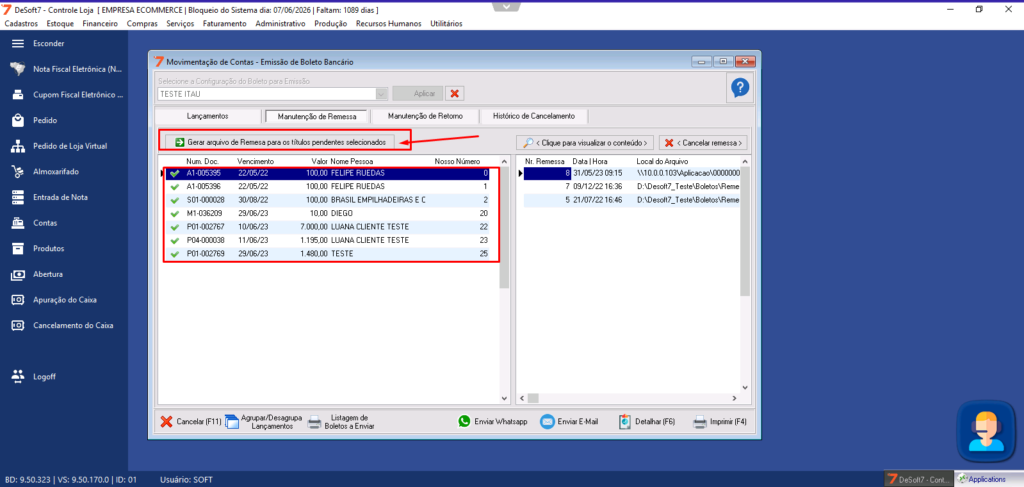
8° Com a remessa gerada é necessário localizar o arquivo para o envio do mesmo para o banco, na própria tela de Manutenção de Remessa mostrará o caminho onde foi salvo o arquivo para estar pegando para o envio
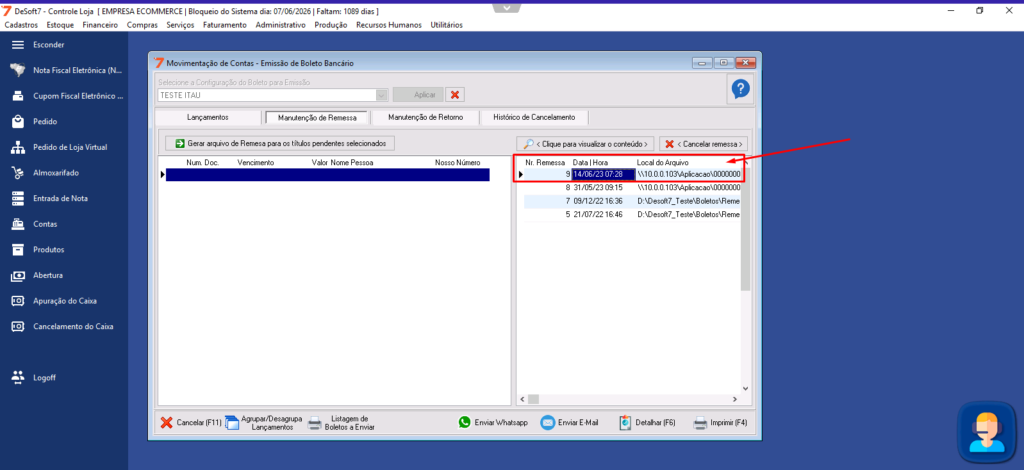
9° Após conseguir o arquivo é necessário estar encaminhando a remessa para o banco para registro do mesmo.

CONSULTE MAIS INFORMAÇÃO
Portal FiscalMATEUS COLOMBO
Share article:TwitterFacebookLinkedin
569 Visualização
95 Likes

Como enviar arquivos fiscais para o portal fiscal?

Nesse artigo aprenderemos como enviar os arquivos para o portal caso o contador solicitar.

Os arquivos fiscais são enviados automaticamete para o portal fiscal da Desoft7, mas em alguns casos pode acontecer de algum arquivos não ser enviado nesse caso é necessário fazer o envio manualmente.

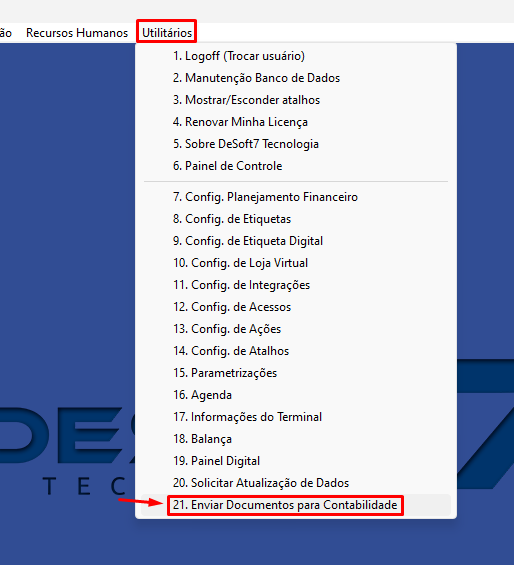
1° Passo: no menu Utilitários -> Enviar Documentos para Contabilidade.
Agora basta você selecionar o período que deseja enviar os arquivos e clicar em enviar.
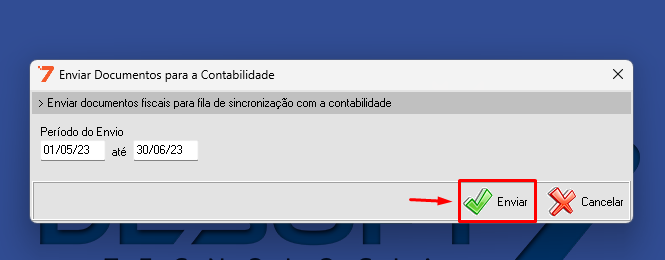
Feito o processo acima os arquivos foram enviados para o portal fiscal, e estará disponivel para o contador fazer no download dentro de 24 horas.

Segue um video para melhor compreensão:

CONSULTE MAIS INFORMAÇÃO
  • 1
  • 2

Posts Recentes

  • Como configurar o Código de Benefício Fiscal (cBenef) no sistema?
  • Quando usar IP no lugar do DNS
  • Comunicado: Instabilidade na Emissão de Notas Fiscais de Serviço (Prefeitura)
  • Como Acessar Seu Boleto/NFS-e no Sistema
  • Um cliente pode pagar a compra inteira usando apenas o saldo de cashback?

Arquivo

  • março 2026
  • fevereiro 2026
  • janeiro 2026
  • julho 2025
  • junho 2025
  • abril 2025
  • março 2025
  • fevereiro 2025
  • janeiro 2025
  • dezembro 2024
  • novembro 2024
  • outubro 2024
  • setembro 2024
  • agosto 2024
  • julho 2024
  • junho 2024
  • maio 2024
  • abril 2024
  • março 2024
  • fevereiro 2024
  • janeiro 2024
  • dezembro 2023
  • novembro 2023
  • outubro 2023
  • setembro 2023
  • julho 2023
  • junho 2023
  • maio 2023
  • abril 2023
  • março 2023
  • fevereiro 2023
  • janeiro 2023
  • dezembro 2022

Categorias

  • Acesso Remoto
  • Administrativo
  • Almoxarifado
  • Alterar Regime da Empresa
  • Aplicativo
  • Bancário
  • Boletos
  • Boletos Pjbank
  • Cadastro / Convênio
  • Cadastro Conta Corrente
  • Cadastro de Cidades
  • CADASTRO DE EMPRESA
  • Cadastro/Email
  • Cadastro/Fiscal
  • Cadastros / Pessoa
  • Cadastros / Usuários
  • Cadastros/Produtos
  • Caixa
  • Cashback
  • Central Mensageria
  • Certificado Digital
  • Cheques
  • Compras
  • Conciliação Bancária
  • Consignação
  • Contas
  • Contas Vencidas
  • Contrato
  • Duvidas Frequentes
  • Duvidas Frequentes
  • Duvidas Frequentes
  • Duvidas Frequentes
  • Dúvidas Frequentes
  • Dúvidas Frequentes
  • Duvidas Frequentes
  • Dúvidas Frequentes
  • Dúvidas Frequentes
  • Duvidas Frequentes
  • Dúvidas Frequentes
  • Duvidas Frequentes
  • Duvidas Frequentes
  • DUVIDAS FREQUENTES
  • Duvidas Frequentes
  • Duvidas Frequentes
  • Duvidas frequentes
  • Dúvidas Frequentes
  • Duvidas Frequentes
  • Duvidas frequentes
  • Dúvidas Frequentes
  • Duvidas Frequentes
  • Entrada de Nota
  • Enviar arquivos para o contador.
  • Erros frequentes no Cancelamento de Nf-e
  • Erros frequentes no Envio de Cf-e
  • Erros frequentes no Envio de Nf-e
  • Estoque / Relatórios
  • Estorno de Transferência de Valores
  • Etiqueta
  • Exportação
  • Faturamento / Cupom Fiscal
  • Faturamento / Nota Fiscal
  • Faturamento / Nota Fiscal de Serviço
  • Faturamento / Pedidos
  • Faturamento / Relatórios
  • Financeiro / Relatórios
  • FINANCEIRO/ BOLETO
  • Fiscal
  • Forma de Pagamento
  • Impressão
  • Integrações
  • Liberar Numeração
  • Loja Virtual
  • Manutenção de Comissão
  • Manutenção de Informações Fiscais
  • Manutenção Financeira
  • Média Ponderada
  • MIX FISCAL
  • NFS-e
  • Nuvem
  • Orçamento
  • Ordem de Serviço
  • PAINEL FINANCEIRO
  • PDV
  • Pedido
  • Pessoas
  • Portal Fiscal
  • Pré-Venda
  • Promoção
  • Recursos Humanos / Relatório
  • Relatório Nota Fiscal de Serviço
  • Relatórios
  • Relatórios/Compras
  • SAT
  • Sem Cateogira
  • Serviços
  • Sistema Travado
  • Sped Fiscal
  • Transferência de Valores
  • Utilitarios
Posts Recentes
  • Como configurar o Código de Benefício Fiscal (cBenef) no sistema?
    18/03/2026
  • Quando usar IP no lugar do DNS
    26/02/2026
  • Comunicado: Instabilidade na Emissão de Notas Fiscais de Serviço (Prefeitura)
    04/01/2026
Tags
7Mensageiro almoxarifado alterar vencimento Boleto Boletos boleto sistema cadastrar-foto cadastro-produto] cadastro de produto cadastro produtos caixa caixa-cego Cancelar Boleto cBenef conversão de unidade cupom fiscal e-commerce Ecommerce Enviar nota fiscal Erro ao enviar fiscal gerencial instalador Integrações Liberar Numeração Mensagem NF-E NFS NFS-e nota nota fiscal NOTA FISCAL DE DEVOLUÇÃO NOTA FISCAL DE SERVIÇO nota fiscal em lote nota fiscal sistema Orçamentos Painel Financeiro pdv Pedidos PJBANK regime tributario relatório SPED Whatsapp XML
logotype

Nossa missão é solucionar os problemas gerenciais das empresas, oferecendo produtos e serviços de alta qualidade.

FacebookInstagramLinkedinYoutubeTiktok

Links Rápidos

Home

Cursos

Sobre Nós

Contatos

Base de Conhecimento

Como cadastrar uma variação fiscal

Aguarde novidades!

Utilizando Tabela de Preço

Novidades

Contatos

R. Bernardino de Campos, 1526 - Continental, Itápolis - SP

(16) 99755-9510

(16) 3600-7717

0800 591 7989

[email protected]

Desenvolvido por Desoft7

© Copyright 2022 Universidade Desoft7 Todos os Direitos Reservados.