
logotype
  • Início
  • Cursos
  • Sobre Nós
  • Base Conhecimento
  • Contatos
EntrarCadastre-se
logotype
  • Início
  • Cursos
  • Sobre Nós
  • Base Conhecimento
  • Contatos
EntrarCadastre-se
  • Início
  • Cursos
  • Sobre Nós
  • Base Conhecimento
  • Contatos
logotype
Entrar  /  Cadastre-se
logotype
  • Início
  • Cursos
  • Sobre Nós
  • Base Conhecimento
  • Contatos
junho 2023
Home 2023 junho
PedidoJoao Querino
Share article:TwitterFacebookLinkedin
654 Visualização
76 Likes

Como fazer um pedido de devolução?

Nesse artigo vamos aprender como fazer pedidos do tipo de devolução para representar uma devolução de produto do cliente

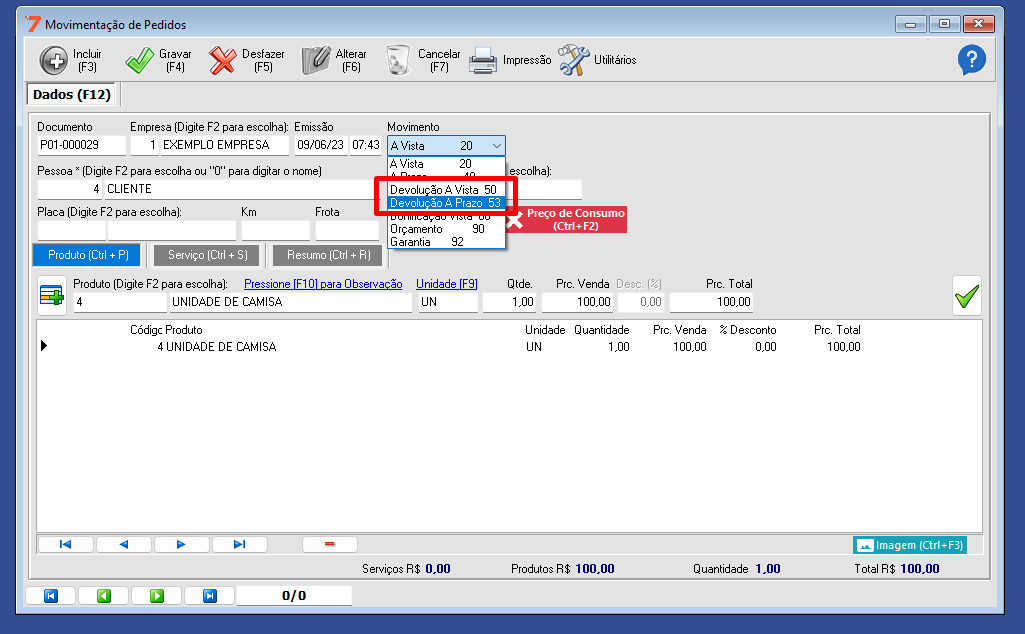
Antes de começar é importante que há dois tipos de devolução que pode ser feita pelo sistema na tela do pedido, a devolução a vista e a devolução a prazo.

Devolução a vista: Usada em casos que o cliente devolve o produto para empresa e a empresa devolve o dinheiro a ele.

Devolução a prazo: Usado em casos que o cliente devolve o produto e fica com um credito na empresa para a próxima compra.

1º Passo: Abra a tela de pedido, informe o cliente e os produtos que foram devolvidos e em seguida selecione um dos tipos de devolução.
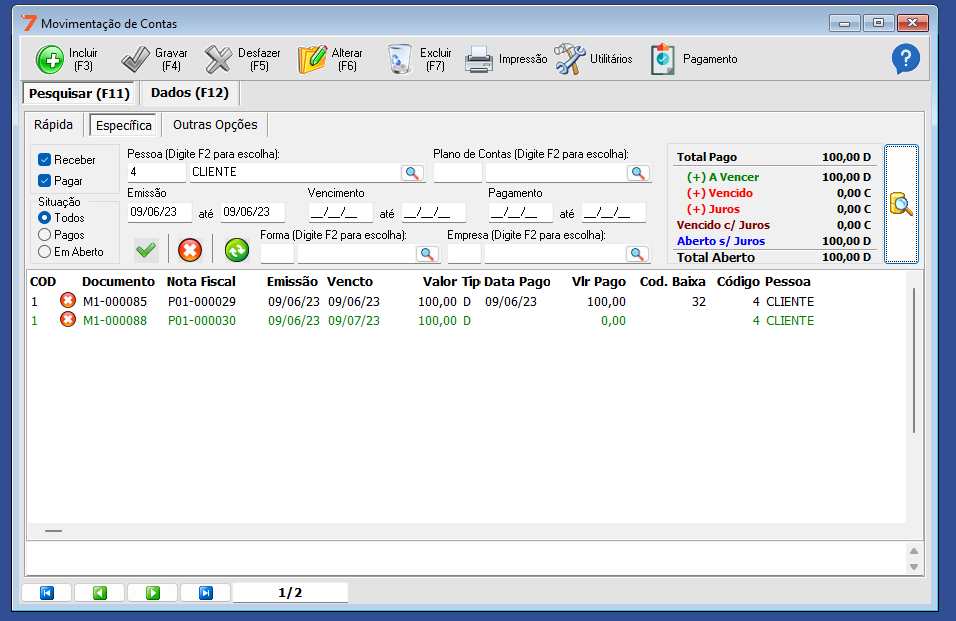
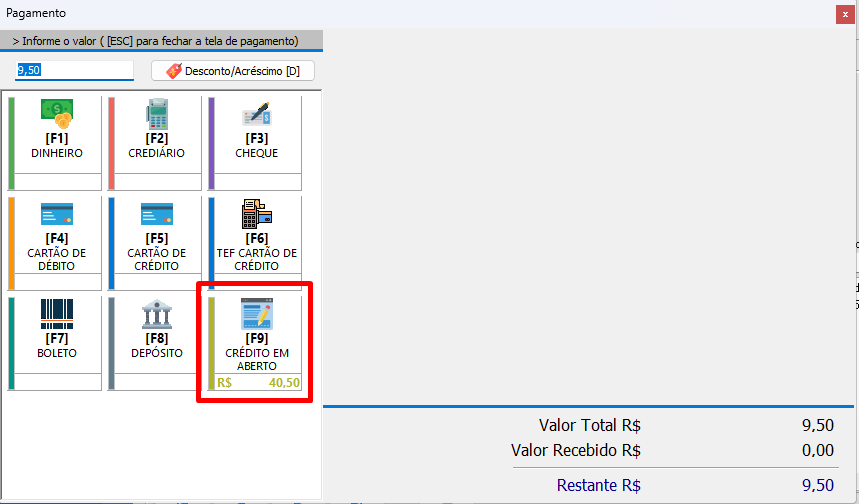
Financeiros de devoluções, em preto a devolução a vista, que representa a devolução do dinheiro, e abaixo a devolução a prazo que fica em aberto para representar o crédito do cliente com a empresa.
O crédito gerado a partir de devolução a prazo vai aparecer dessa forma nas próximas vendas, e pode ser usado como abatimento.
CONSULTE MAIS INFORMAÇÃO
Duvidas FrequentesFaturamento / RelatóriosOtavio Curioni
Share article:TwitterFacebookLinkedin
804 Visualização
90 Likes

Como tirar um relatório para saber os clientes que compram e os que não compram?

Neste artigo iremos mostrar como tirar relatórios para saber os clientes que compram e os que não compram.

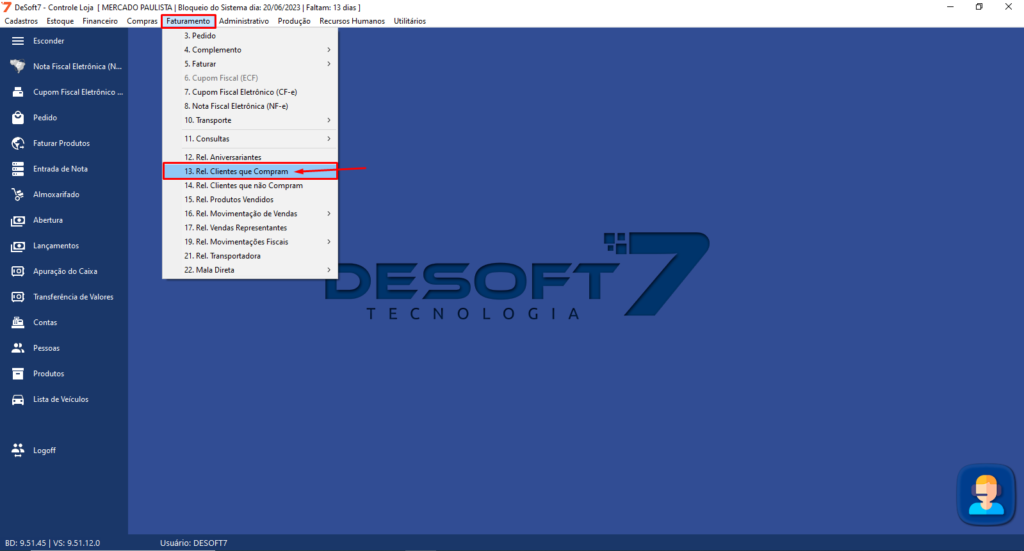
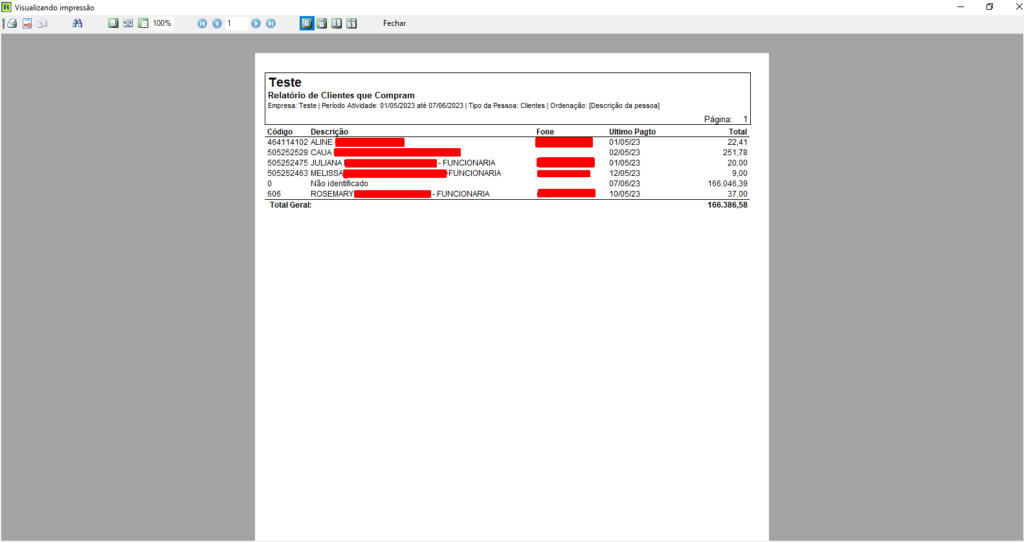
1° Passo: Primeiro iremos tirar o relatório dos clientes que compram, para isso acessamos o menu Faturamento > 13. Rel. Clientes que compram.

2° Com a tela aberta do relatório, é possível utilizar os filtro disponíveis nele para facilitar a emissão do relatório, com os filtros de sua necessidade selecionado clicamos em imprimir, ao fazer isso será gerado nosso relatório, que você vai poder observar nele que vai aparecer as informações do ultimo pagamento que seria a ultima compra dele e o total comprado.
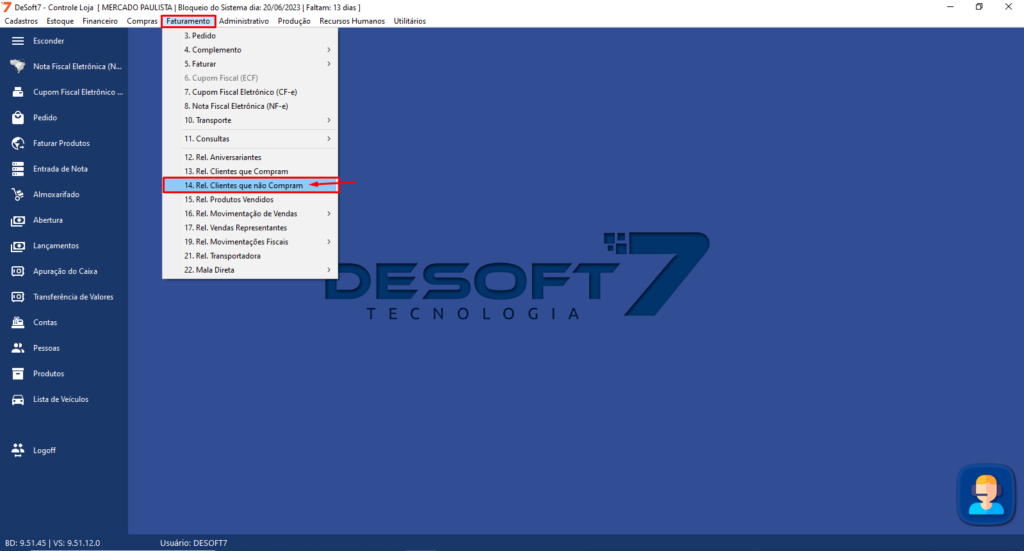
3° Agora iremos retirar o relatório de clientes que não compram, com isso acessamos o Menu Financeiro > 14. Rel. Clientes que não Compram
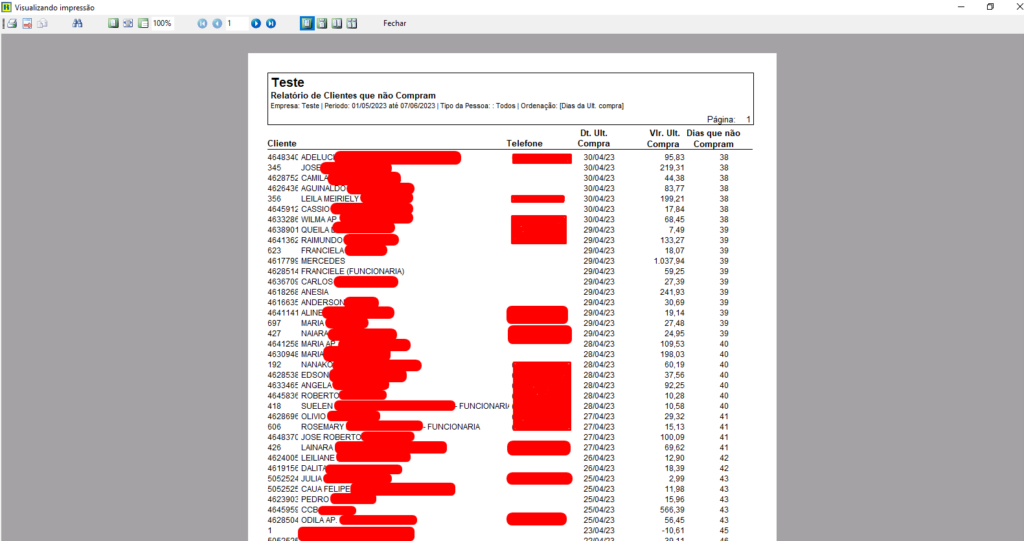
4° Com a tela aberta do relatório, é possível utilizar os filtro disponíveis nele para facilitar a emissão do relatório, com os filtros de sua necessidade selecionado clicamos em imprimir, ao fazer isso será gerado nosso relatório, que você vai poder observar nele que vai aparecer: Data da ultima compra, o valor da ultima compra e os dias fazem que eles não compram.
CONSULTE MAIS INFORMAÇÃO
DUVIDAS FREQUENTESFINANCEIRO/ BOLETOOtavio Curioni
Share article:TwitterFacebookLinkedin
1116 Visualização
82 Likes

Como emitir um boleto PJBANK?

Nesse artigo iremos aprender como emitir um boleto pela PJBANK.

1° Passo: Para emissões de boleto é obrigatório ter uma conta em aberto com a forma de pagamento boleto, podendo ser gerado por uma venda, diretamente no contas fazendo uma inclusão manual ou pelas notas, mas no exemplo que utilizaremos hoje será pelo pedido.
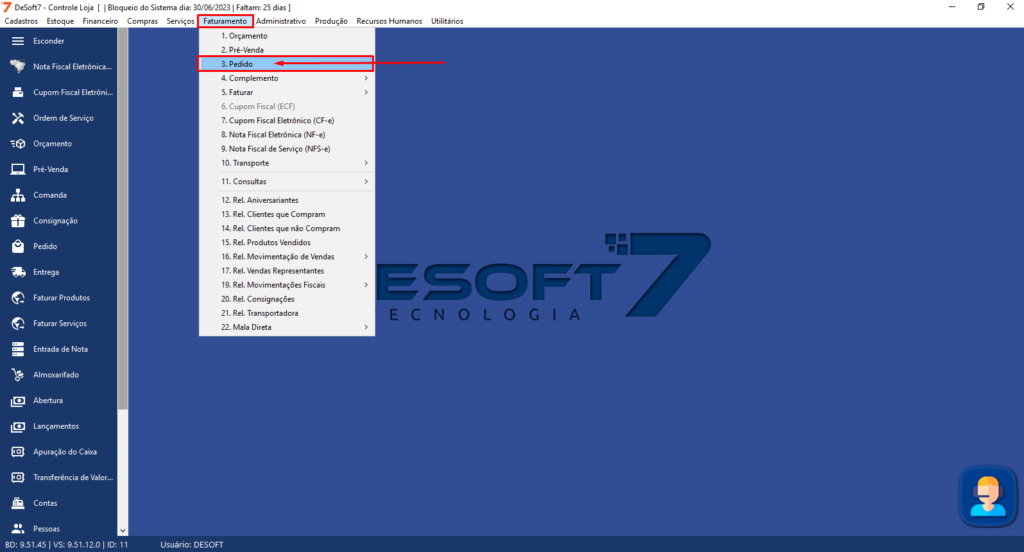
2° Com isso, para criarmos uma venda, iremos pelo menu Faturamento > 3. Pedido

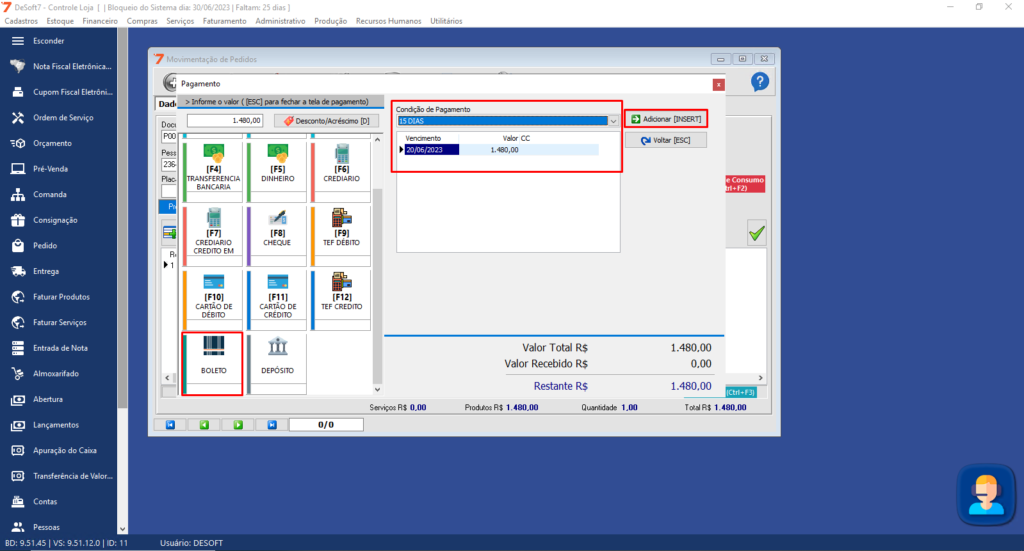
3° Ao fazer a venda importante lembrar de selecionar a forma de pagamento boleto com o período de dias para o pagamento do mesmo.
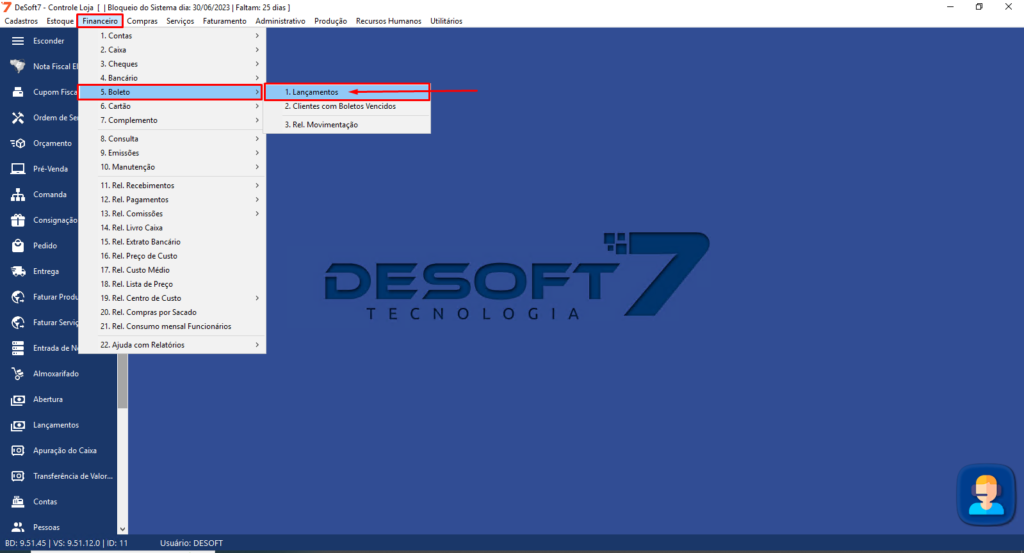
4° Com a venda feita e a conta gerada, iremos agora acessar o menu Financeiro> 5. Boleto > 1. Lançamento
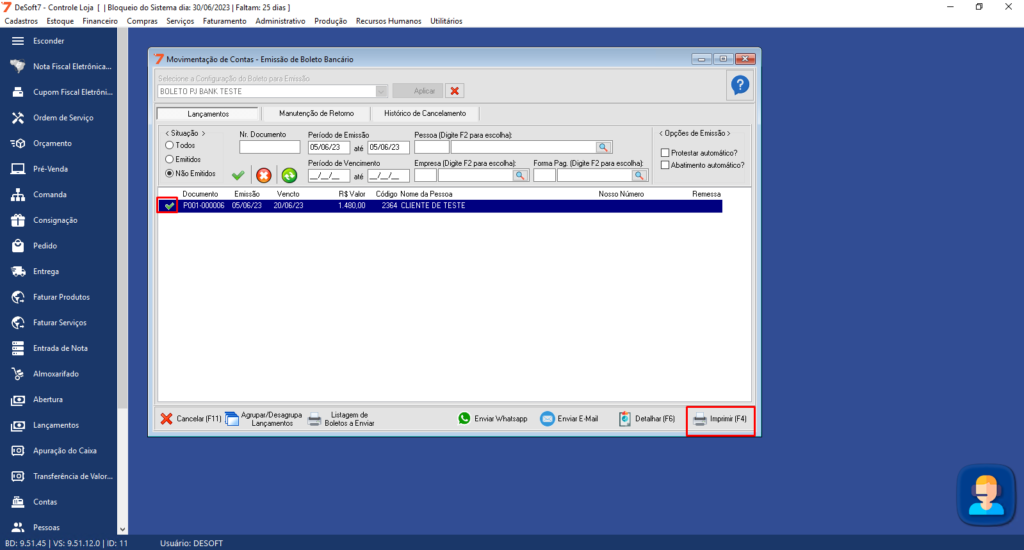
5° Acessando o lançamentos de boletos, selecionamos a conta configurada para emissão dos boletos, utilizando os filtros da tela para facilitar a visualização do boleto que iremos emitir, selecionamos ele e clicamos em imprimir ou pelo atalho do teclado F4, faremos a emissão.
Considerações importante: 

-Como a emissão é pela PJBANK, ao clicar no Imprimir ou enviar por e-mail, o boleto é registrado em até 3 horas. 

– A taxa para cada emissão é de 4,50 sendo descontado SOMENTE quando o cliente pagar, se caso não pagar, você não terá custo.

-Cancelamento é permitido a qualquer momento sem cobrança adicional.

-Prazo de recebimento é de D+2, ou seja, quando o cliente pagar irá conta o dia e mais 2 dias. Ex: Se pagar na segunda o dinheiro vai cair na conta somente na quinta.

Segue o vídeo fazendo o passo a passo:

CONSULTE MAIS INFORMAÇÃO
Faturamento / Cupom FiscalMATEUS COLOMBO
Share article:TwitterFacebookLinkedin
801 Visualização
70 Likes

Como consultar cupom fiscal em contingencia para enviar?

Neste artigo aprenderemos como enviar os cupons fiscais que estão em contingencia no sistema.

O cupom fiscal ficara em contingência quando ao tentar envia-lo a Sefaz apresentar alguma instabilidade, assim o cupom ficará em contingência no sistema sendo necessário fazer o envio.

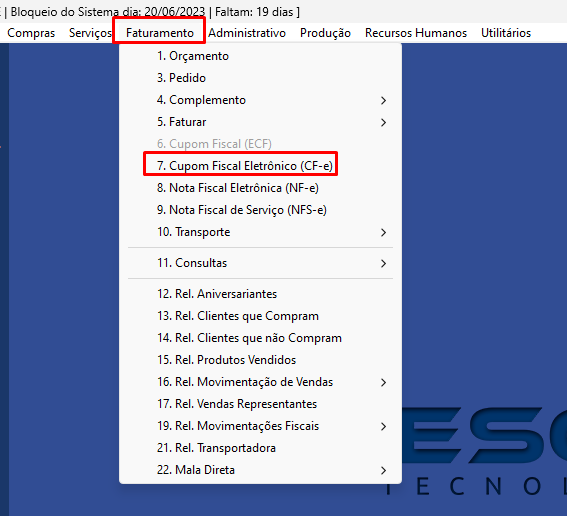
1° Passo: Para consultar se existem cupons fiscais em contingencia, você deve ir para a tela de movimentação de cupom fiscal:

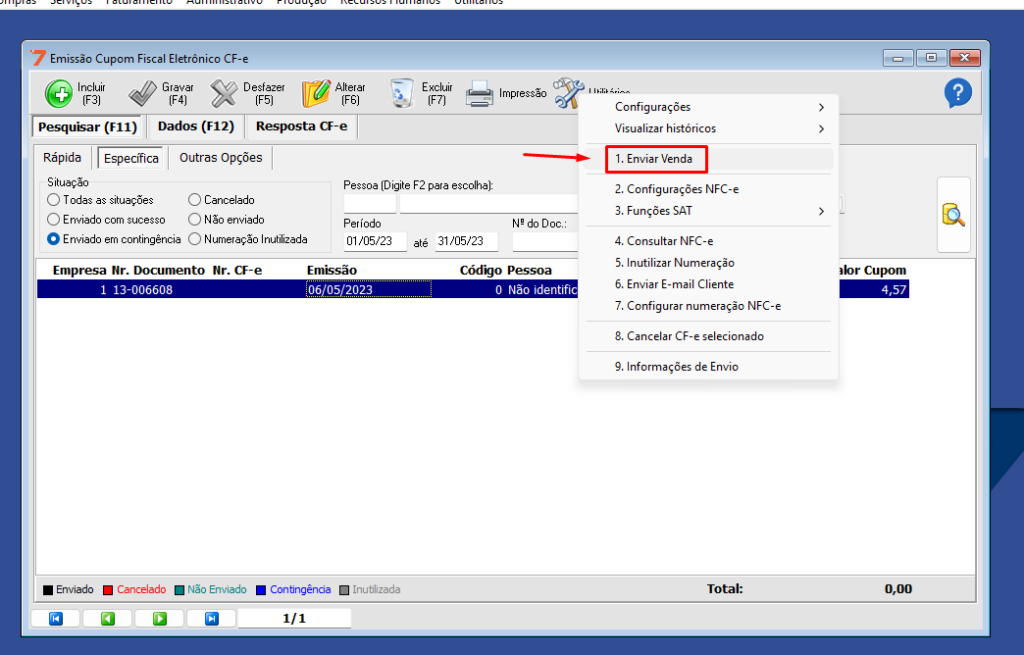
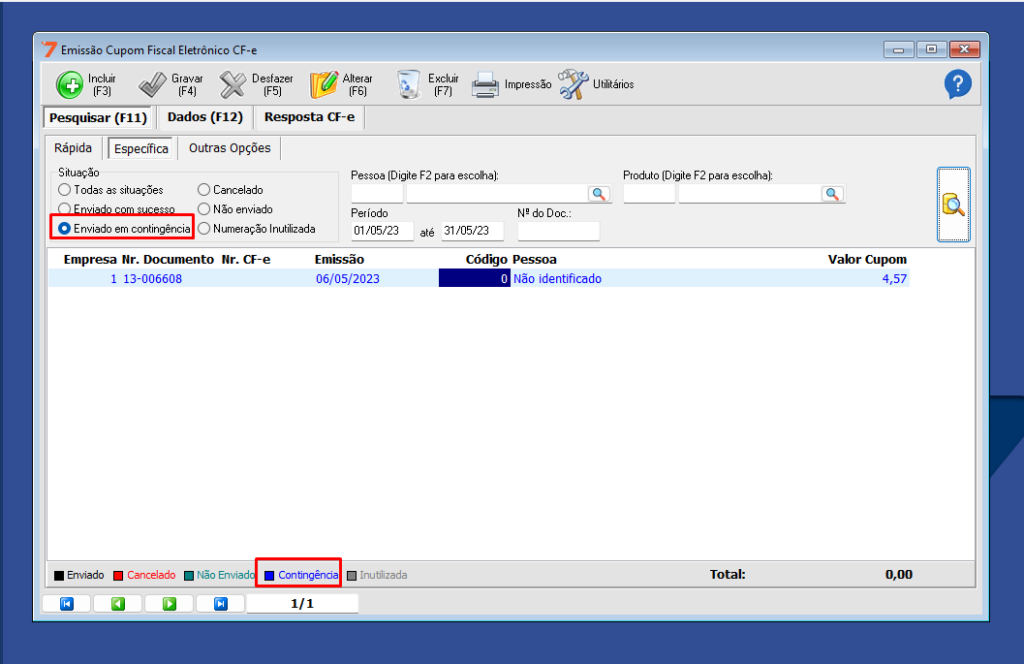
Na tela de cupom fiscal na guia Especifica, deve-se marcar a flag Enviado em contingência selecionar o período e clicar na lupa, assim os cupons em contingência serão apresentados na tela com a cor Azul:

Agora para enviar o cupom basta seleciona-lo ir em utilitários na opção enviar venda e seu cupom será enviado:

Pronto o seu cupom em contingência foi enviado para a Sefaz.

Segue um vídeo para maior compreensão.

CONSULTE MAIS INFORMAÇÃO
  • 1
  • 2

Posts Recentes

  • Como configurar o Código de Benefício Fiscal (cBenef) no sistema?
  • Quando usar IP no lugar do DNS
  • Comunicado: Instabilidade na Emissão de Notas Fiscais de Serviço (Prefeitura)
  • Como Acessar Seu Boleto/NFS-e no Sistema
  • Um cliente pode pagar a compra inteira usando apenas o saldo de cashback?

Arquivo

  • março 2026
  • fevereiro 2026
  • janeiro 2026
  • julho 2025
  • junho 2025
  • abril 2025
  • março 2025
  • fevereiro 2025
  • janeiro 2025
  • dezembro 2024
  • novembro 2024
  • outubro 2024
  • setembro 2024
  • agosto 2024
  • julho 2024
  • junho 2024
  • maio 2024
  • abril 2024
  • março 2024
  • fevereiro 2024
  • janeiro 2024
  • dezembro 2023
  • novembro 2023
  • outubro 2023
  • setembro 2023
  • julho 2023
  • junho 2023
  • maio 2023
  • abril 2023
  • março 2023
  • fevereiro 2023
  • janeiro 2023
  • dezembro 2022

Categorias

  • Acesso Remoto
  • Administrativo
  • Almoxarifado
  • Alterar Regime da Empresa
  • Aplicativo
  • Bancário
  • Boletos
  • Boletos Pjbank
  • Cadastro / Convênio
  • Cadastro Conta Corrente
  • Cadastro de Cidades
  • CADASTRO DE EMPRESA
  • Cadastro/Email
  • Cadastro/Fiscal
  • Cadastros / Pessoa
  • Cadastros / Usuários
  • Cadastros/Produtos
  • Caixa
  • Cashback
  • Central Mensageria
  • Certificado Digital
  • Cheques
  • Compras
  • Conciliação Bancária
  • Consignação
  • Contas
  • Contas Vencidas
  • Contrato
  • Duvidas Frequentes
  • Duvidas Frequentes
  • Duvidas Frequentes
  • Duvidas Frequentes
  • Dúvidas Frequentes
  • Dúvidas Frequentes
  • Duvidas Frequentes
  • Dúvidas Frequentes
  • Dúvidas Frequentes
  • Duvidas Frequentes
  • Dúvidas Frequentes
  • Duvidas Frequentes
  • Duvidas Frequentes
  • DUVIDAS FREQUENTES
  • Duvidas Frequentes
  • Duvidas Frequentes
  • Duvidas frequentes
  • Dúvidas Frequentes
  • Duvidas Frequentes
  • Duvidas frequentes
  • Dúvidas Frequentes
  • Duvidas Frequentes
  • Entrada de Nota
  • Enviar arquivos para o contador.
  • Erros frequentes no Cancelamento de Nf-e
  • Erros frequentes no Envio de Cf-e
  • Erros frequentes no Envio de Nf-e
  • Estoque / Relatórios
  • Estorno de Transferência de Valores
  • Etiqueta
  • Exportação
  • Faturamento / Cupom Fiscal
  • Faturamento / Nota Fiscal
  • Faturamento / Nota Fiscal de Serviço
  • Faturamento / Pedidos
  • Faturamento / Relatórios
  • Financeiro / Relatórios
  • FINANCEIRO/ BOLETO
  • Fiscal
  • Forma de Pagamento
  • Impressão
  • Integrações
  • Liberar Numeração
  • Loja Virtual
  • Manutenção de Comissão
  • Manutenção de Informações Fiscais
  • Manutenção Financeira
  • Média Ponderada
  • MIX FISCAL
  • NFS-e
  • Nuvem
  • Orçamento
  • Ordem de Serviço
  • PAINEL FINANCEIRO
  • PDV
  • Pedido
  • Pessoas
  • Portal Fiscal
  • Pré-Venda
  • Promoção
  • Recursos Humanos / Relatório
  • Relatório Nota Fiscal de Serviço
  • Relatórios
  • Relatórios/Compras
  • SAT
  • Sem Cateogira
  • Serviços
  • Sistema Travado
  • Sped Fiscal
  • Transferência de Valores
  • Utilitarios
Posts Recentes
  • Como configurar o Código de Benefício Fiscal (cBenef) no sistema?
    18/03/2026
  • Quando usar IP no lugar do DNS
    26/02/2026
  • Comunicado: Instabilidade na Emissão de Notas Fiscais de Serviço (Prefeitura)
    04/01/2026
Tags
7Mensageiro almoxarifado alterar vencimento Boleto Boletos boleto sistema cadastrar-foto cadastro-produto] cadastro de produto cadastro produtos caixa caixa-cego Cancelar Boleto cBenef conversão de unidade cupom fiscal e-commerce Ecommerce Enviar nota fiscal Erro ao enviar fiscal gerencial instalador Integrações Liberar Numeração Mensagem NF-E NFS NFS-e nota nota fiscal NOTA FISCAL DE DEVOLUÇÃO NOTA FISCAL DE SERVIÇO nota fiscal em lote nota fiscal sistema Orçamentos Painel Financeiro pdv Pedidos PJBANK regime tributario relatório SPED Whatsapp XML
logotype

Nossa missão é solucionar os problemas gerenciais das empresas, oferecendo produtos e serviços de alta qualidade.

FacebookInstagramLinkedinYoutubeTiktok

Links Rápidos

Home

Cursos

Sobre Nós

Contatos

Base de Conhecimento

Como cadastrar uma variação fiscal

Aguarde novidades!

Utilizando Tabela de Preço

Novidades

Contatos

R. Bernardino de Campos, 1526 - Continental, Itápolis - SP

(16) 99755-9510

(16) 3600-7717

0800 591 7989

[email protected]

Desenvolvido por Desoft7

© Copyright 2022 Universidade Desoft7 Todos os Direitos Reservados.