



Como saber o quanto devo pagar de comissão em forma de relatório?
Existem diversos relatórios para pagamento de comissão disponíveis no nosso sistema. O relatório que deve ser utilizado vai variar de negócio para negócio e também por forma de pagamento.
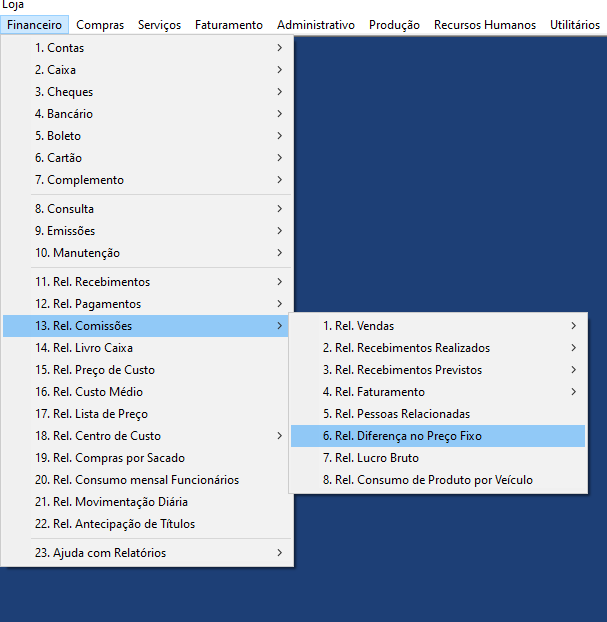
Todos eles podem ser encontrados nessa aba:
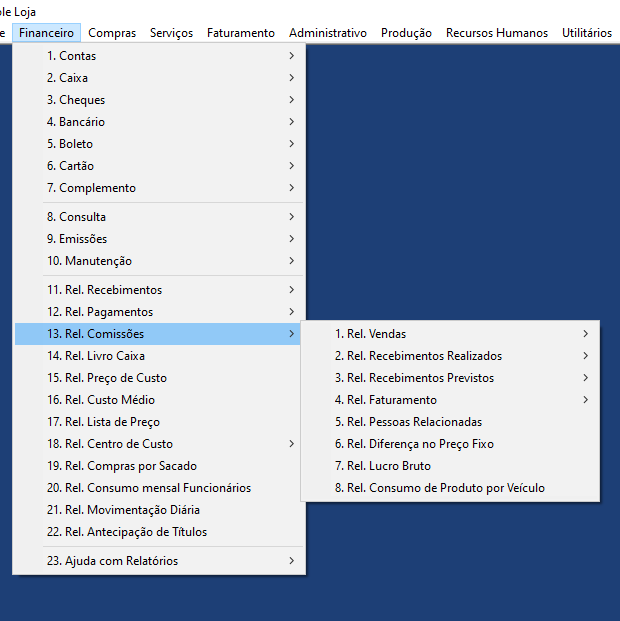
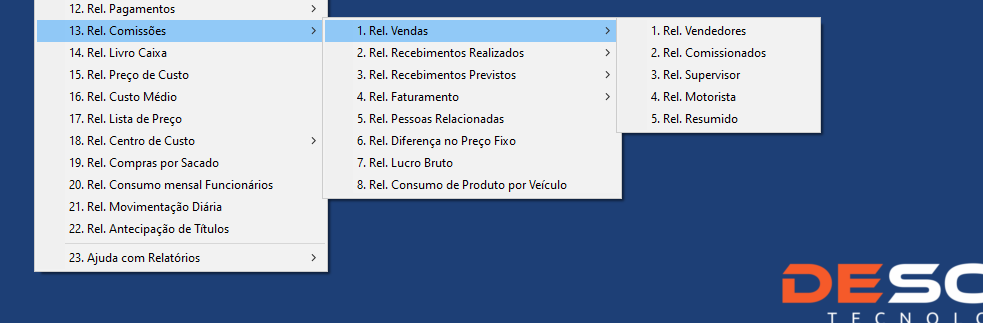
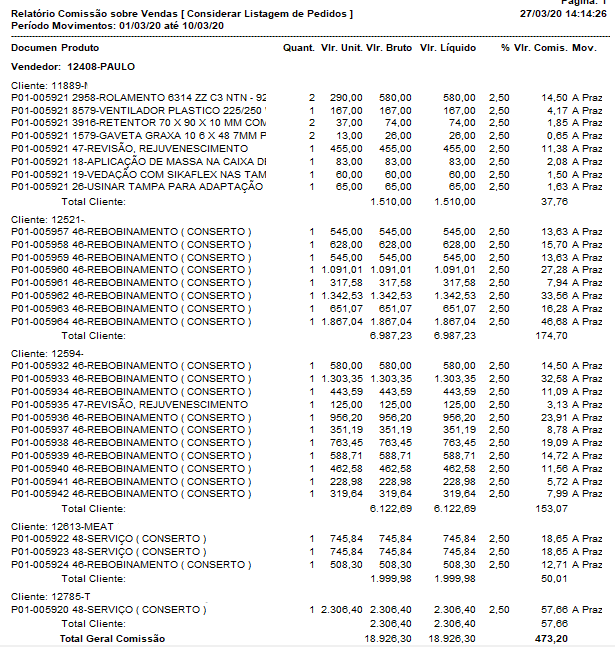
É possível por exemplo ver com base em vendas:
Ou seja, todo valor de comissão é calculado em cima do que foi vendido em nome daquele vendedor/comissionado.
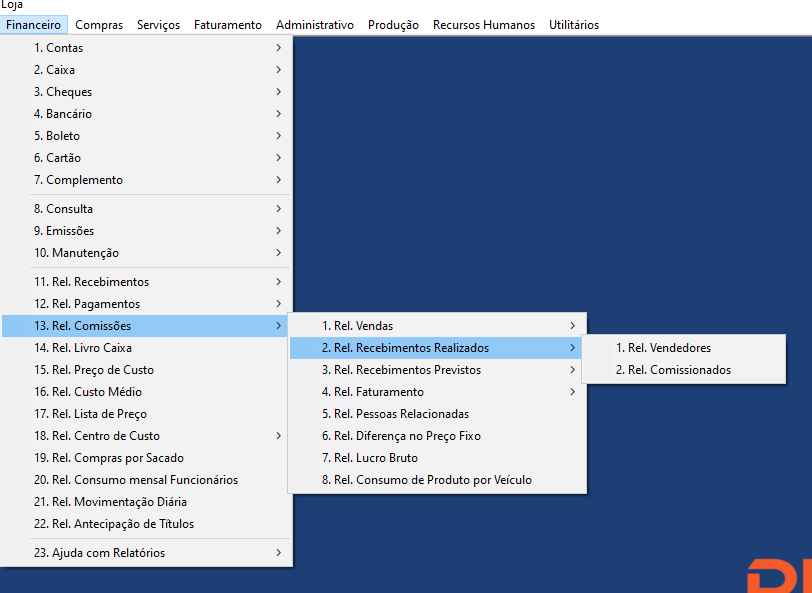
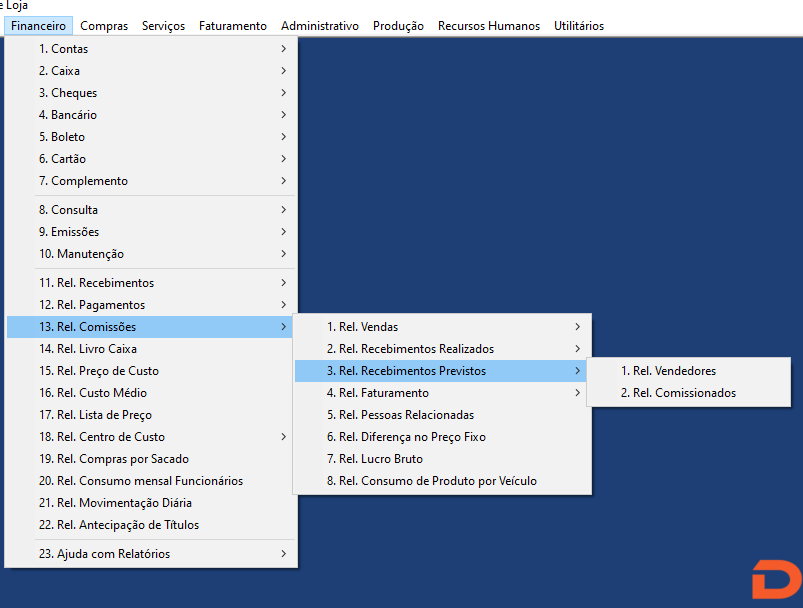
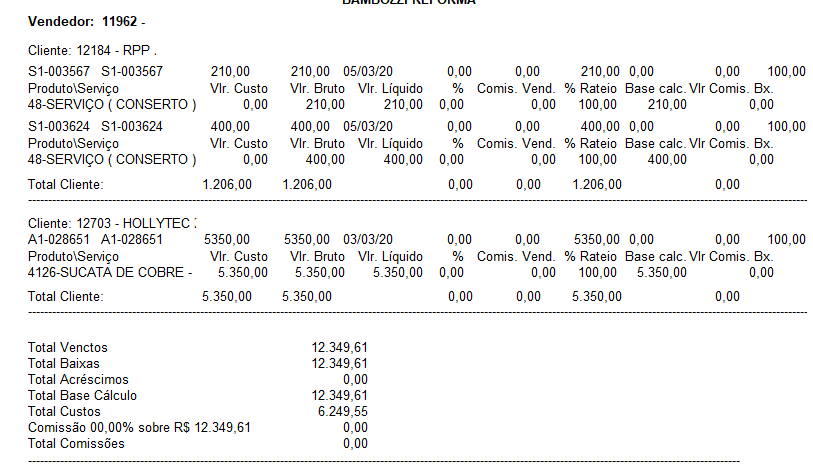
Recebimentos Realizados ou Previstos
Os valores de comissão são calculados com base no que é pago naquele periodo de acordo com as vendas feitas no nome daquele vendedor/comissionado.
Por Faturamento:
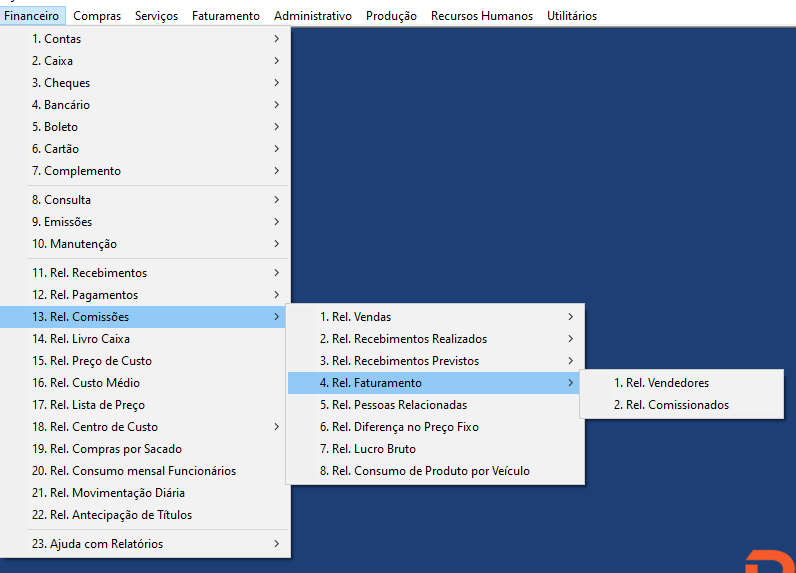
Quando a comissão é configurada por faturamento. (Por exemplo: 0-1.000 = 1% de comissão; 1.001 à 10.000 = 10%)
Utiliza-se desse relatório.
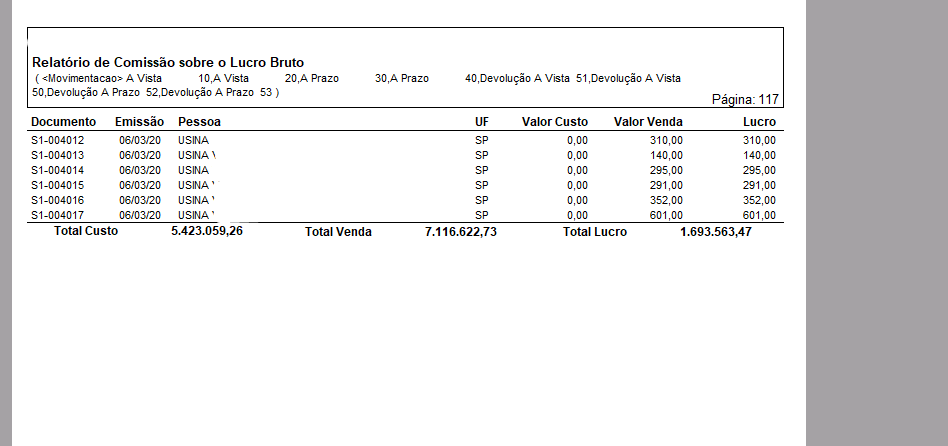
Lucro Bruto
O lucro bruto demonstra o valor de comissão com base no lucro total da empresa, independente de quem fez a venda.
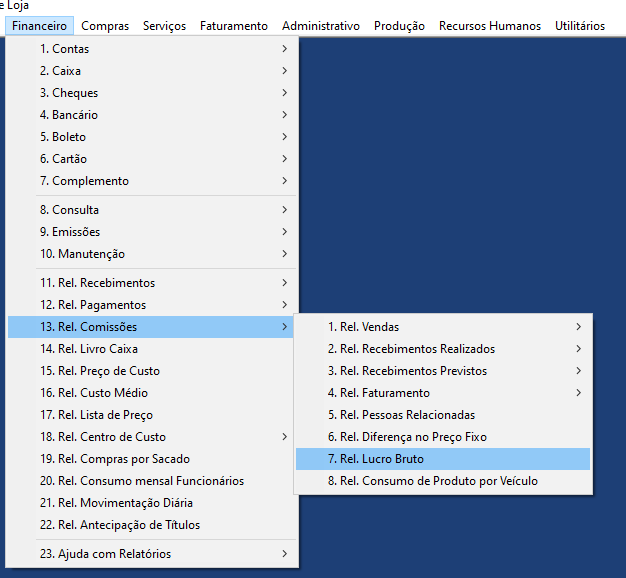
Diferença no Preço Fixo:
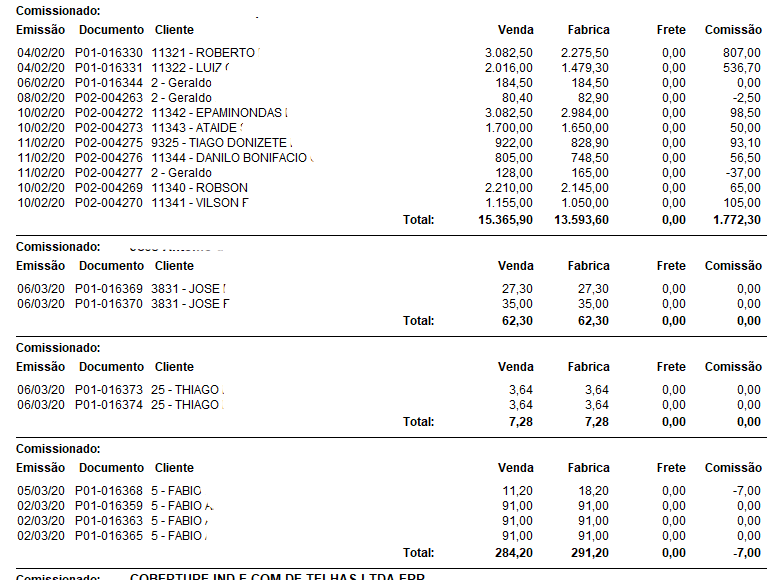
Nesse relatório ele considera o valor da fabrica e subtrai do valor de venda, o que resta é o valor de comissão.

Como dar entrada em produto pelo almoxarifado?
Nesse artigo iremos aprender como dar entrada em produtos pelo almoxarifado.
1° Passo: Acessamos o menu Estoque > 1. Almoxarifado.
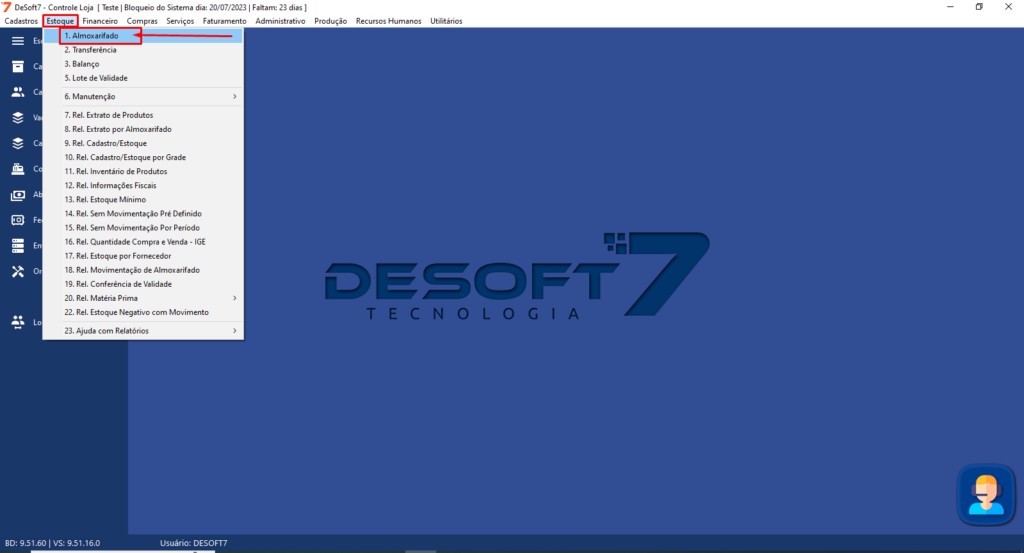
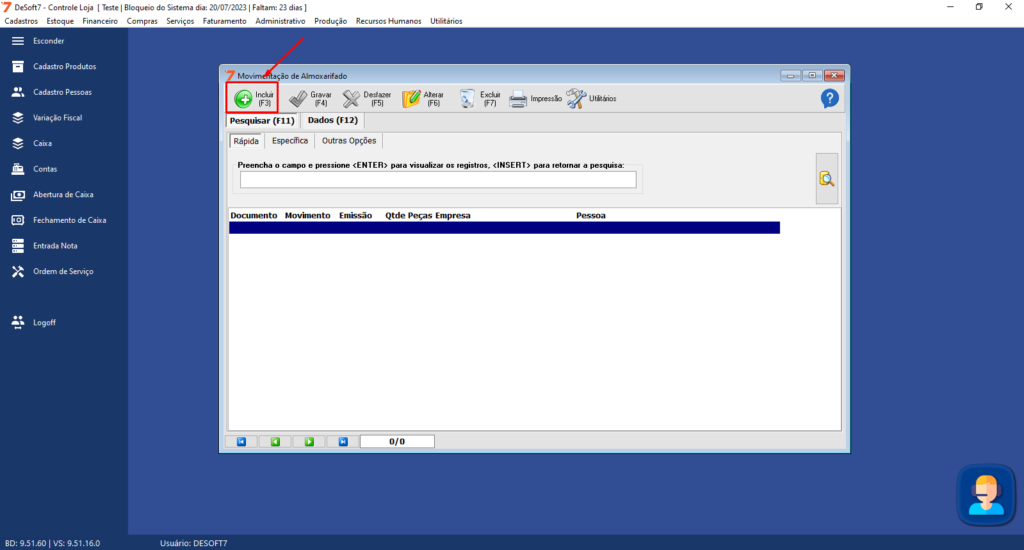
2° Com a tela de almoxarifado aberta, clicamos em Incluir ou pelo atalho do teclado F3, incluindo um novo, iremos movimentar dando entrada em um produto.
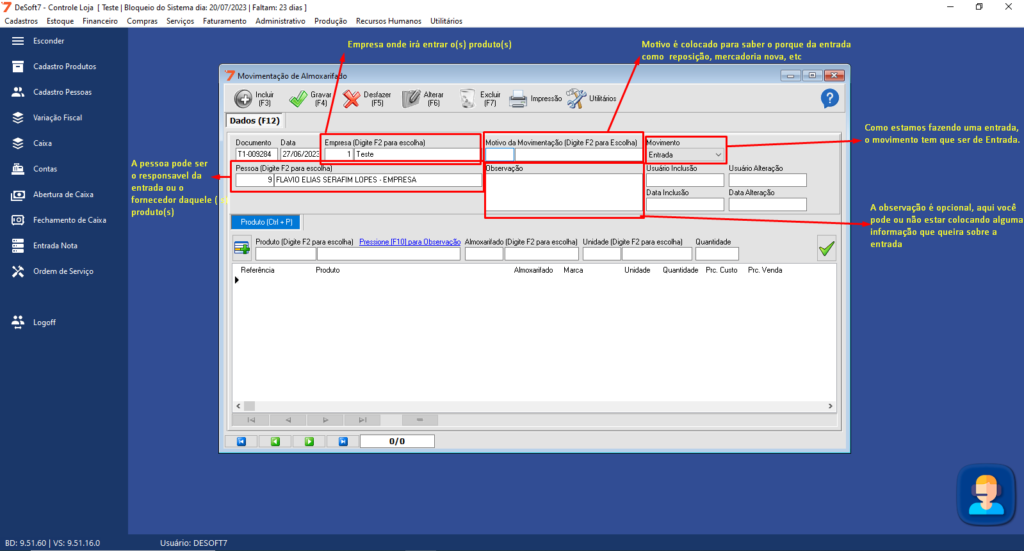
3° Agora para fazer a entrada por almoxarifado, temos que estar acrescentando as informações para entrar para a empresa e almoxarifado correto, com isso preenchemos a EMPRESA onde irá entrar a os produtos, o MOTIVO DE MOVIMENTAÇÃO pode estar sendo utilizado algum motivo de entrada, por exemplo: reposição de mercadoria, mercadoria nova no estoque e etc, já o tipo de MOVIMENTO, como estamos fazendo uma ENTRADA tem que estar como entrada o tipo de movimento, a PESSOA normalmente é colocado o responsável pela entrada ou o fornecedor, dependendo do seu controle de estoque, já a OBSERVAÇÃO ela é opcional, podendo estar informando algo que para você é relevante sobre essa entrada.
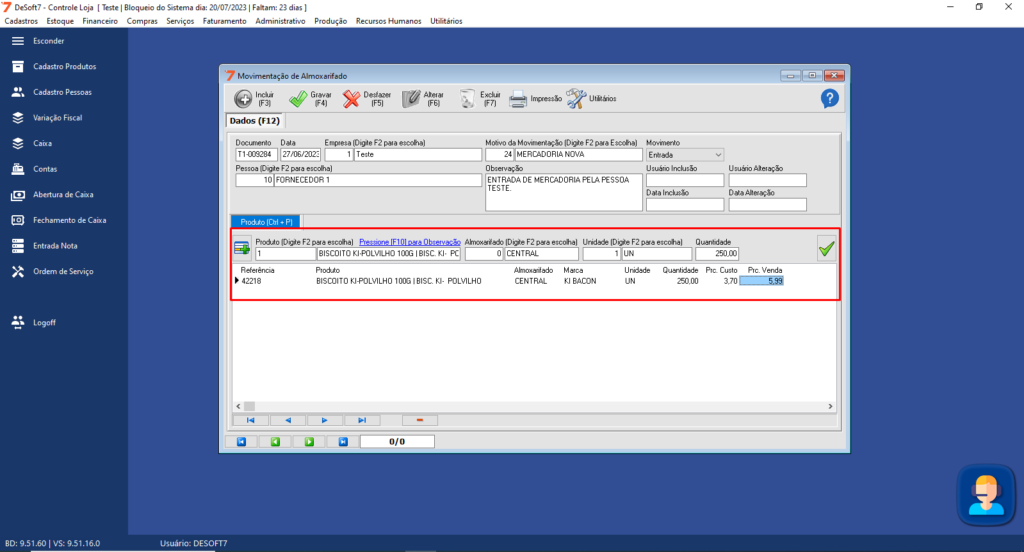
4° Com as informações preenchidas, colocamos o produto que iremos dar entrada, depois preenchamos em que almoxarifado ele terá a entrada, depois colocamos a quantidade do produto que terá entrada no estoque, com isso somente gravar que a entrada será feita.
Como fazer o agrupamento de consignações?
Nesse artigo iremos aprender a como fazer um agrupamento de consignações
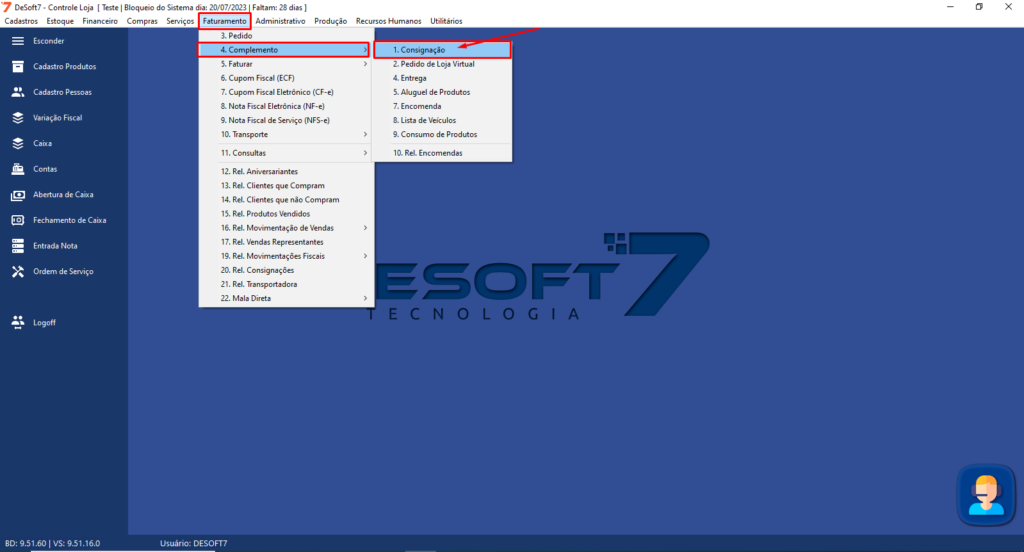
1° Passo: Começaremos acessando o menu Faturamento> depois a opção 4. Complemento > e depois 1.Consignação
2° Agora filtramos o cliente que iremos agrupar as consignações em uma só, com o cliente filtrado selecionamos as consignações que iremos agrupar, depois vamos em Utilitários > 4. Agrupar
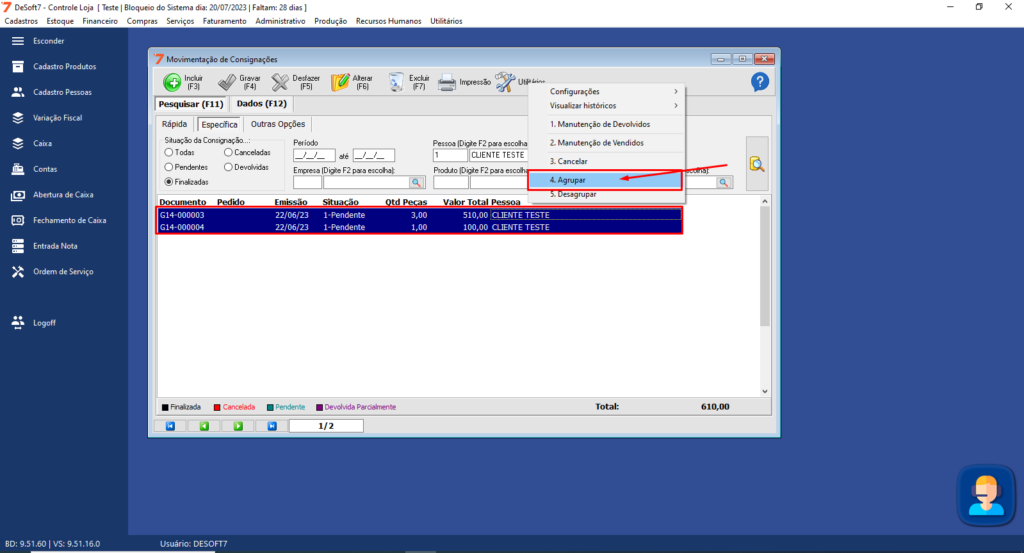
3° Ao realizar o agrupamento das consignações, ela irá se tornar uma , as quantidades de produtos e o valores irão se somar assim ajustando o valor total e a quantidade de peças.
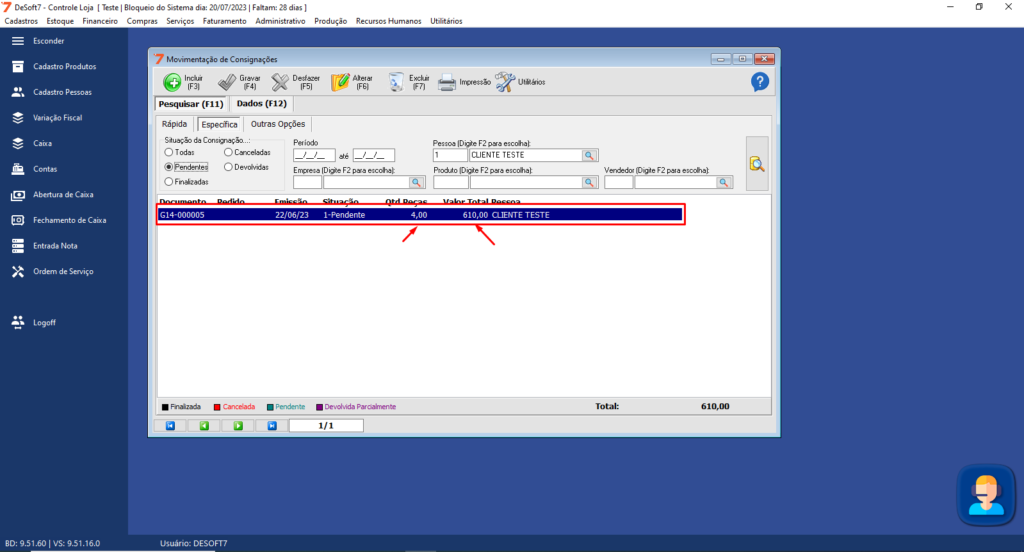
ATENÇÃO: O agrupamento só funciona para o mesmo cliente, se tentar misturar a consignação de um cliente com outro não será possível, o agrupamento funciona somente para o mesmo cliente.
Como fazer o SPED FISCAL (EFD ICMS/IPI) – BLOCOS H e K?
Neste artigo, aprenderemos como gerar o arquivo EFD (Sped Fiscal) no sistema.
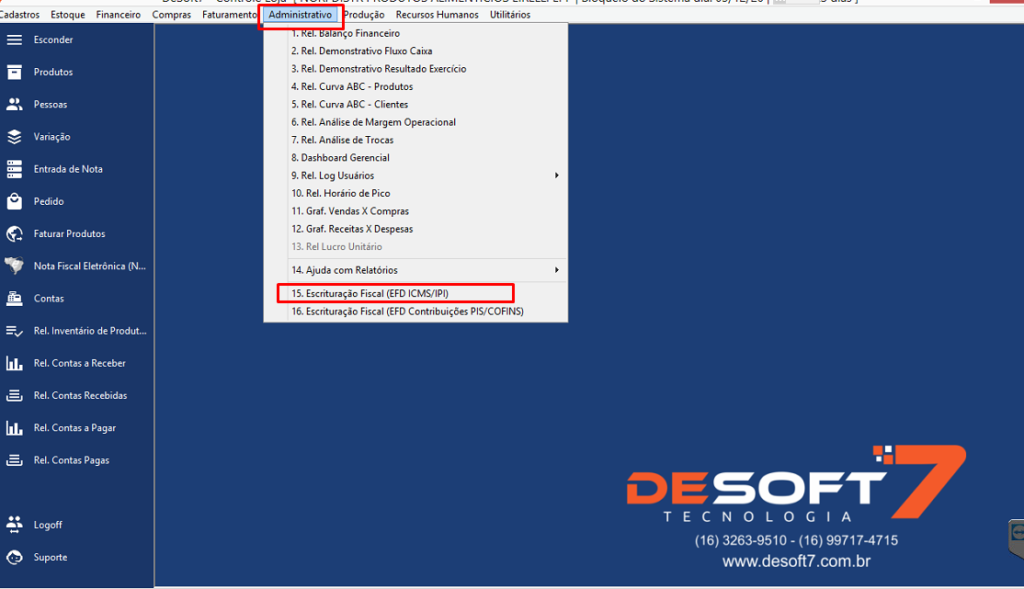
1º Passo : Administrativo -> 15. Escrituração Fiscal (EFD ICMS/IPI)
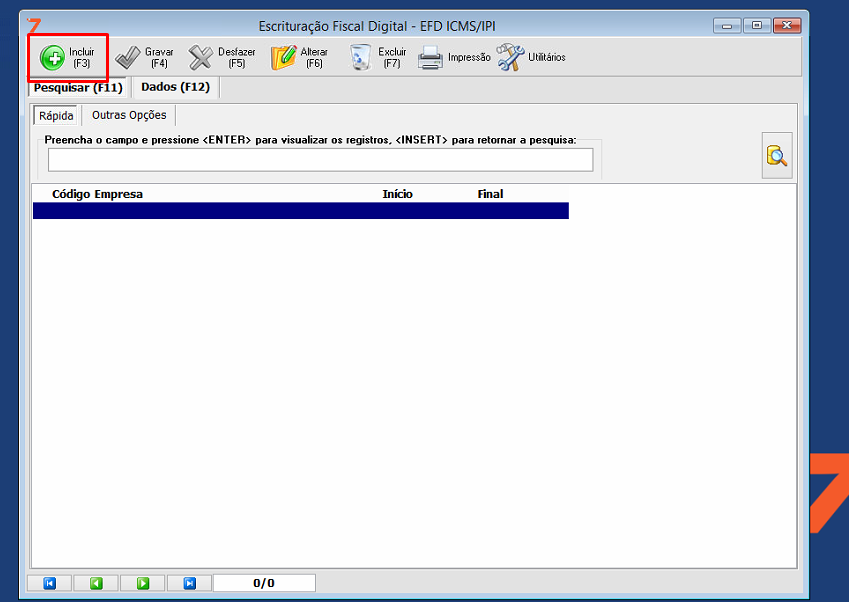
2º : Clicar no botão Incluir(F3).
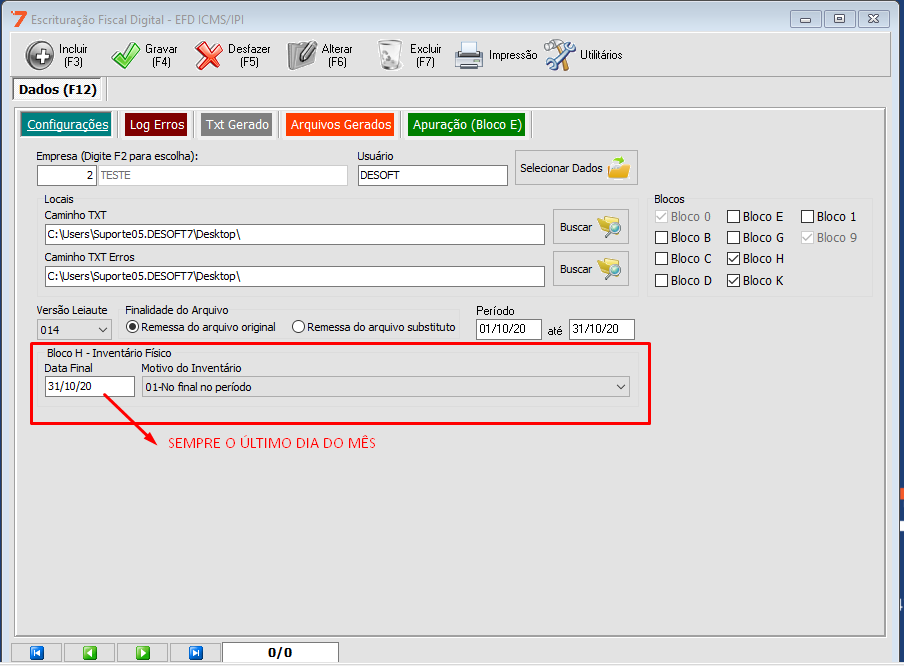
3º Informar a data final do inventário e o motivo do inventário.
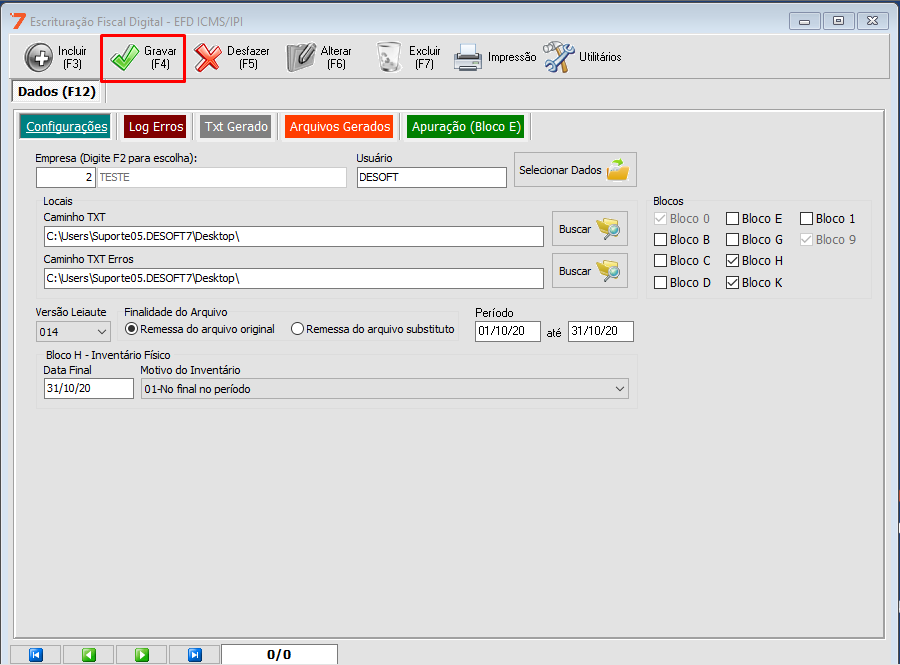
4º Clicar no botão Gravar (F4).
5º Clique em Utilitários > Gerar Arquivo EFD.
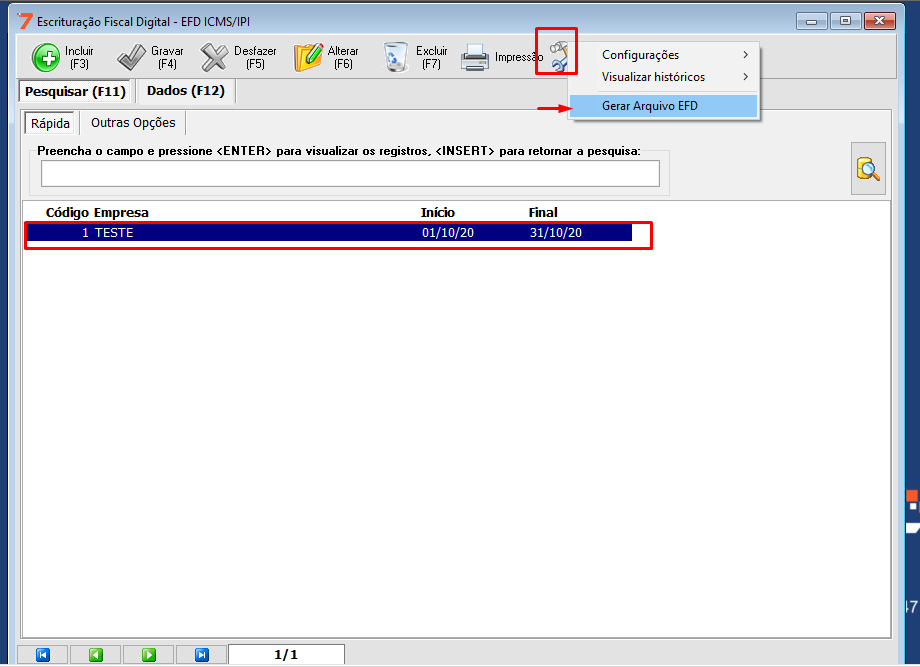
Aguarde a geração do arquivo e depois copiar da pasta e encaminhar para o contador !!

Estratégias para lidar com a sazonalidade no varejo
Neste post vamos ver as estratégias que podemos usar para combater períodos de baixa nas vendas do varejo
Como cancelar um pagamento ?
Neste artigo aprenderemos como cancelar um pagamento na tela de movimentação de contas
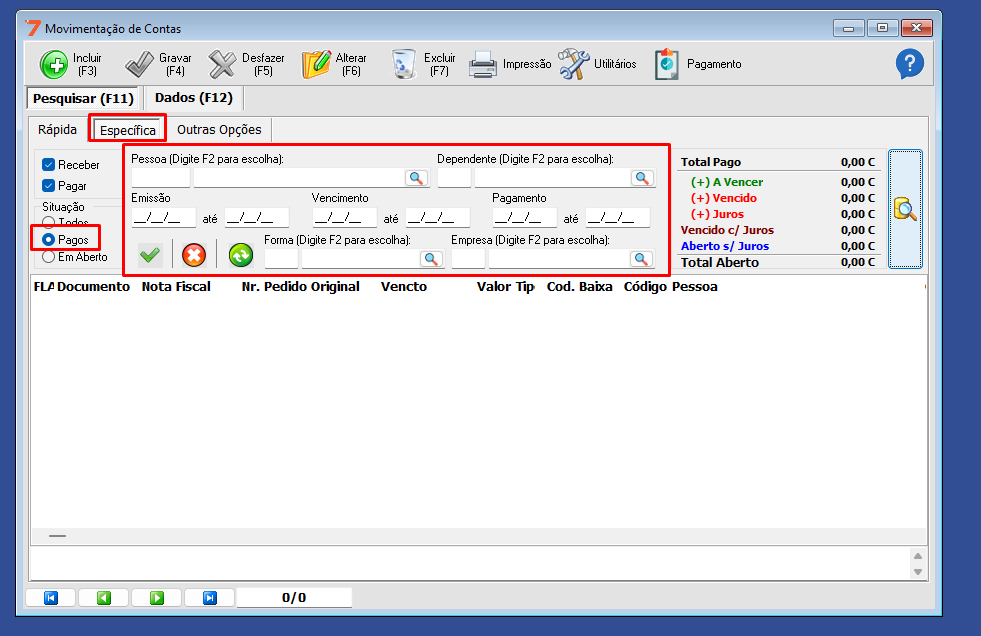
1°Passo: Devemos ir para a tela de movimentação de contas pelo caminho: Financeiro -> Contas -> 1 Contas
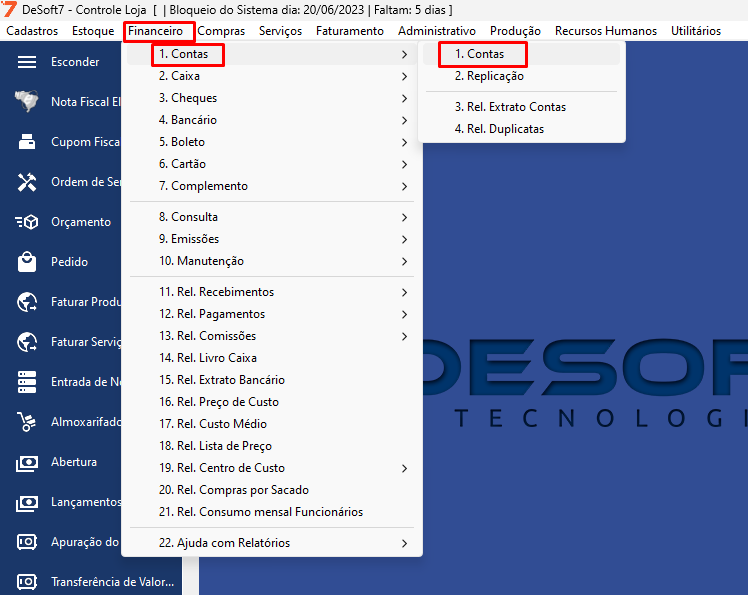
Com a tela de movimentação de contas aberta, na aba especifica voce pode usar um dos filtros para encontrar o lançamento para desfazer o pagamento. Sempre lembrando que a SITUAÇÃO deve estar como PAGOS.
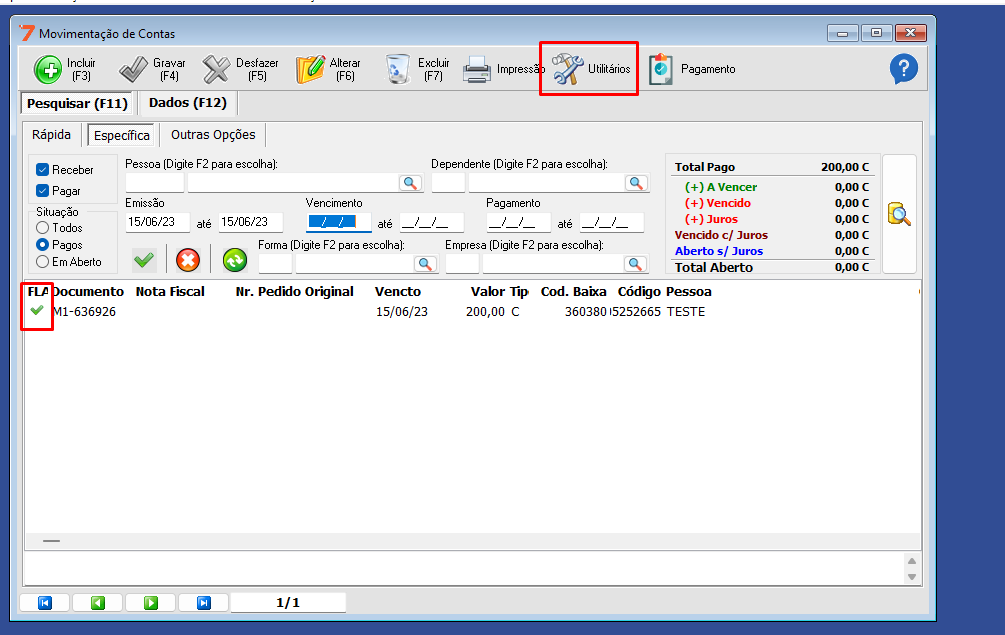
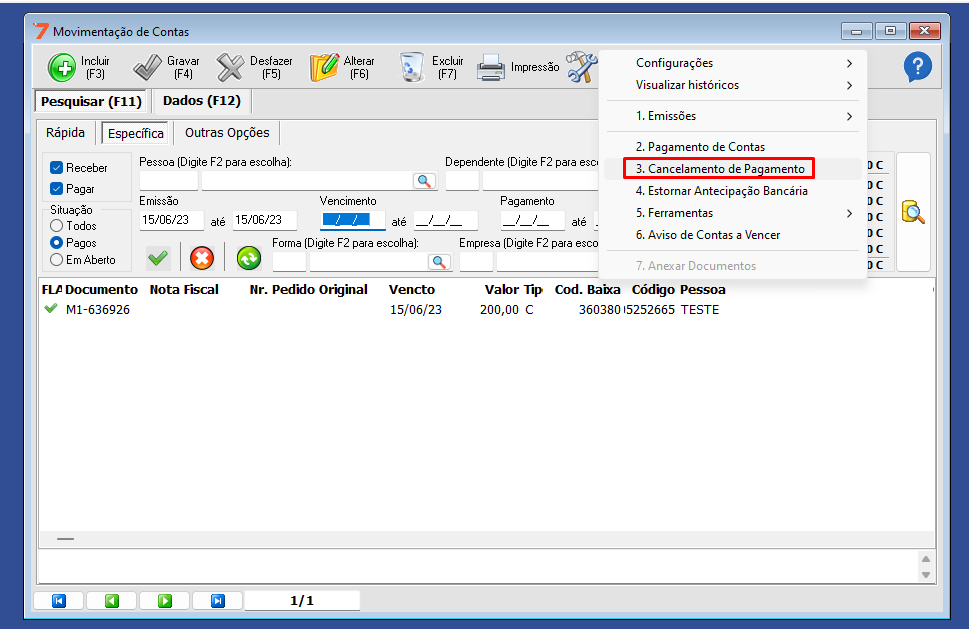
Apos encontrar o lançamento e seleciona – lo basta ir para o Utilitários -> 3 Cancelamento de Pagamento
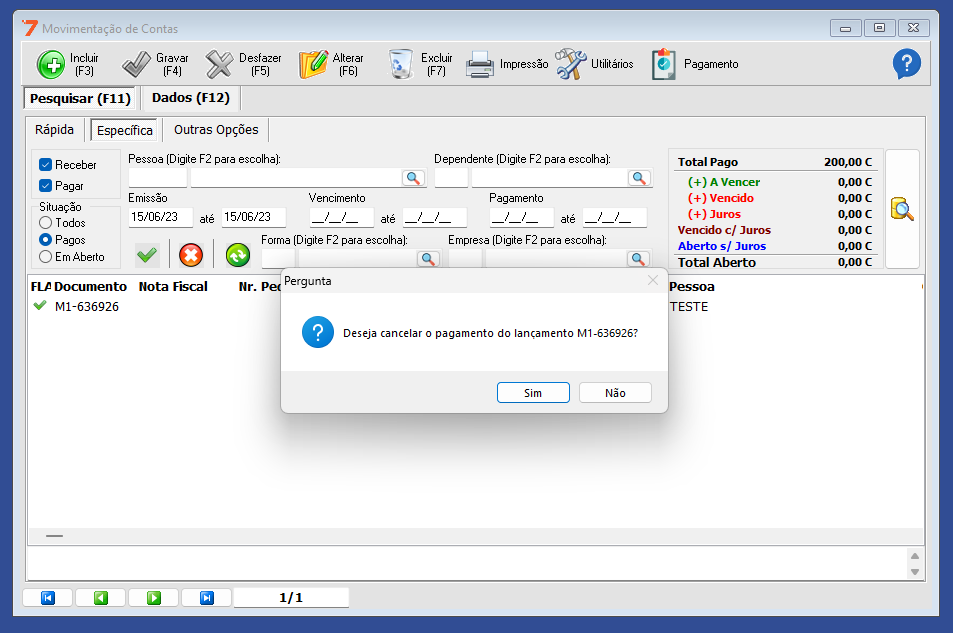
Ao clicar em sim, aparecerá a tela para colocar a justificativa do cancelamento do pagamento
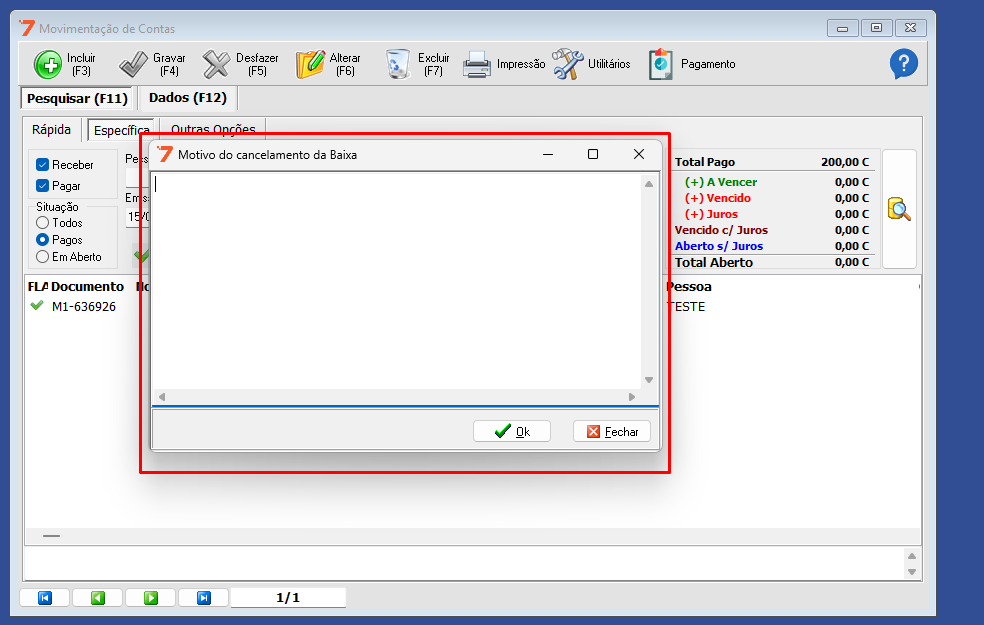
Apos colocar a justificativa e clicar em ok, o lançamento voltara em aberto
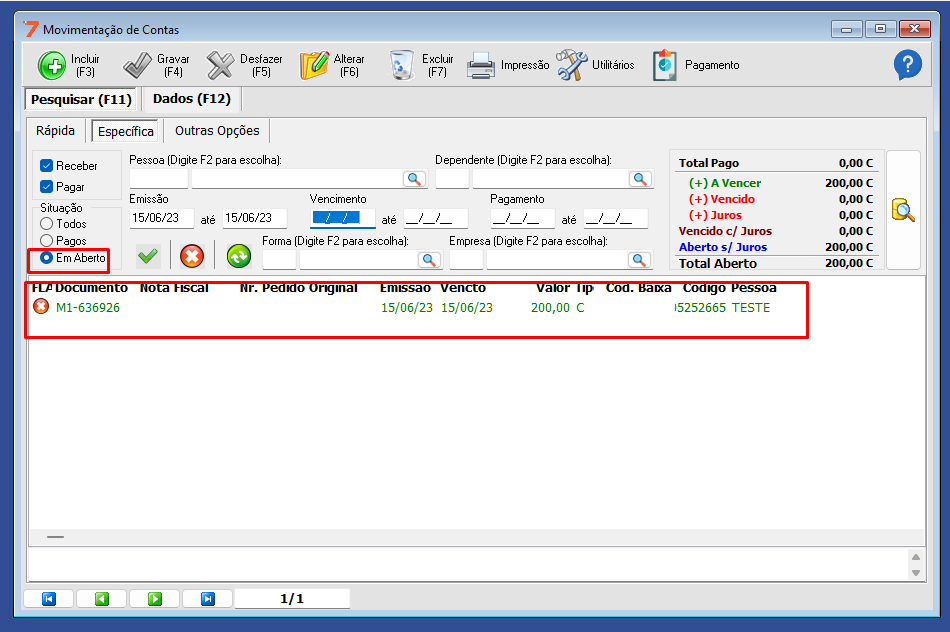
Segue um video para melhor compreensão:
Como emitir um boleto tradicional?
Neste artigo iremos ensinar como emitir um boleto para bancos tradicionais.
1° Passo: Para emissões de boleto é obrigatório ter uma conta em aberto com a forma de pagamento boleto, podendo ser gerado por uma venda, diretamente no contas fazendo uma inclusão manual ou pelas notas, mas no exemplo que utilizaremos hoje será pelo pedido.
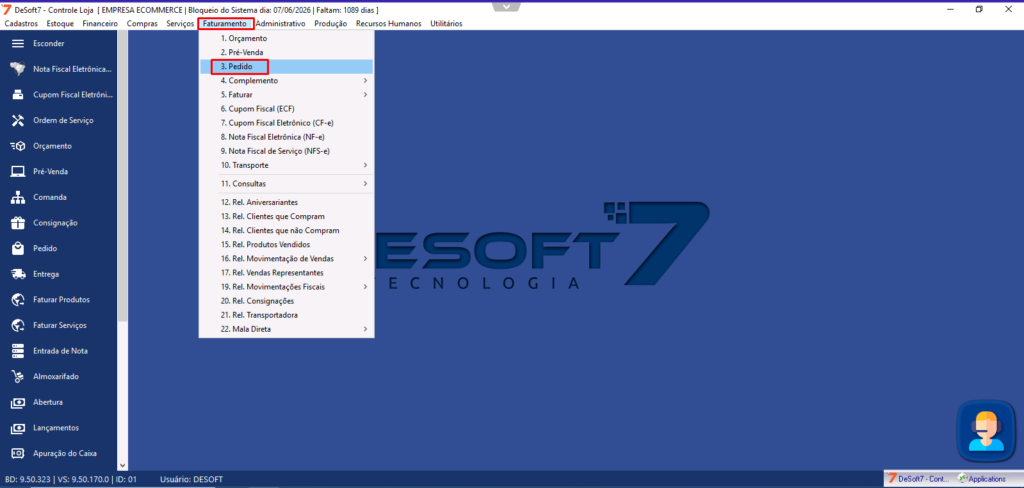
2° Com isso, para criarmos uma venda, iremos pelo menu Faturamento > 3. Pedido
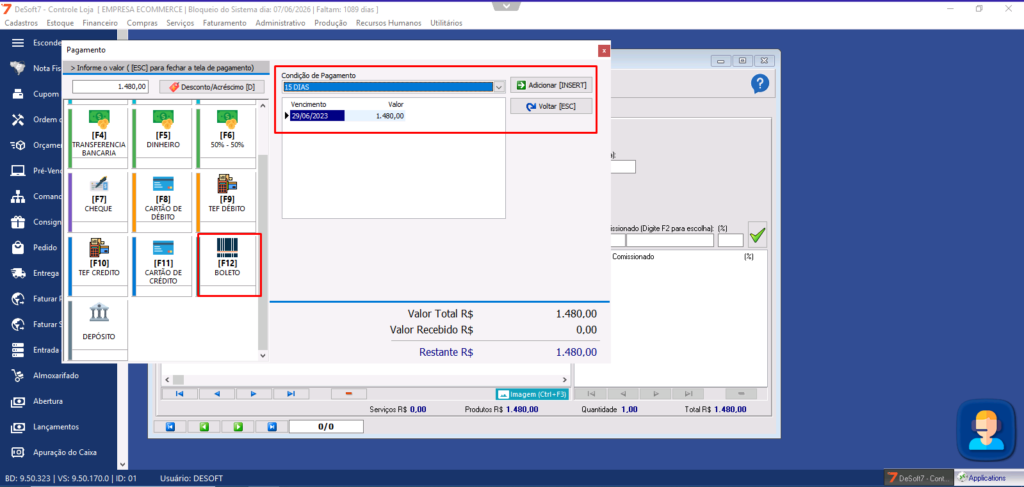
3° Ao fazer a venda importante lembrar de selecionar a forma de pagamento boleto com o período de dias para o pagamento do mesmo.
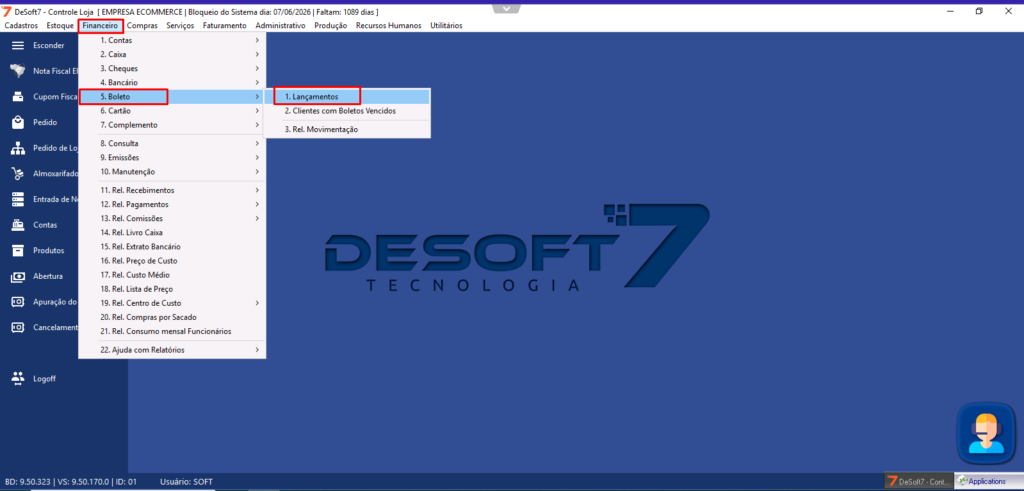
4° Com a venda feito e o contas gerado, iremos agora acessar o menu Financeiro> 5. Boleto > 1. Lançamento
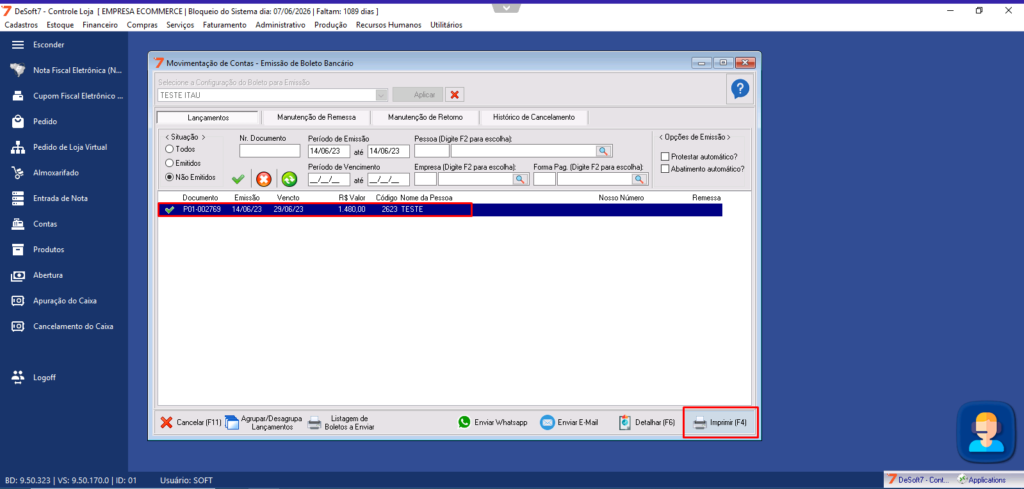
5° Acessando o lançamentos de boletos, selecionamos a conta configurada para emissão dos boletos, utilizando os filtros da tela para facilitar a visualização do boleto que iremos emitir, selecionamos ele e clicamos em imprimir ou pelo atalho do teclado F4, faremos a emissão.
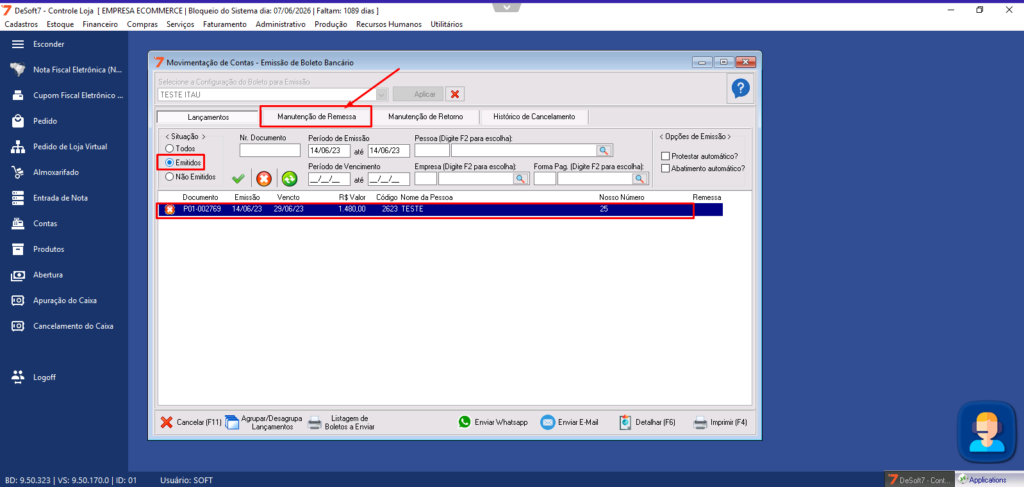
6° Após a emissão é necessário estar gerando a remessa para enviar para o banco estar registrando o boleto, com isso iremos para a menu de Manutenção de Remessa após a emissão do boleto
7° Na tela de Manutenção de Remessa irá lhe mostrar todos os boletos emitidos que estão pendentes para gerar a remessa, assim podendo enviar em uma remessa mais de um boleto, selecionando todos os boletos que serão gerados com essa remessa, clicamos em “Gerar arquivos de remessas para os títulos pendentes selecionados”.
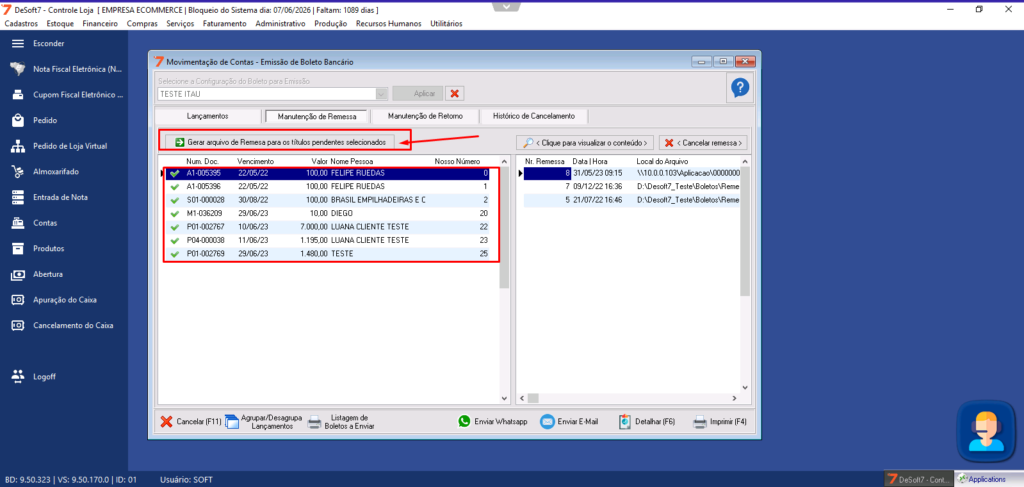
8° Com a remessa gerada é necessário localizar o arquivo para o envio do mesmo para o banco, na própria tela de Manutenção de Remessa mostrará o caminho onde foi salvo o arquivo para estar pegando para o envio
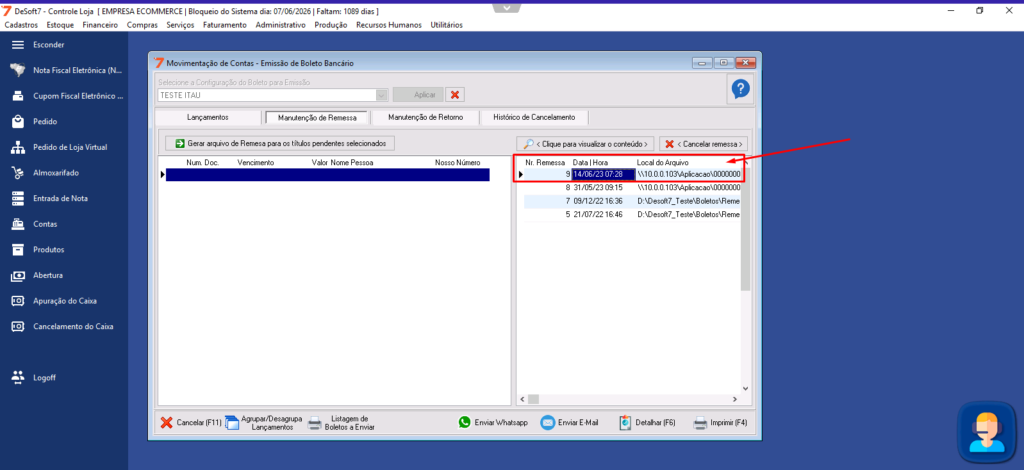
9° Após conseguir o arquivo é necessário estar encaminhando a remessa para o banco para registro do mesmo.
Como enviar arquivos fiscais para o portal fiscal?
Nesse artigo aprenderemos como enviar os arquivos para o portal caso o contador solicitar.
Os arquivos fiscais são enviados automaticamete para o portal fiscal da Desoft7, mas em alguns casos pode acontecer de algum arquivos não ser enviado nesse caso é necessário fazer o envio manualmente.
1° Passo: no menu Utilitários -> Enviar Documentos para Contabilidade.
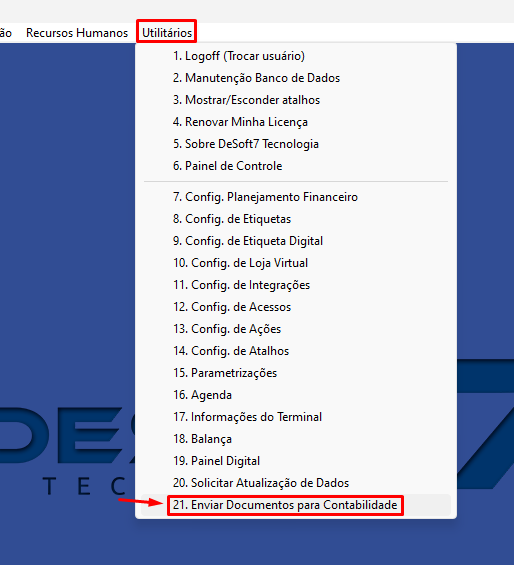
Agora basta você selecionar o período que deseja enviar os arquivos e clicar em enviar.
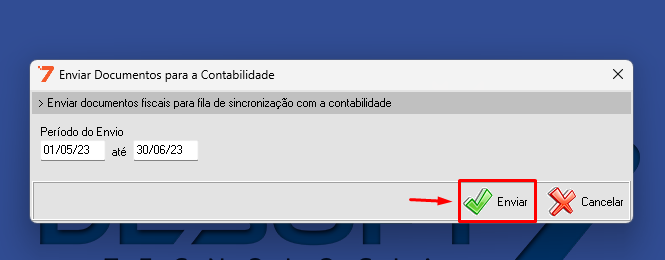
Feito o processo acima os arquivos foram enviados para o portal fiscal, e estará disponivel para o contador fazer no download dentro de 24 horas.
Segue um video para melhor compreensão:
- 1
- 2