

Como cancelar um pagamento ?
Neste artigo aprenderemos como cancelar um pagamento na tela de movimentação de contas
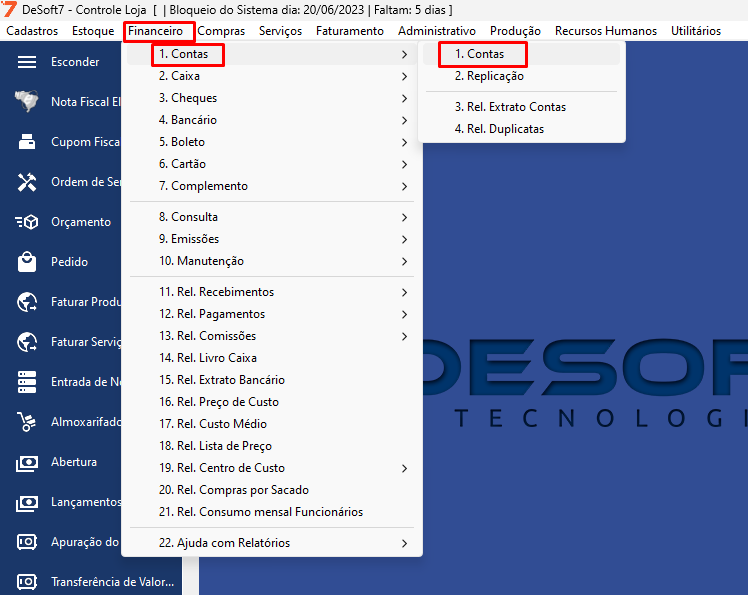
1°Passo: Devemos ir para a tela de movimentação de contas pelo caminho: Financeiro -> Contas -> 1 Contas
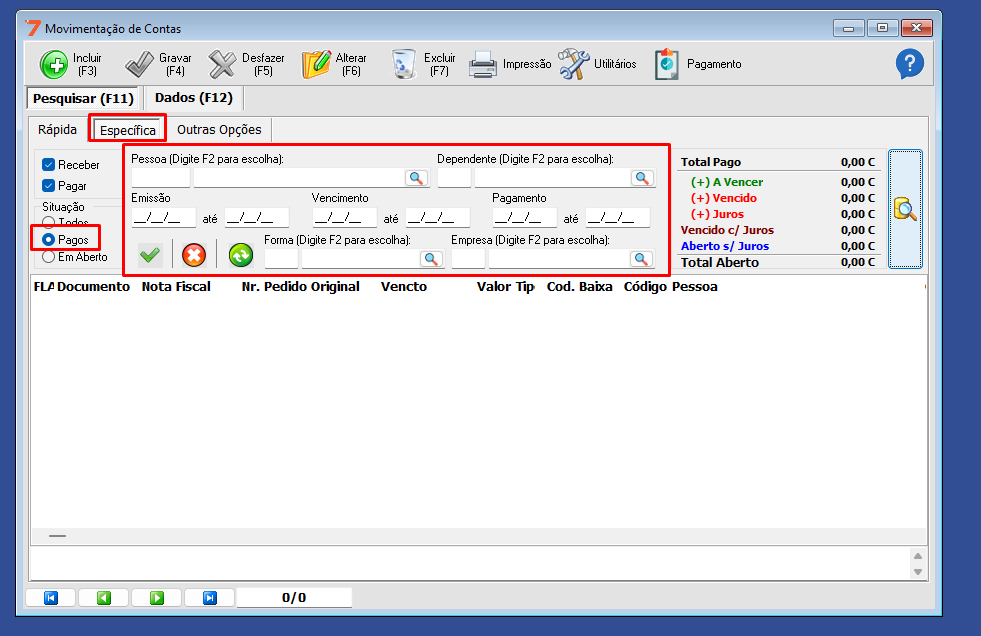
Com a tela de movimentação de contas aberta, na aba especifica voce pode usar um dos filtros para encontrar o lançamento para desfazer o pagamento. Sempre lembrando que a SITUAÇÃO deve estar como PAGOS.
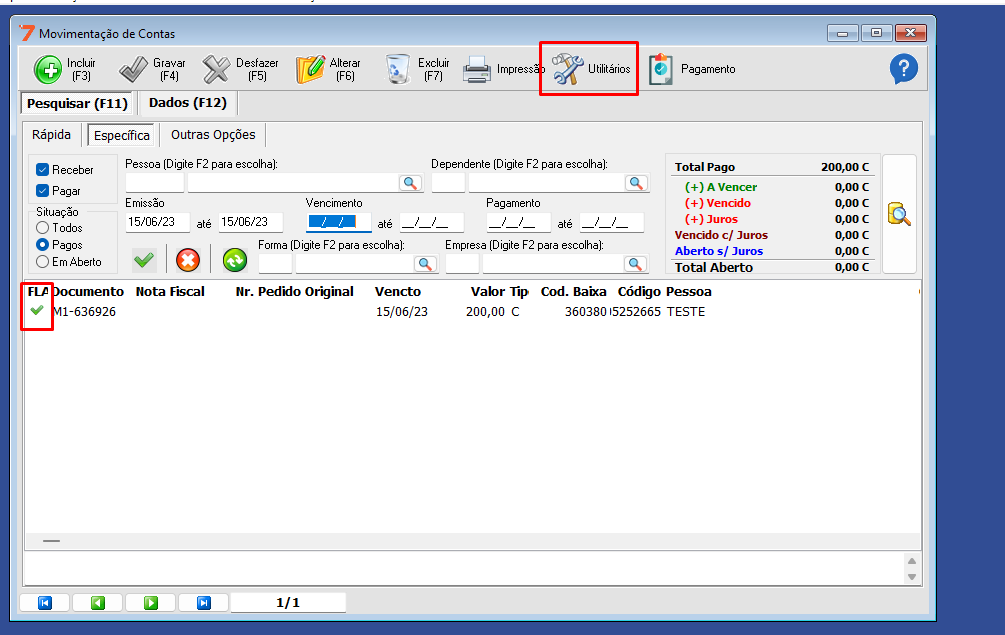
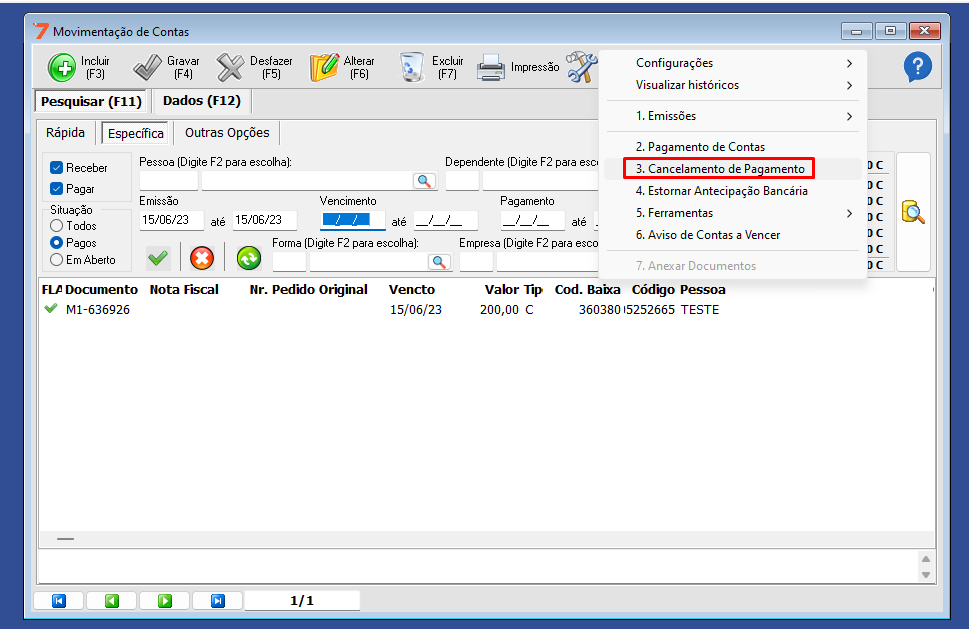
Apos encontrar o lançamento e seleciona – lo basta ir para o Utilitários -> 3 Cancelamento de Pagamento
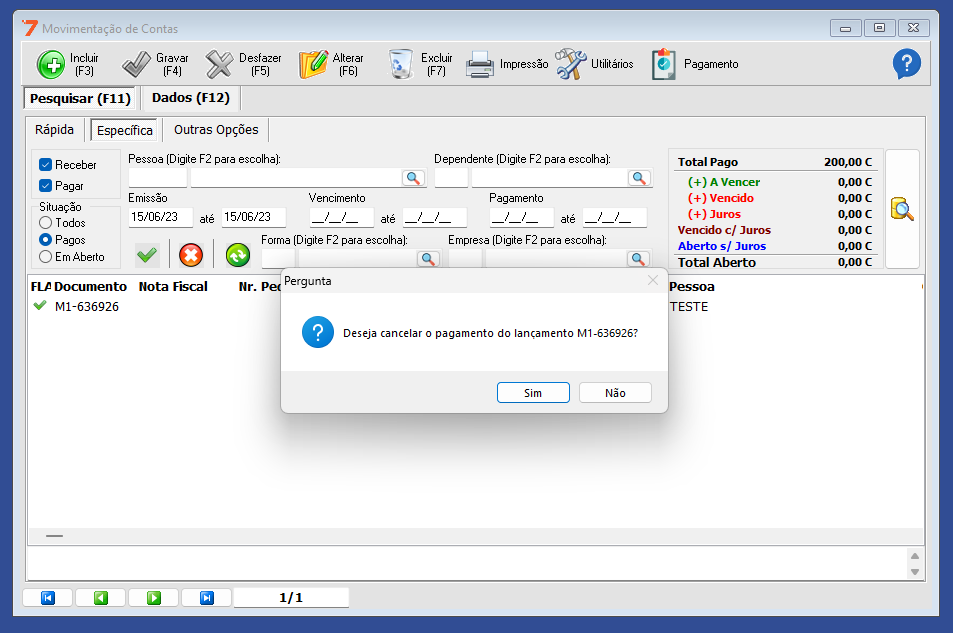
Ao clicar em sim, aparecerá a tela para colocar a justificativa do cancelamento do pagamento
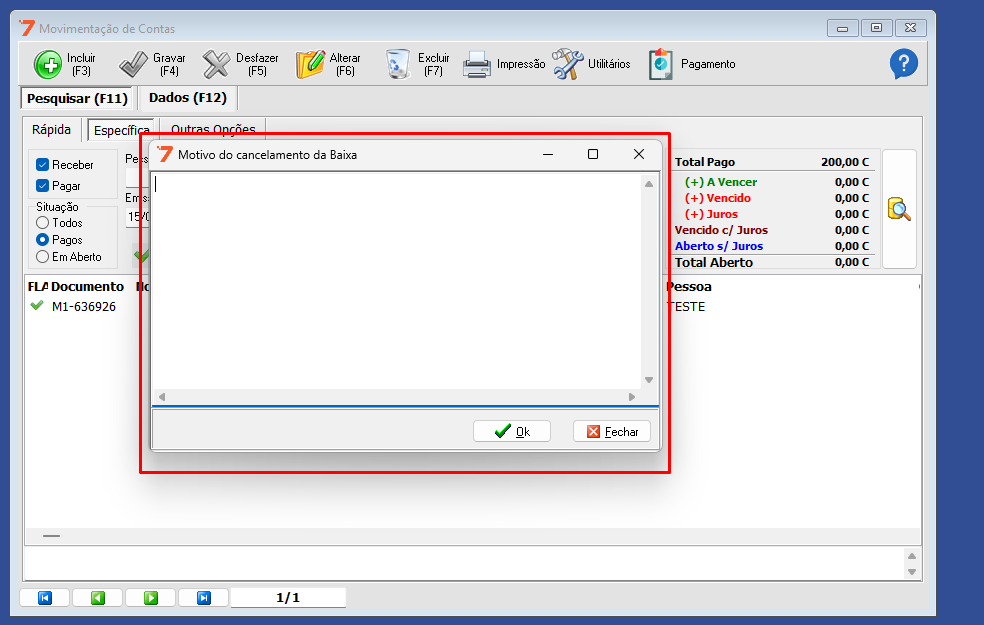
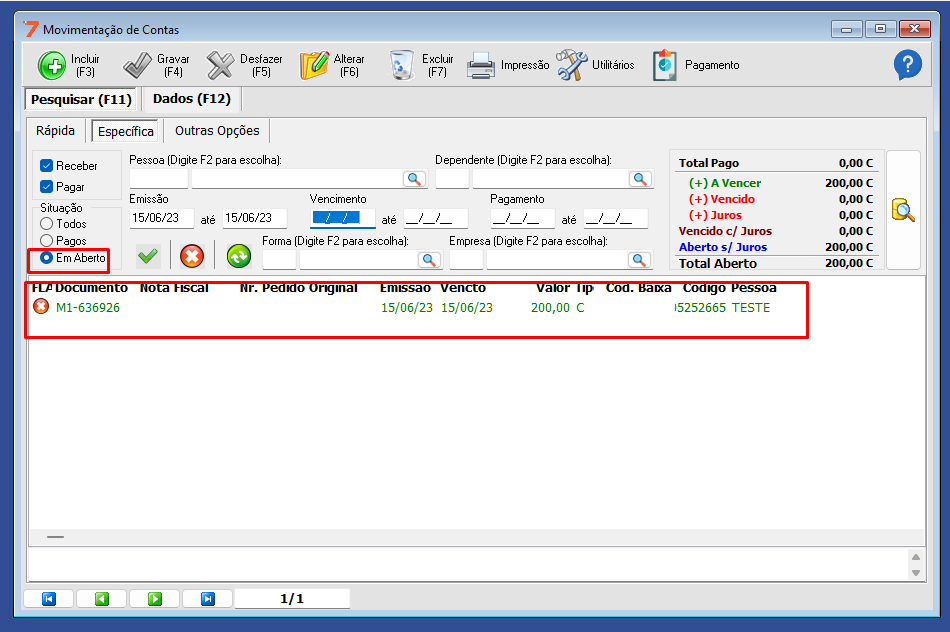
Apos colocar a justificativa e clicar em ok, o lançamento voltara em aberto
Segue um video para melhor compreensão:


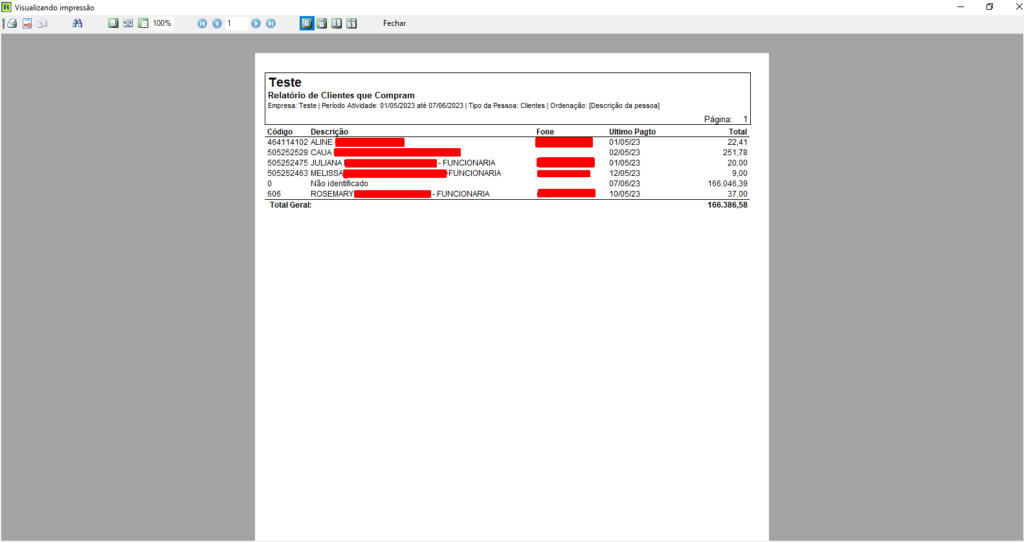
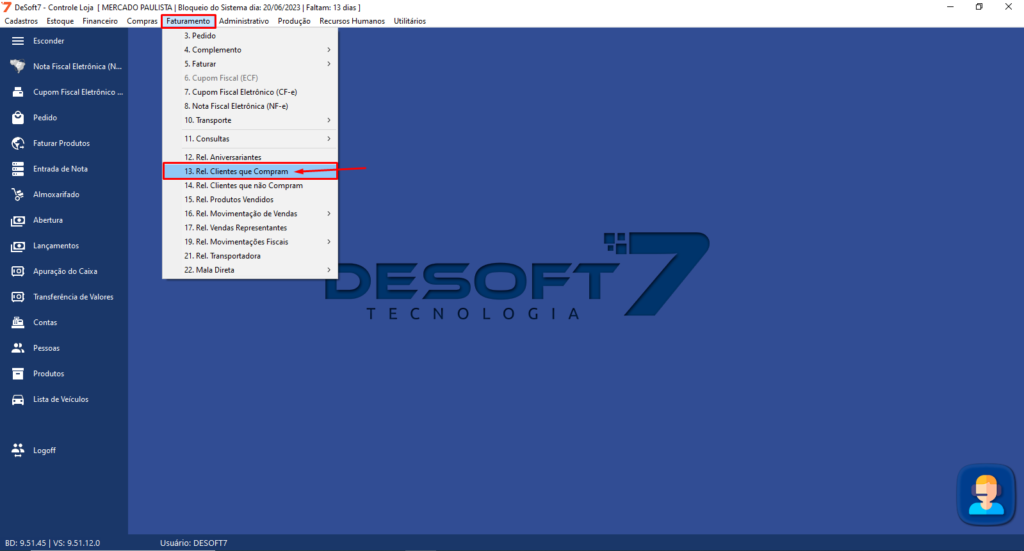 2° Com a tela aberta do relatório, é possível utilizar os filtro disponíveis nele para facilitar a emissão do relatório, com os filtros de sua necessidade selecionado clicamos em imprimir, ao fazer isso será gerado nosso relatório, que você vai poder observar nele que vai aparecer as informações do ultimo pagamento que seria a ultima compra dele e o total comprado.
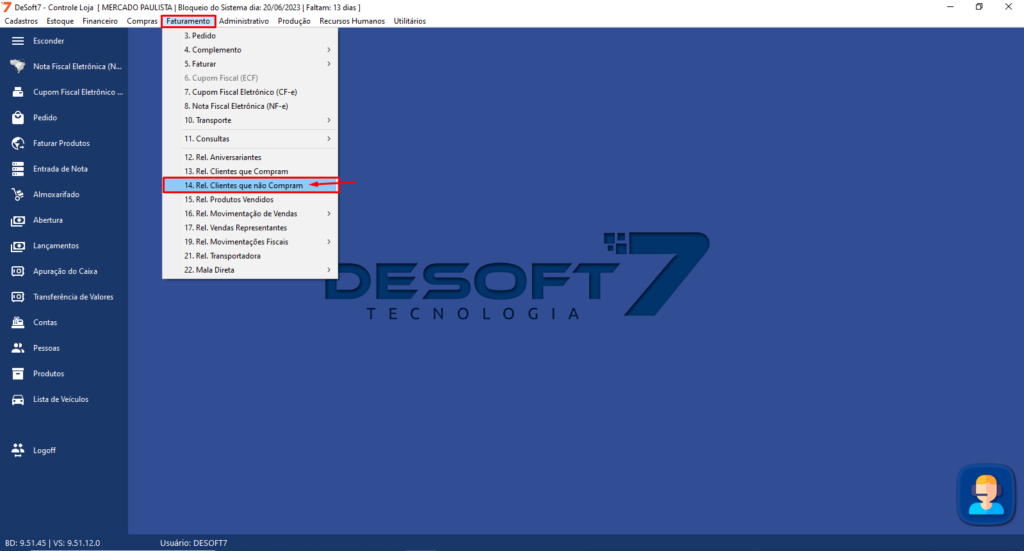
 3° Agora iremos retirar o relatório de clientes que não compram, com isso acessamos o Menu Financeiro > 14. Rel. Clientes que não Compram
 4° Com a tela aberta do relatório, é possível utilizar os filtro disponíveis nele para facilitar a emissão do relatório, com os filtros de sua necessidade selecionado clicamos em imprimir, ao fazer isso será gerado nosso relatório, que você vai poder observar nele que vai aparecer: Data da ultima compra, o valor da ultima compra e os dias fazem que eles não compram.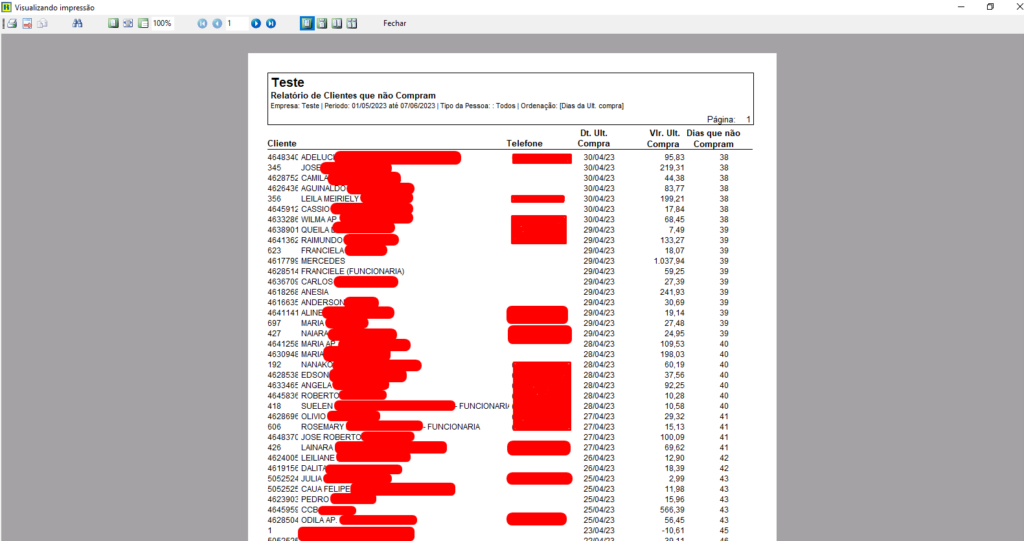
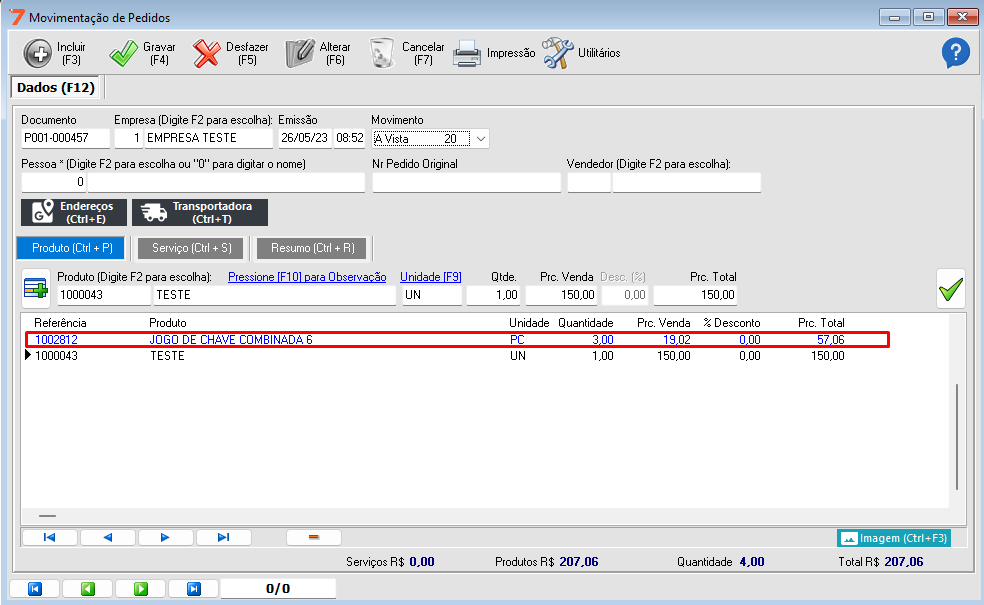
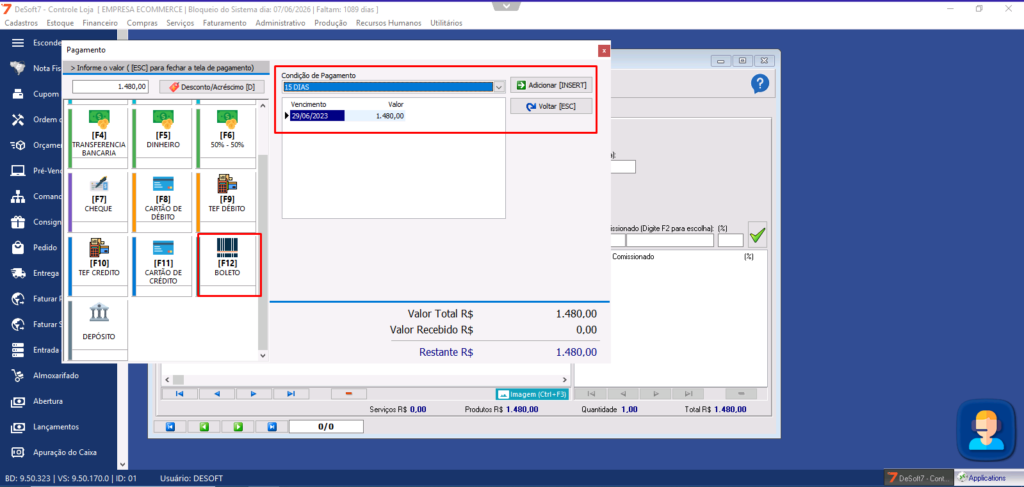
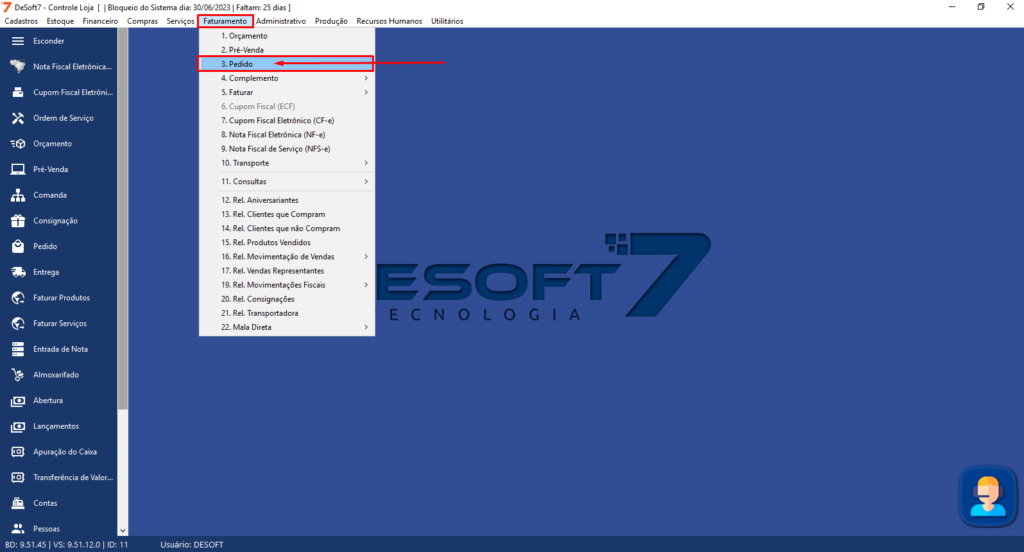 3° Ao fazer a venda importante lembrar de selecionar a forma de pagamento boleto com o período de dias para o pagamento do mesmo.
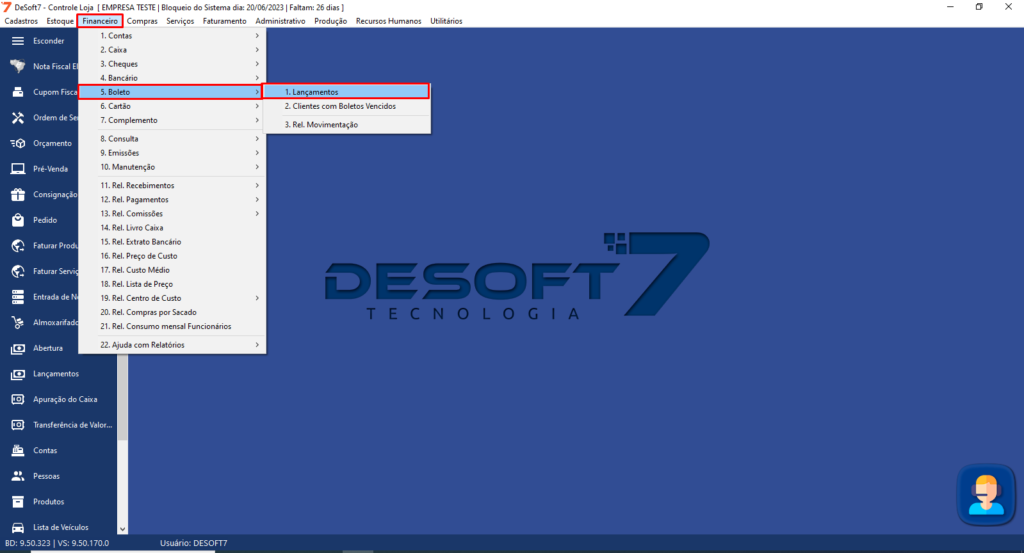
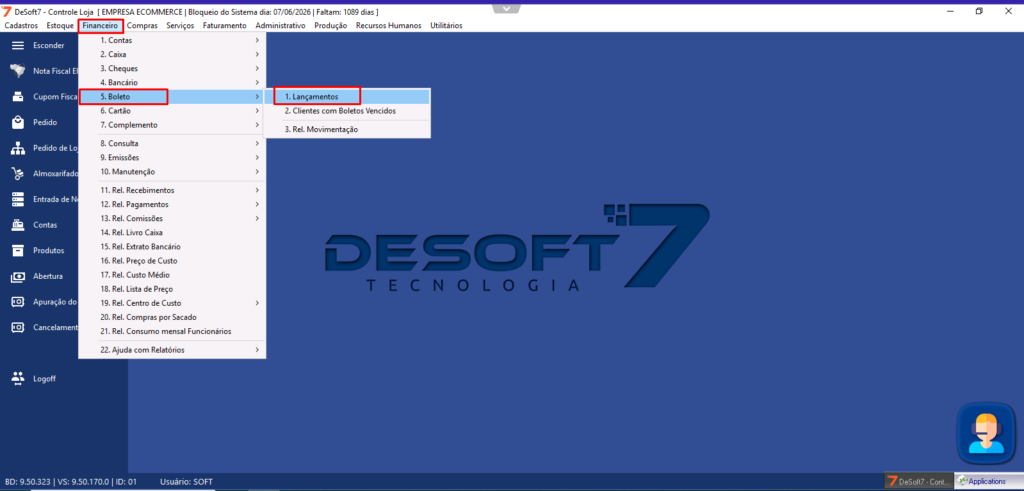
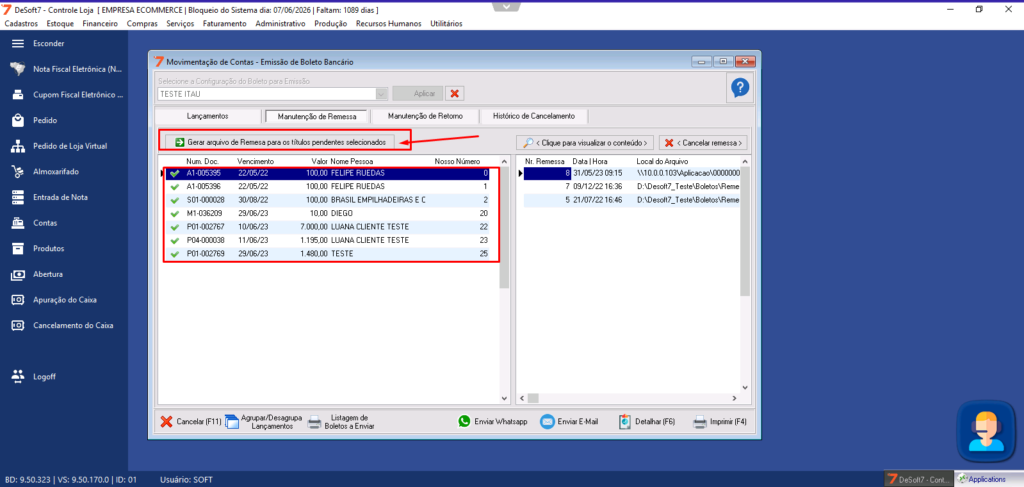
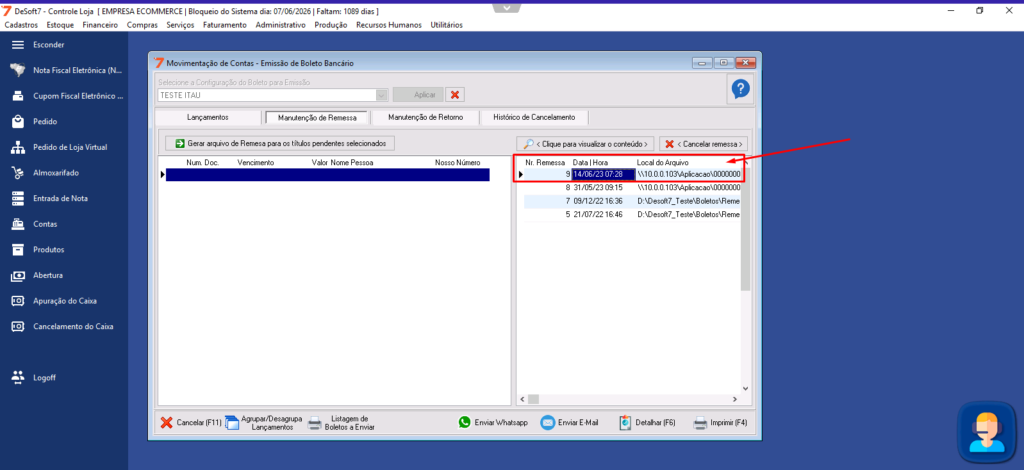
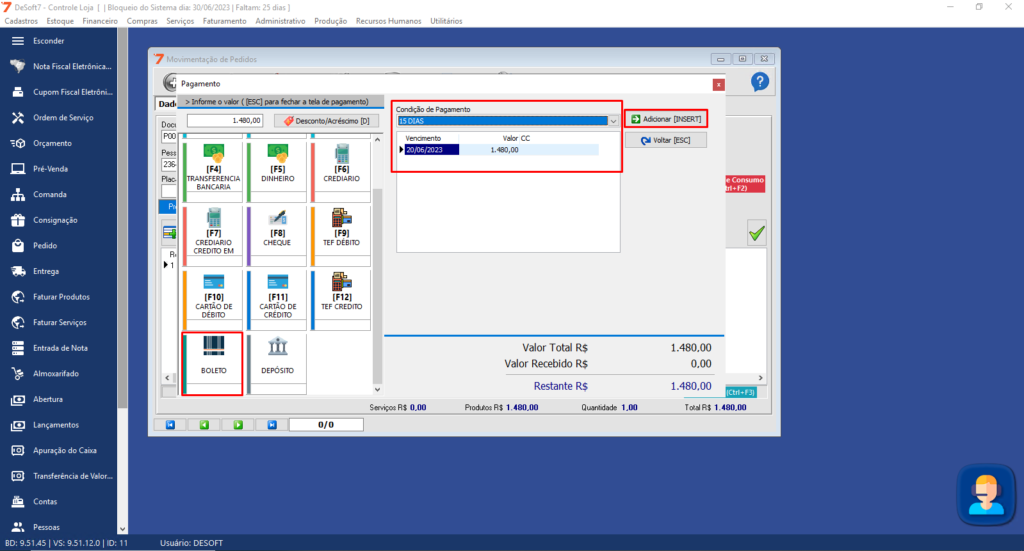 4° Com a venda feita e a conta gerada, iremos agora acessar o menu Financeiro> 5. Boleto > 1. Lançamento
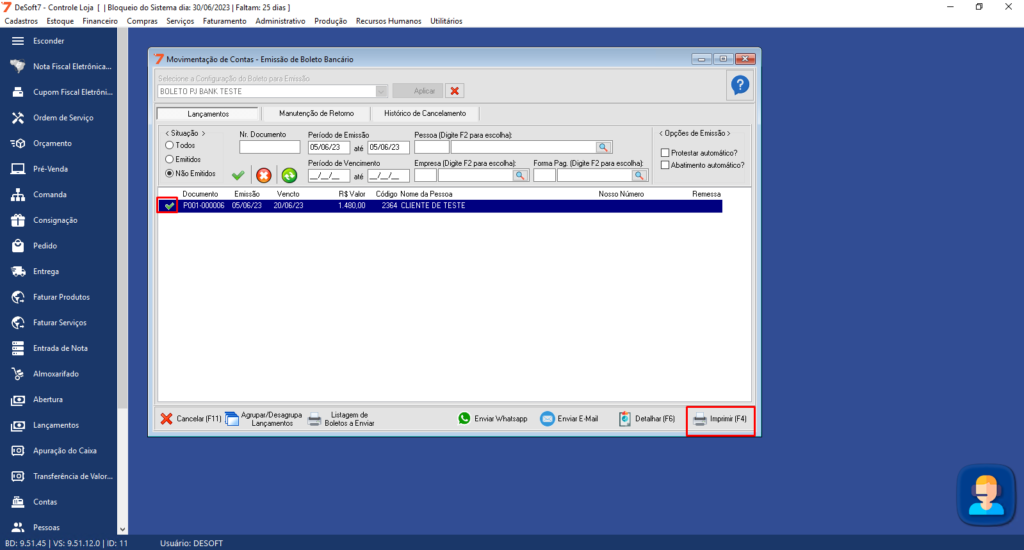
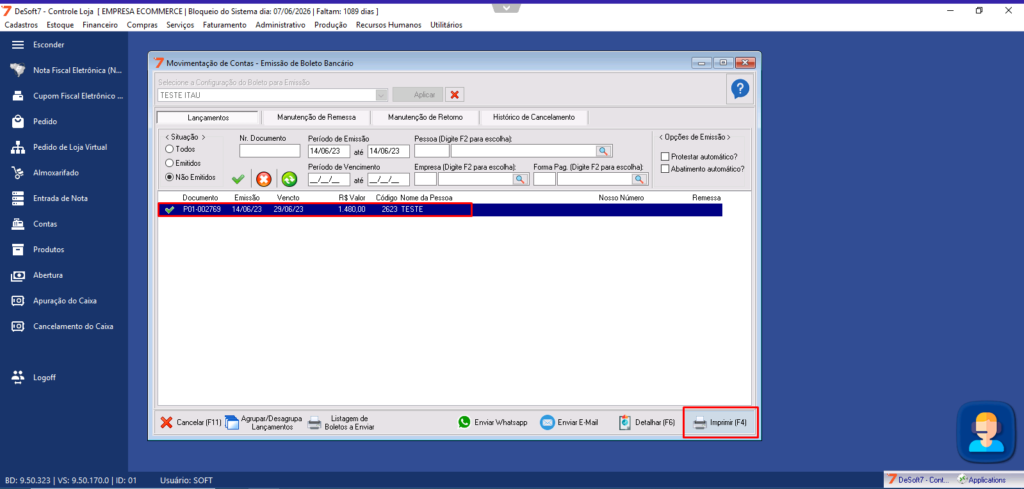
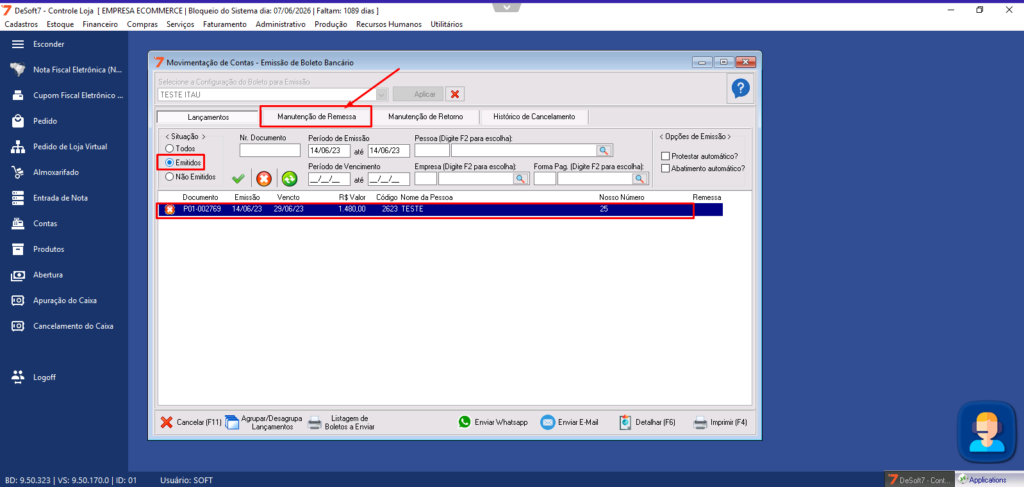
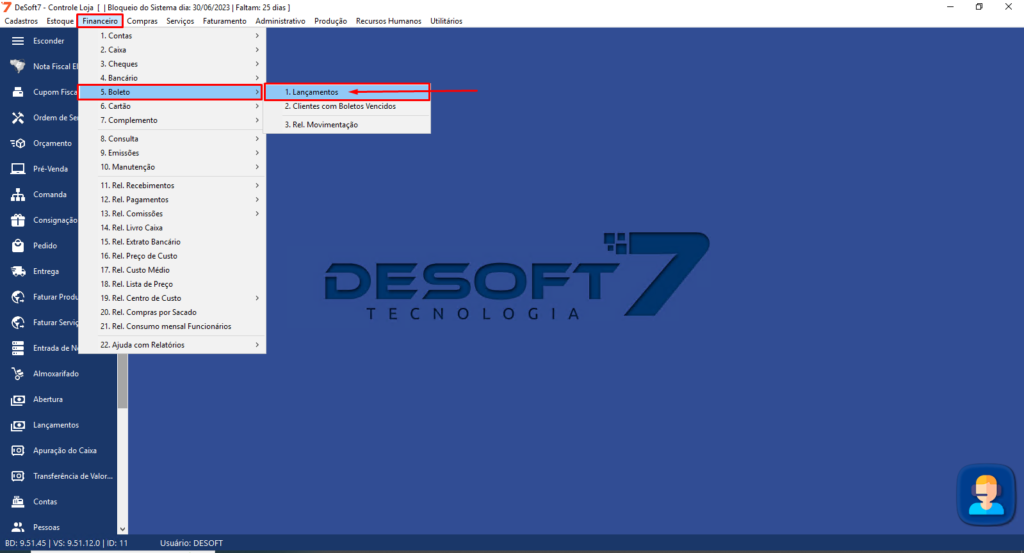 5° Acessando o lançamentos de boletos, selecionamos a conta configurada para emissão dos boletos, utilizando os filtros da tela para facilitar a visualização do boleto que iremos emitir, selecionamos ele e clicamos em imprimir ou pelo atalho do teclado F4, faremos a emissão.