
logotype
  • Início
  • Cursos
  • Sobre Nós
  • Base Conhecimento
  • Contatos
EntrarCadastre-se
logotype
  • Início
  • Cursos
  • Sobre Nós
  • Base Conhecimento
  • Contatos
EntrarCadastre-se
  • Início
  • Cursos
  • Sobre Nós
  • Base Conhecimento
  • Contatos
logotype
Entrar  /  Cadastre-se
logotype
  • Início
  • Cursos
  • Sobre Nós
  • Base Conhecimento
  • Contatos
Duvidas FrequentesIntegraçõesLoja VirtualSem CateogiraUtilitariosMauro Gusmão
Share article:TwitterFacebookLinkedin
358 Visualização
70 Likes

Como Visualizar o Histórico de Itens Enviados para Loja Virtual?

Basta acessar em “Utilitários”>”24.Histórico de E-commerce”, onde nesta tela será exibido o histórico de itens que foram enviados para a loja virtual, com objetivo de facilitar a busca pelos itens que deseja e visualizar os erros que ocorreram, além de permitir realizar o reenvio dos itens que tiverem problemas.
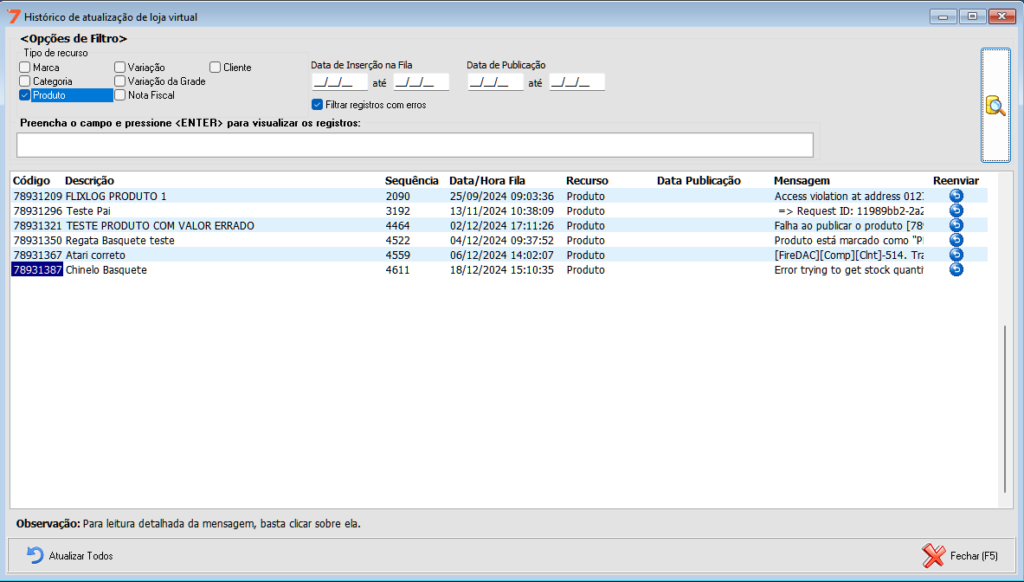
Tela “Histórico de Loja Virtual”.
CONSULTE MAIS INFORMAÇÃO
Central MensageriaIntegraçõesMauro Gusmão
Share article:TwitterFacebookLinkedin
400 Visualização
56 Likes

O que fazer se a conexão com o WhatsApp for perdida?

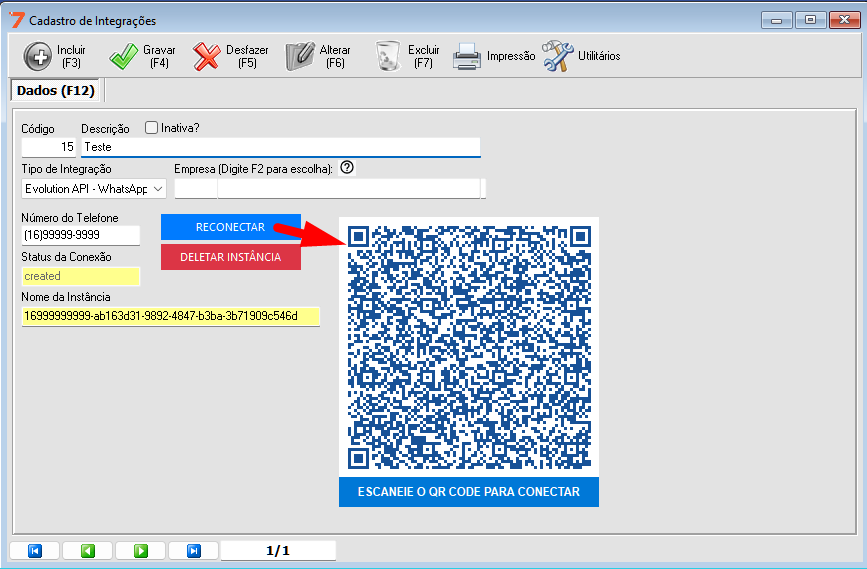
Caso a conexão seja perdida, em “Utilitários”>”11. Config. Integrações”, clique em “Alterar(F6)” e em seguida no botão “Reconectar“, assim, o QR Code será exibido para escaneá-lo e reconectar.

Configuração de Integração, com o QR code sendo exibido após clicar em “Reconectar”.
CONSULTE MAIS INFORMAÇÃO
BoletosOrçamentoPedidoMauro Gusmão
Share article:TwitterFacebookLinkedin
344 Visualização
62 Likes

Como enviar mensagens por WhatsApp ou 7Mensageiro nas diferentes telas do sistema?

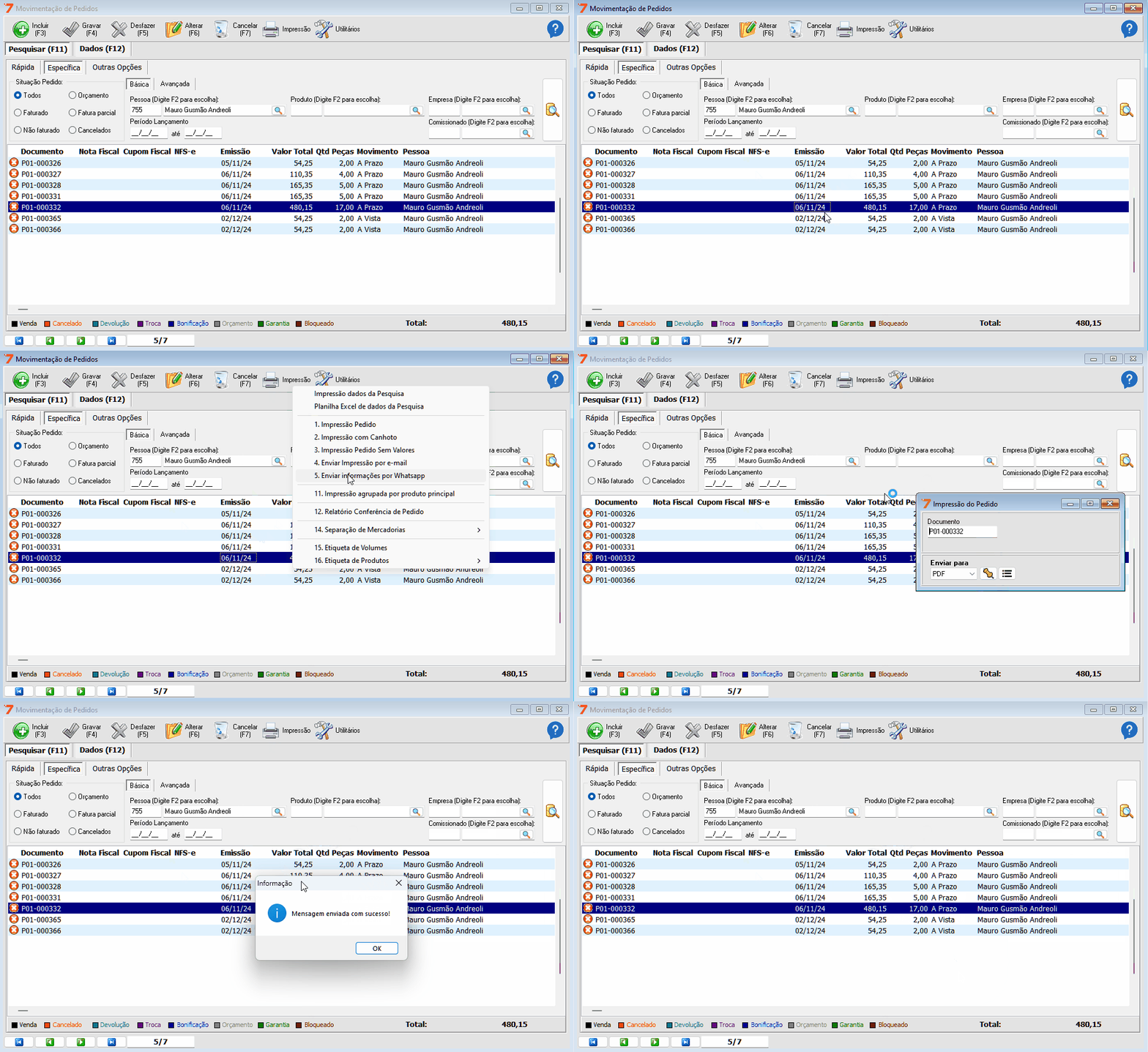
Orçamentos e Pedidos: Na tela de Orçamento ou Pedido selecione a movimentação, clique em “Impressão” e selecione “Enviar Informações por WhatsApp”, assim será exibido a mensagem se o envio foi sucedido.

Gif enviando pedido por WhatsApp.

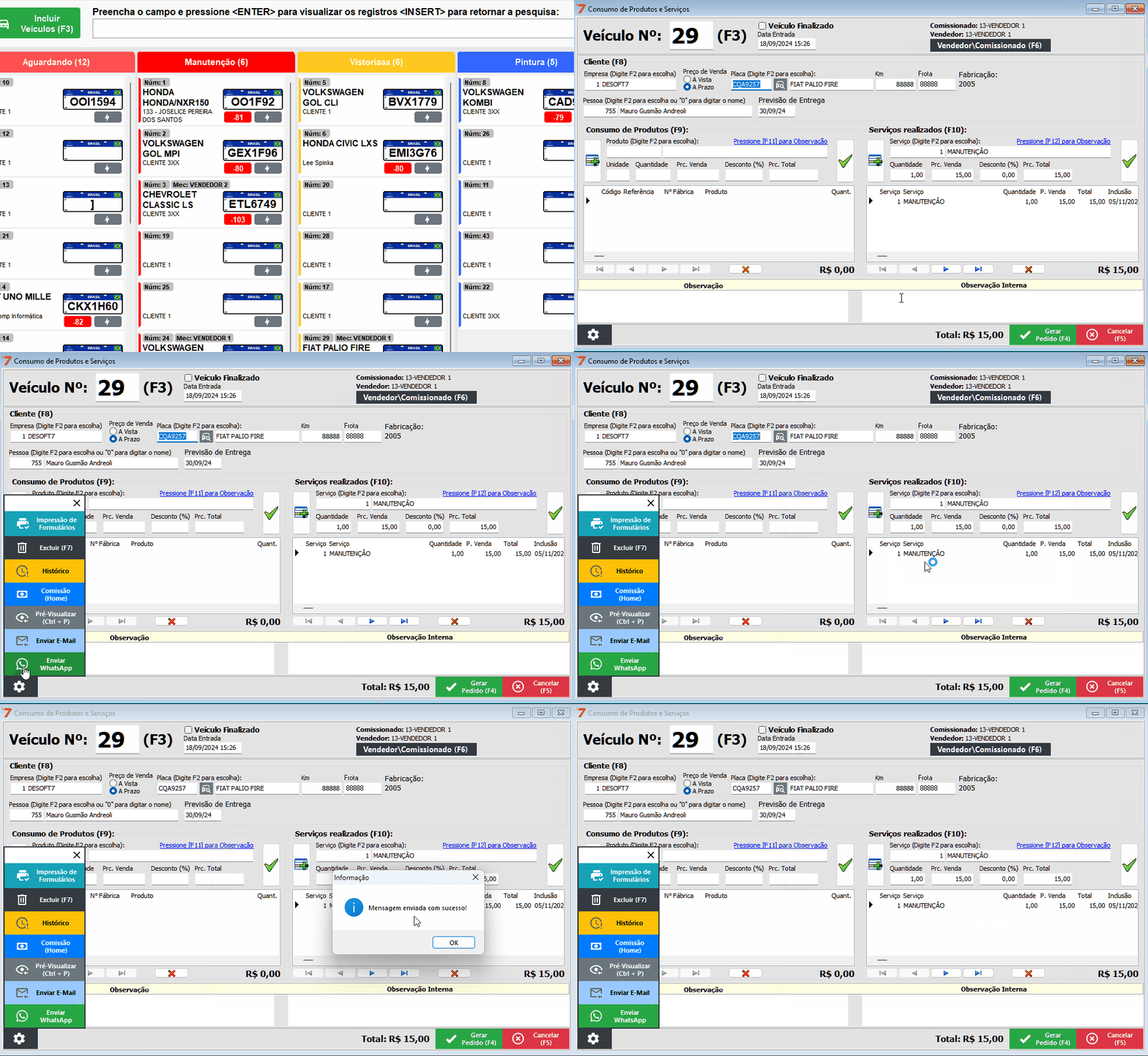
Consumo de Veículos: Na tela Lista de Veículos, acesse a tela “Consumo de Produtos e Serviços” dando dois cliques em cima do card do veiculo, na engrenagem localizada no canto inferior esquerdo terá a opção “Enviar WhatsApp”.

Gif enviando consumo de veículo por WhatsApp.

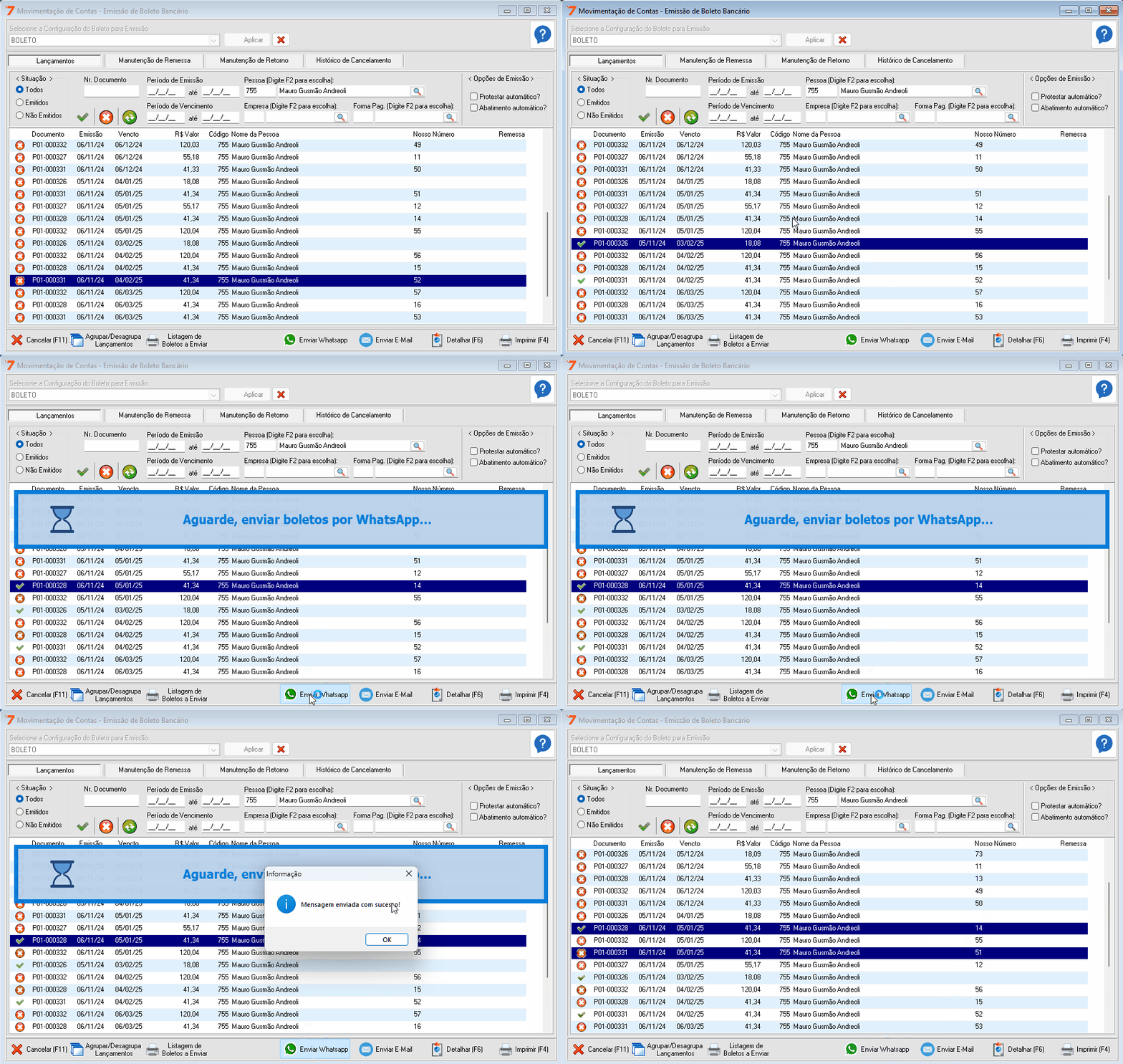
Boletos: Em “Boleto” > “Lançamentos”, selecione os boletos desejados e clique em “Enviar WhatsApp”.

Gif enviando boleto por WhatsApp.

⚠️ É necessário que o cadastro do cliente tenha um número válido nos campos Celular 1 ou Celular 2.

Atenciosamente Equipe Desoft7

CONSULTE MAIS INFORMAÇÃO
Central MensageriaMauro Gusmão
Share article:TwitterFacebookLinkedin
401 Visualização
62 Likes

Como personalizar as mensagens enviadas?

Para personalizar mensagens:
Acesse “Utilitários” > “15. Config. Central de Mensageria.”, por padrão virá cadastrado uma mensagem para cada uma das telas, lembrando que é possível ter apenas uma mensagem ativa por evento.

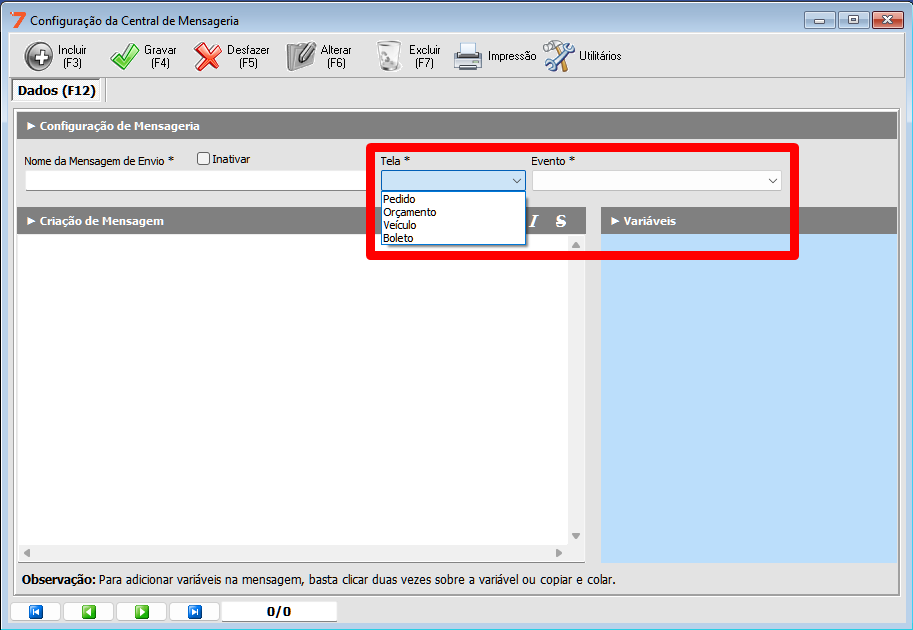
Ao incluir uma nova mensagem ou alterar uma mensagem já existente escolha a “Tela” e o “Evento” relacionado (ex.: Orçamento, Pedido, Veículo ou Boleto).

Tela “Configuração Central de Mensageria” com os campos “Tela” e “Evento” sendo indicados.

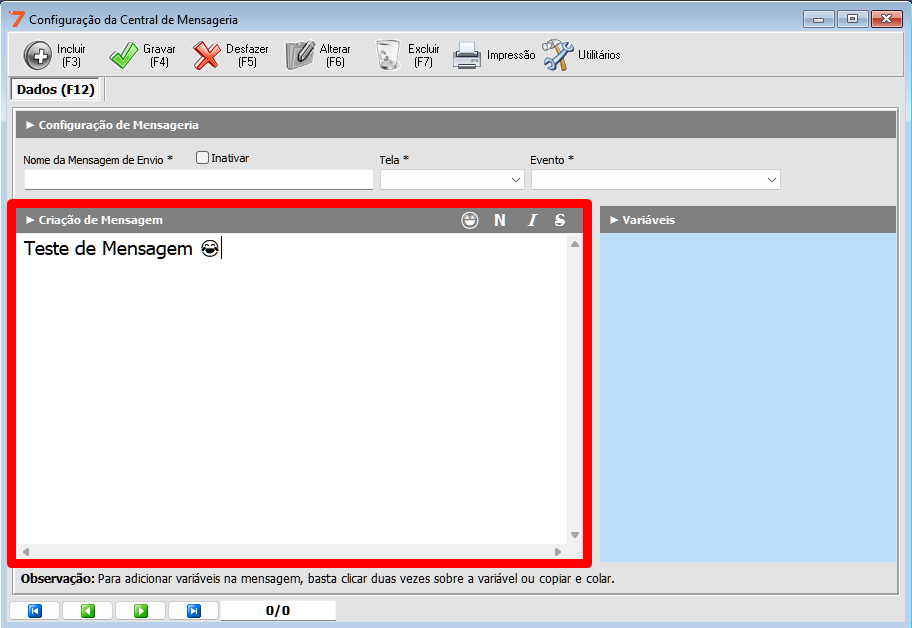
No campo Criação de Mensagem, edite o texto conforme necessário, podendo incluir emojis.

Tela “Configuração Central de Mensageria” com os campos “Criação de Mensagem” sendo indicados.

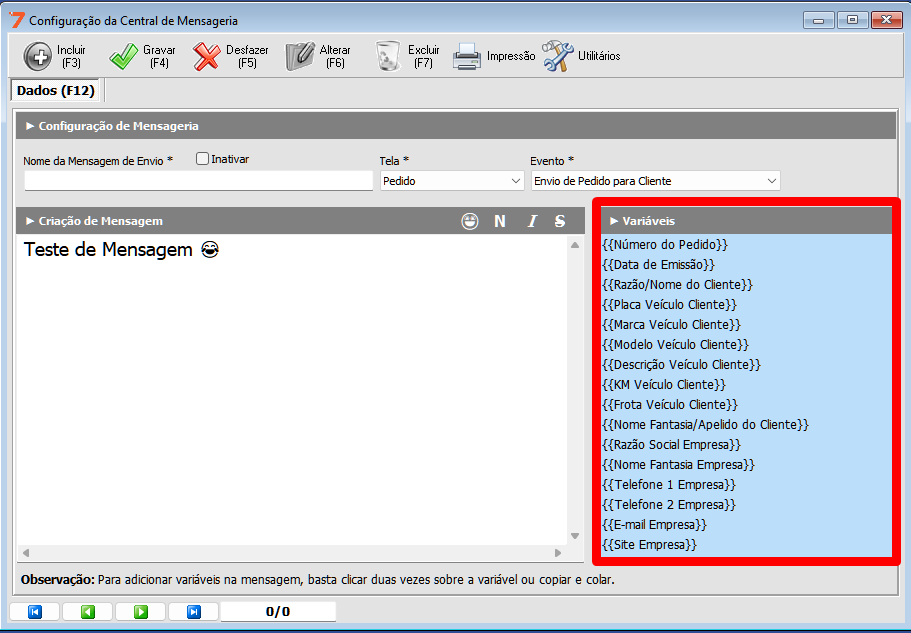
Utilize variáveis disponíveis no campo correspondente para incluir informações dinâmicas, como dados do cliente ou da movimentação.

Tela “Configuração Central de Mensageria” com os campos “Variáveis” sendo indicados.

Após editar a mensagem como deseja basta salvar a mesma.

Atenciosamente Equipe Desoft7

CONSULTE MAIS INFORMAÇÃO
Central MensageriaIntegraçõesMauro Gusmão
Share article:TwitterFacebookLinkedin
392 Visualização
58 Likes

Como reconectar ou excluir a instância de um número no WhatsApp?

Para reconectar ou excluir uma instância:
Acesse a integração já cadastrada em “Utilitários”>”11. Config. de Integrações”
Após abrir a integração clique em “Alterar(F6)“.

Cadastro de integrações, com o botão “Alterar(F6” sendo indicado

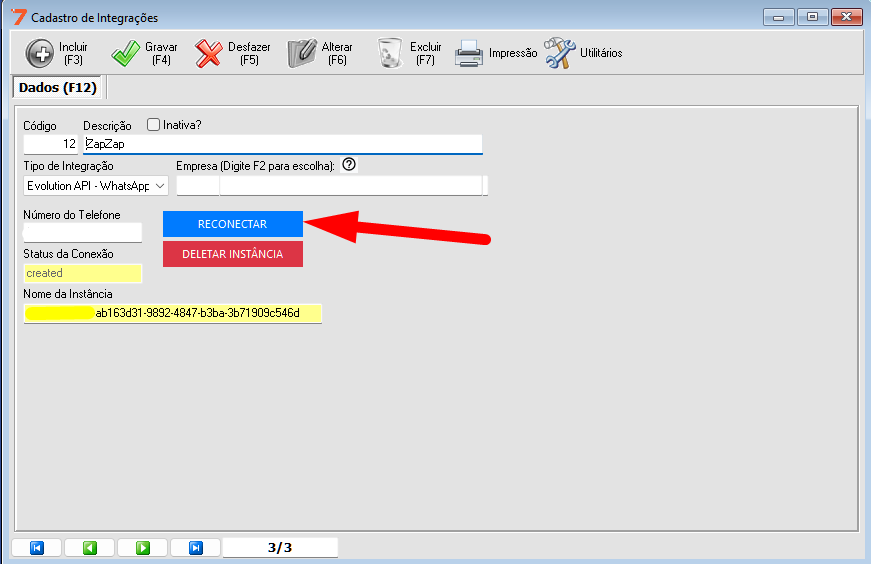
Utilize o botão “Reconectar“, assim, será gerado um novo QR Code para a mesma instância, sendo necessário ler o QR Code novamente.

Tela de configuração de integrações, com o botão de reconectar sendo indicado.

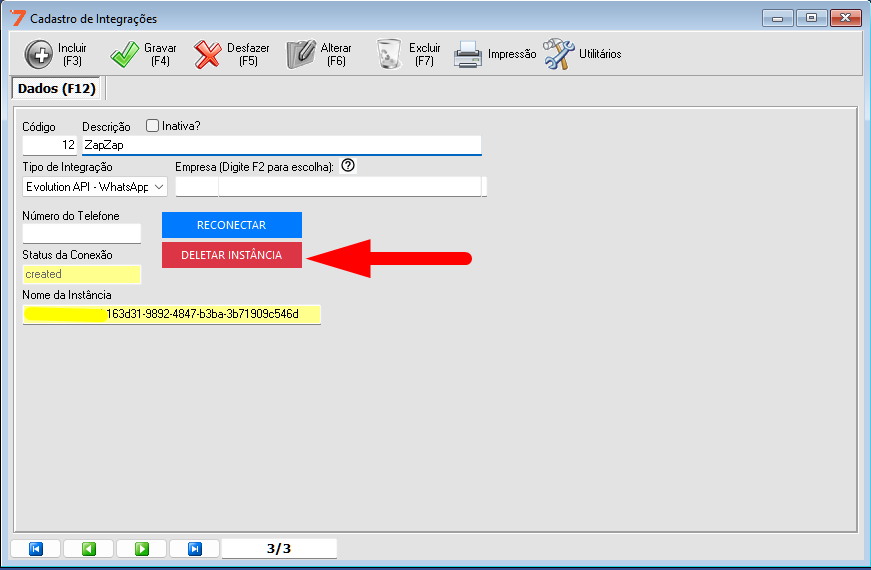
Use o botão “Deletar” Instância para remover a instância e finalizar a conexão.

Tela de configuração de integrações, com o botão de deletar sendo indicado.

Lembre-se de salvar as alterações realizadas!

Atenciosamente Equipe Desoft7

CONSULTE MAIS INFORMAÇÃO
ImpressãoCrystiane Souza da Silva
Share article:TwitterFacebookLinkedin
310 Visualização
44 Likes

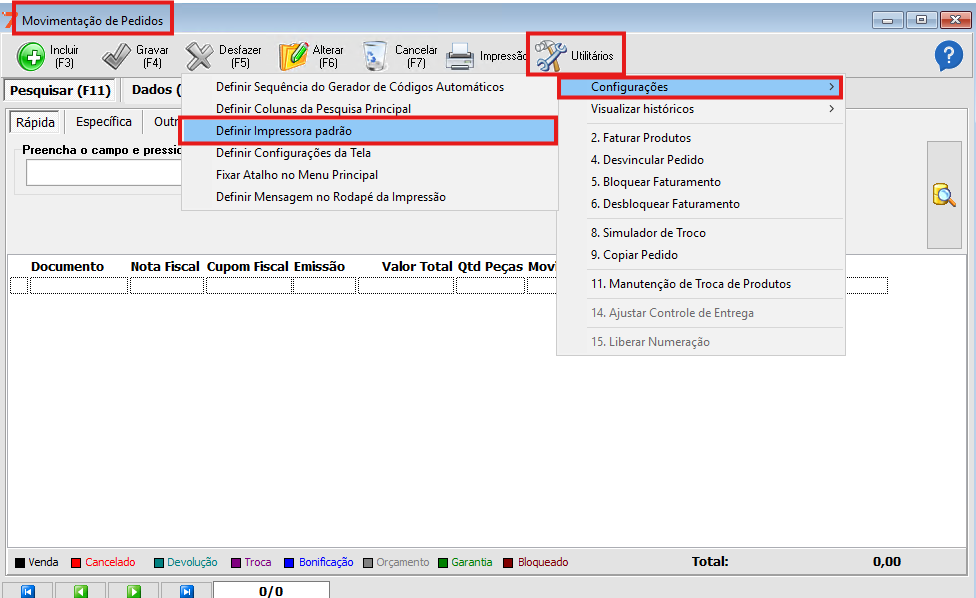
Como definir a impressora padrão no sistema gerencial?

Neste artigo iremos aprender como configurar uma impressora padrão no sistema gerencial. 

Você deve ir até a tela que deseja fazer alguma impressão, por exemplo, na tela de pedidos, clicar em utilitários, configurações e definir impressora padrão. 

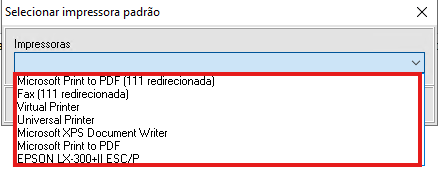
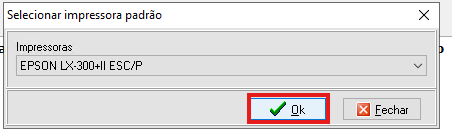
Após esse procedimento, você deve selecionar a impressora que irá usar como padrão e clicar em ok.

Caso permaneça com dúvidas entre em contato com nosso suporte técnico para resolução de suas dúvidas.

Atenciosamente

Equipe Desoft7 

CONSULTE MAIS INFORMAÇÃO
Estoque / RelatóriosCrystiane Souza da Silva
Share article:TwitterFacebookLinkedin
297 Visualização
49 Likes

Como retirar um relatório de produtos parados em estoque?

Neste artigo você irá aprender a retirar o relatório de produtos sem movimentação em seu estoque. 

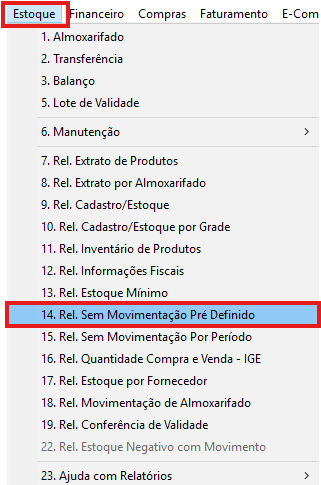
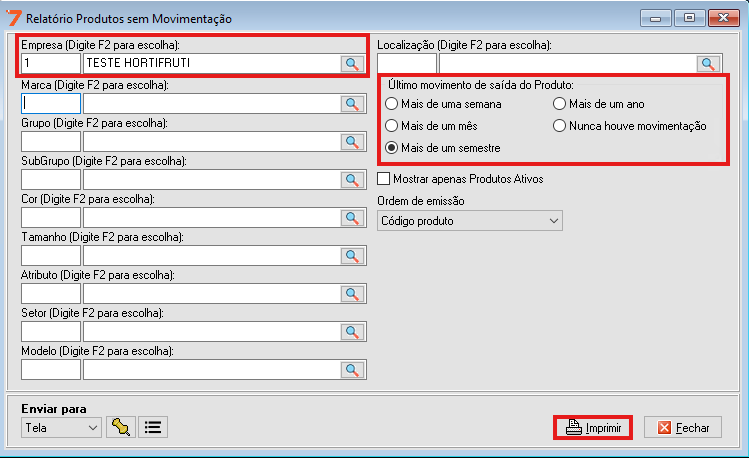
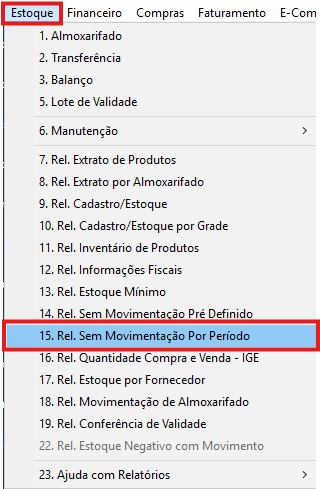
Para buscar esse relatório temos dois caminhos, podemos selecionar o relatório sem movimentação pré definida ou relatório sem movimentação por período.

Basta ir até a aba estoque, e buscar a opção que deseja. Se você buscar o relatório sem movimentação pré definida, você pode buscar os produtos por um período já estabelecido.

Selecione sua empresa e a movimentação que deseja, após isso basta clicar em imprimir para ter o relatório em tela.

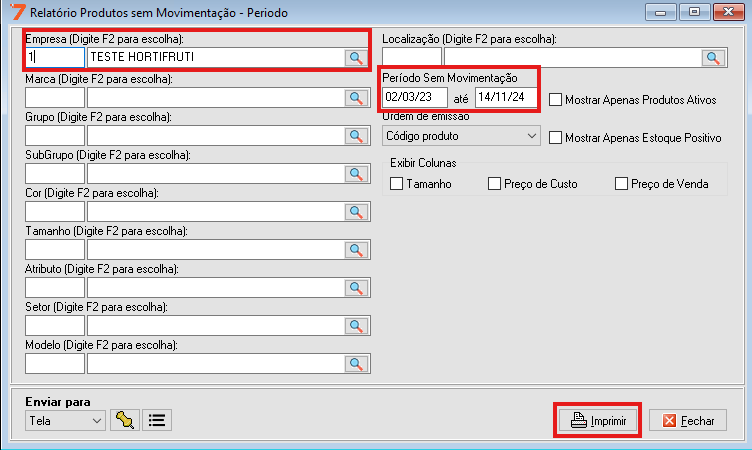
Se você desejar pesquisar por uma data específica, você pode buscar pelo relatório sem movimentação por período. 

Selecione sua empresa, a data que você deseja e clique em imprimir. 

Caso permaneça com dúvidas entre em contato com nosso suporte técnico para resolução de suas dúvidas.

Atenciosamente

Equipe Desoft7 

CONSULTE MAIS INFORMAÇÃO
Dúvidas FrequentesFaturamento / Nota FiscalCrystiane Souza da Silva
Share article:TwitterFacebookLinkedin
315 Visualização
69 Likes

Como corrigir o erro de Variação Fiscal Indevida ao tentar lançar um produto dentro da Nota Fiscal ?

Neste artigo você irá aprender a como corrigir o erro de Variação Fiscal Indevida ao tentar lançar um produto dentro da Nota Fiscal. 

Devemos entender que esse erro acontece quando o regime da empresa não é o mesmo da variação que deseja usar, ou a variação não está vinculada ao produto que você está selecionando. 

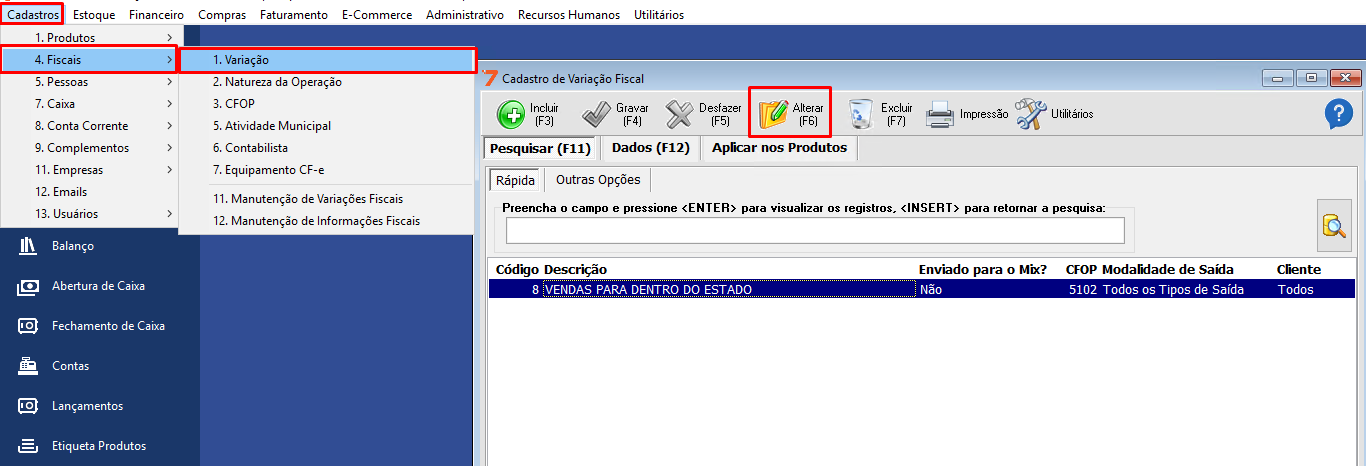
 Para verificar se o regime da empresa é o mesmo da variação, você deve ir à tela de variação fiscal, selecionar a que deseja e clicar em alterar.

Após isso você deve verificar se o regime cadastrado na variação é o mesmo que você usa, caso for diferente você deverá selecionar o correto. Feito a alteração basta clicar em gravar.

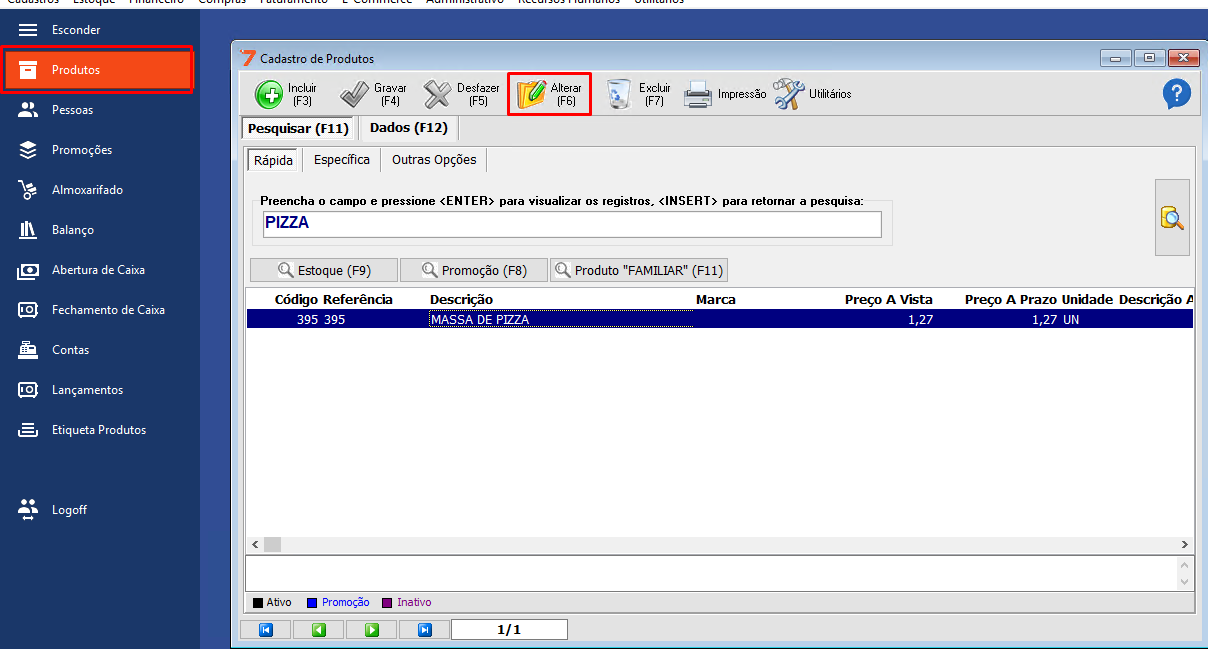
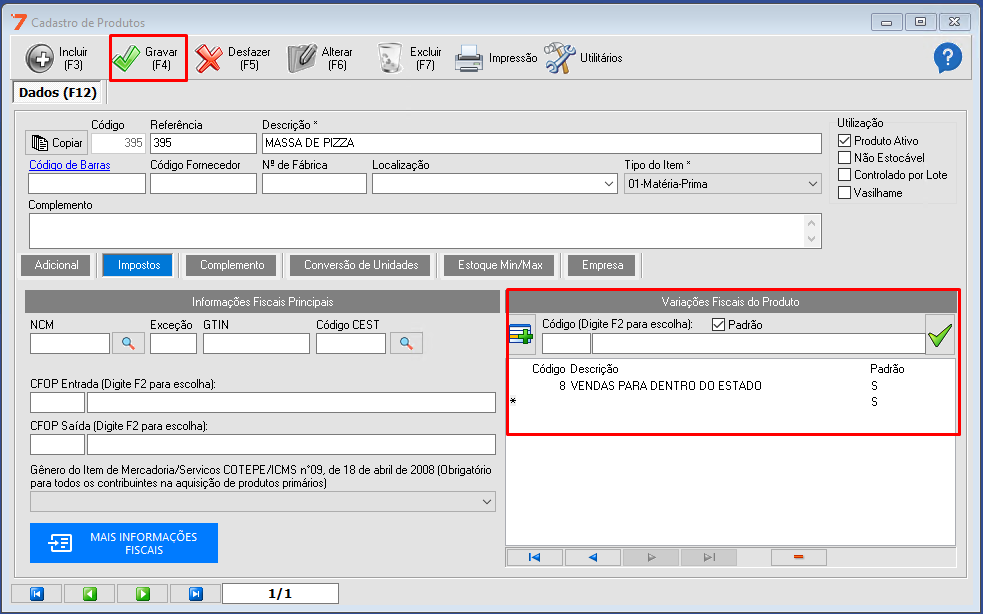
Se ainda não resolver o problema, você deverá verificar se a variação está vinculada ao produto que deseja. Basta buscar o produto, selecionar o mesmo e clicar em alterar.

Basta ir na aba de impostos e verificar se a variação está vinculada corretamente, caso necessário você poderá adicioná-la. Lembrando que você pode adicionar várias variações ao mesmo tempo em um determinado produto, feito a alteração clique em gravar.

Agora você pode repassar os produtos na nota ou repassar o cliente para o sistema fazer a atualização dos dados.

Para que esse erro seja menos frequente é necessário se atentar ao cadastrar uma variação fiscal ou um produto já com os dados fiscais corretos para assim evitar possíveis obstáculos. 

Uma vez que o problema persista entre em contato com nosso suporte técnico para identificação e resolução do problema.

Atenciosamente

Equipe Desoft7 

CONSULTE MAIS INFORMAÇÃO
Erros frequentes no Envio de Cf-eFaturamento / Cupom FiscalCrystiane Souza da Silva
Share article:TwitterFacebookLinkedin
398 Visualização
54 Likes

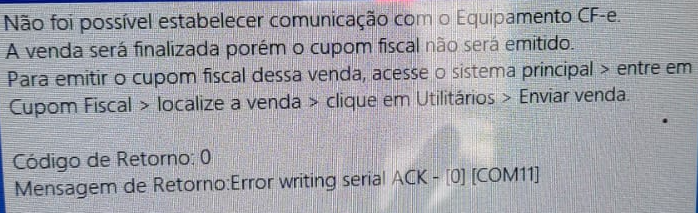
Como corrigir o erro “Error writing serial ACK – [0] [COM11]

Neste artigo você irá aprender a como corrigir o erro “Error writing serial ACK – [0] [COM11]” ao tentar imprimir os Cupons Fiscais. 

Devemos entender que esse erro acontece quando o equipamento SAT fica sem comunicação com a SEFAZ, seja por conta de falha na conexão, cabos soltos ou oscilação. 

Para corrigir esse erro é necessário retirar os cabos do aparelho SAT, aguardar 10 segundos e colocar novamente. Caso ainda persistir o problema aconselhamos  trocar a porta do cabo UBS no computador. 

Para que esse erro seja menos frequente sempre se atentar se a internet está conectada no seu computador e no aparelho SAT, verificar se todos os cabos estão conectados corretamente e se o gerenciador de seu computador está reconhecendo o equipamento. 

Uma vez que o problema persista entre em contato com nosso suporte técnico para identificação e resolução do problema.

Atenciosamente

Equipe Desoft7 

CONSULTE MAIS INFORMAÇÃO
Dúvidas FrequentesFaturamento / Nota FiscalCrystiane Souza da Silva
Share article:TwitterFacebookLinkedin
1181 Visualização
54 Likes

Como corrigir o erro “IE Isento” ao enviar uma Nota Fiscal Eletrônica ?

Neste artigo você irá aprender a como corrigir o erro “IE Isento” ao enviar uma Nota Fiscal Eletrônica.

Devemos entender que o erro de IE Isento é causado quando o cadastro do seu cliente está incompatível com a contribuição fiscal do mesmo.

Exemplo: Seu cliente é contribuinte isento do ICMS, sendo assim ele não possui uma Inscrição Estadual cadastrada em seu CNPJ.

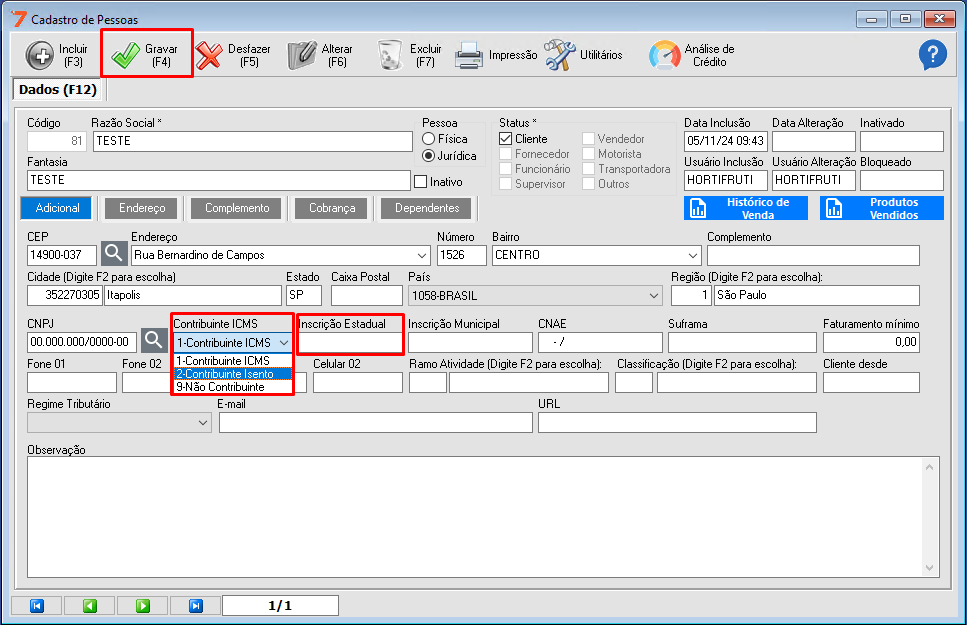
Para corrigir esse erro você deve entrar na tela de pessoas, selecionar o cliente que deseja e clicar em alterar. 

Após isso você deve alterar o campo Contribuinte ICMS para Contribuinte Isento, e a Inscrição estadual deverá ficar em branco. Realizada as alterações necessárias clique em gravar.

Posteriormente você poderá repassar o cliente na Nota Fiscal, para assim, o sistema atualizar os dados e emitir a Nota corretamente. 

Para que esse erro seja menos frequente sempre se atentar ao cadastro do cliente, quando ele for isento do ICMS. Importante ressaltar que o campo de Inscrição Estadual permite apenas números e não letras, quando o cliente não possuir IE o campo deve estar sempre em branco. 

Caso o problema persista entre em contato com nosso suporte técnico para identificação e resolução do problema.

Atenciosamente

Equipe Desoft7 

CONSULTE MAIS INFORMAÇÃO
  • 1
  • 2
  • 3
  • 4
  • 5
  • 6
  • …
  • 32

Posts Recentes

  • Como configurar o Código de Benefício Fiscal (cBenef) no sistema?
  • Quando usar IP no lugar do DNS
  • Comunicado: Instabilidade na Emissão de Notas Fiscais de Serviço (Prefeitura)
  • Como Acessar Seu Boleto/NFS-e no Sistema
  • Um cliente pode pagar a compra inteira usando apenas o saldo de cashback?

Arquivo

  • março 2026
  • fevereiro 2026
  • janeiro 2026
  • julho 2025
  • junho 2025
  • abril 2025
  • março 2025
  • fevereiro 2025
  • janeiro 2025
  • dezembro 2024
  • novembro 2024
  • outubro 2024
  • setembro 2024
  • agosto 2024
  • julho 2024
  • junho 2024
  • maio 2024
  • abril 2024
  • março 2024
  • fevereiro 2024
  • janeiro 2024
  • dezembro 2023
  • novembro 2023
  • outubro 2023
  • setembro 2023
  • julho 2023
  • junho 2023
  • maio 2023
  • abril 2023
  • março 2023
  • fevereiro 2023
  • janeiro 2023
  • dezembro 2022

Categorias

  • Acesso Remoto
  • Administrativo
  • Almoxarifado
  • Alterar Regime da Empresa
  • Aplicativo
  • Bancário
  • Boletos
  • Boletos Pjbank
  • Cadastro / Convênio
  • Cadastro Conta Corrente
  • Cadastro de Cidades
  • CADASTRO DE EMPRESA
  • Cadastro/Email
  • Cadastro/Fiscal
  • Cadastros / Pessoa
  • Cadastros / Usuários
  • Cadastros/Produtos
  • Caixa
  • Cashback
  • Central Mensageria
  • Certificado Digital
  • Cheques
  • Compras
  • Conciliação Bancária
  • Consignação
  • Contas
  • Contas Vencidas
  • Contrato
  • Duvidas Frequentes
  • Duvidas Frequentes
  • Duvidas Frequentes
  • Duvidas Frequentes
  • Dúvidas Frequentes
  • Dúvidas Frequentes
  • Duvidas Frequentes
  • Dúvidas Frequentes
  • Dúvidas Frequentes
  • Duvidas Frequentes
  • Dúvidas Frequentes
  • Duvidas Frequentes
  • Duvidas Frequentes
  • DUVIDAS FREQUENTES
  • Duvidas Frequentes
  • Duvidas Frequentes
  • Duvidas frequentes
  • Dúvidas Frequentes
  • Duvidas Frequentes
  • Duvidas Frequentes
  • Duvidas frequentes
  • Dúvidas Frequentes
  • Entrada de Nota
  • Enviar arquivos para o contador.
  • Erros frequentes no Cancelamento de Nf-e
  • Erros frequentes no Envio de Cf-e
  • Erros frequentes no Envio de Nf-e
  • Estoque / Relatórios
  • Estorno de Transferência de Valores
  • Etiqueta
  • Exportação
  • Faturamento / Cupom Fiscal
  • Faturamento / Nota Fiscal
  • Faturamento / Nota Fiscal de Serviço
  • Faturamento / Pedidos
  • Faturamento / Relatórios
  • Financeiro / Relatórios
  • FINANCEIRO/ BOLETO
  • Fiscal
  • Forma de Pagamento
  • Impressão
  • Integrações
  • Liberar Numeração
  • Loja Virtual
  • Manutenção de Comissão
  • Manutenção de Informações Fiscais
  • Manutenção Financeira
  • Média Ponderada
  • MIX FISCAL
  • NFS-e
  • Nuvem
  • Orçamento
  • Ordem de Serviço
  • PAINEL FINANCEIRO
  • PDV
  • Pedido
  • Pessoas
  • Portal Fiscal
  • Pré-Venda
  • Promoção
  • Recursos Humanos / Relatório
  • Relatório Nota Fiscal de Serviço
  • Relatórios
  • Relatórios/Compras
  • SAT
  • Sem Cateogira
  • Serviços
  • Sistema Travado
  • Sped Fiscal
  • Transferência de Valores
  • Utilitarios
Posts Recentes
  • Como configurar o Código de Benefício Fiscal (cBenef) no sistema?
    18/03/2026
  • Quando usar IP no lugar do DNS
    26/02/2026
  • Comunicado: Instabilidade na Emissão de Notas Fiscais de Serviço (Prefeitura)
    04/01/2026
Tags
7Mensageiro almoxarifado alterar vencimento Boleto Boletos boleto sistema cadastrar-foto cadastro-produto] cadastro de produto cadastro produtos caixa caixa-cego Cancelar Boleto cBenef conversão de unidade cupom fiscal e-commerce Ecommerce Enviar nota fiscal Erro ao enviar fiscal gerencial instalador Integrações Liberar Numeração Mensagem NF-E NFS NFS-e nota nota fiscal NOTA FISCAL DE DEVOLUÇÃO NOTA FISCAL DE SERVIÇO nota fiscal em lote nota fiscal sistema Orçamentos Painel Financeiro pdv Pedidos PJBANK regime tributario relatório SPED Whatsapp XML
logotype

Nossa missão é solucionar os problemas gerenciais das empresas, oferecendo produtos e serviços de alta qualidade.

FacebookInstagramLinkedinYoutubeTiktok

Links Rápidos

Home

Cursos

Sobre Nós

Contatos

Base de Conhecimento

Como cadastrar uma variação fiscal

Aguarde novidades!

Utilizando Tabela de Preço

Novidades

Contatos

R. Bernardino de Campos, 1526 - Continental, Itápolis - SP

(16) 99755-9510

(16) 3600-7717

0800 591 7989

[email protected]

Desenvolvido por Desoft7

© Copyright 2022 Universidade Desoft7 Todos os Direitos Reservados.