
logotype
  • Início
  • Cursos
  • Sobre Nós
  • Base Conhecimento
  • Contatos
EntrarCadastre-se
logotype
  • Início
  • Cursos
  • Sobre Nós
  • Base Conhecimento
  • Contatos
EntrarCadastre-se
  • Início
  • Cursos
  • Sobre Nós
  • Base Conhecimento
  • Contatos
logotype
Entrar  /  Cadastre-se
logotype
  • Início
  • Cursos
  • Sobre Nós
  • Base Conhecimento
  • Contatos
Cadastro/EmailDuvidas frequentesNuvemCrystiane Souza da Silva
Share article:TwitterFacebookLinkedin
579 Visualização
50 Likes

Como Resolver o Erro de Acesso Após Alterar a Senha de um Usuário no Sistema

Quando a senha de um usuário é alterada no sistema, pode ser necessário realizar uma manutenção no cadastro desse usuário para garantir que ele consiga acessar novamente. Se você está enfrentando dificuldades após a alteração da senha, siga os passos abaixo:

1. Acesse o Sistema

Primeiro, entre no sistema com um usuário que tenha permissão para fazer alterações.

2. Vá para a Tela de Cadastro de Usuários

  • No menu principal, acesse “Cadastro”.
  • Depois, clique em “Usuários”.
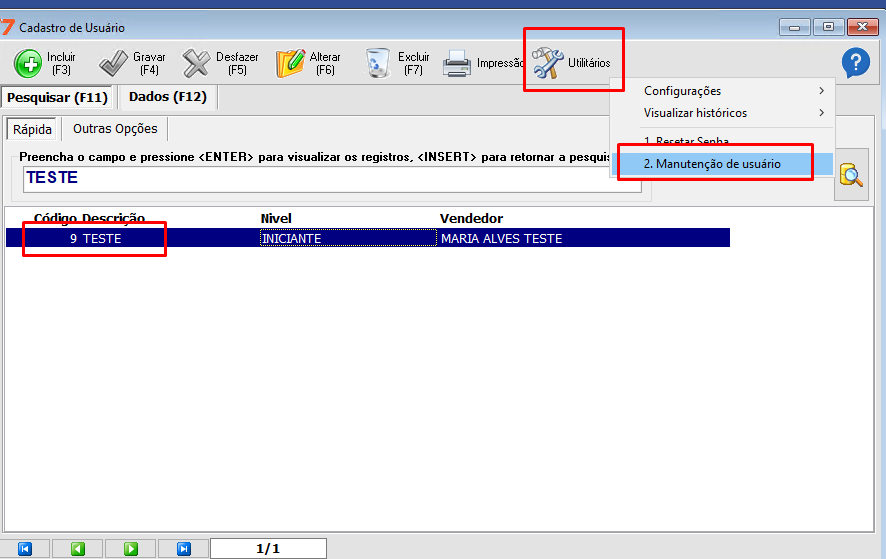
  • Encontre e selecione o usuário cuja senha foi alterada.

3. Realize a Manutenção do Usuário

  • Com o usuário selecionado, clique em “Utilitários”.
  • Em seguida, escolha a opção “Manutenção de Usuário”.
  • Esse processo vai ajudar a corrigir qualquer configuração e garantir que o usuário consiga acessar o sistema novamente.
4. Finalize o Processo e Faça Logoff

  • Depois de concluir a manutenção, faça logoff do sistema.
  • Agora, tente acessar com o usuário cuja senha foi alterada.

Caso o erro persista mesmo após seguir os passos acima, nossa equipe de suporte técnico estará disponível para ajudar a identificar e resolver a situação rapidamente.

Atenciosamente 

Equipe Desoft7

CONSULTE MAIS INFORMAÇÃO
Faturamento / RelatóriosDesoft7 Tecnologia
Share article:TwitterFacebookLinkedin
376 Visualização
59 Likes

Como tirar um relatório de movimentação fiscal para ver somente Notas Fiscais?

Neste artigo iremos mostrar Como tirar um relatório de movimentação fiscal para ver somente Notas Fiscais.

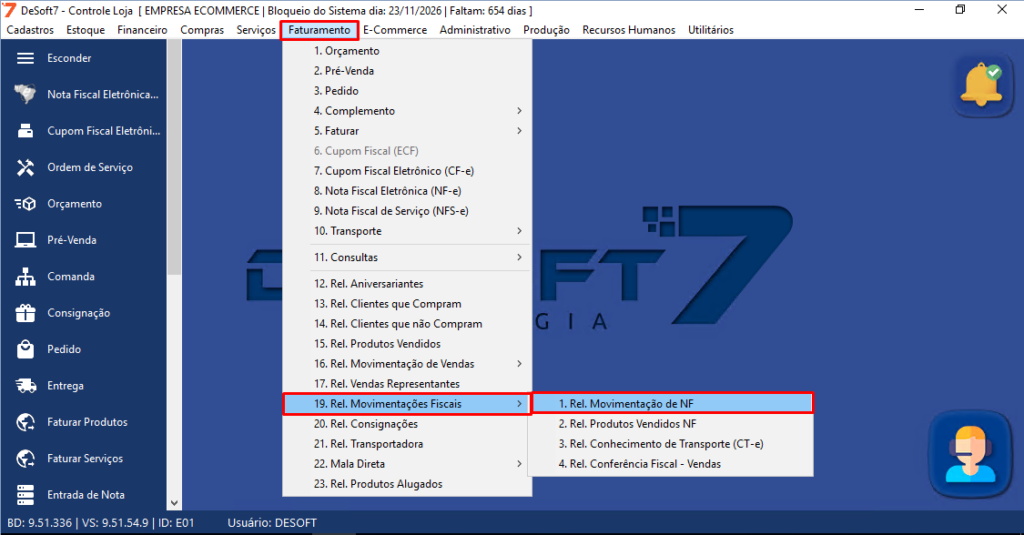
1º Passo: Ir em Faturamento > 19. Rel. Movimentações Fiscais > 1. Rel. Movimentação de NF;

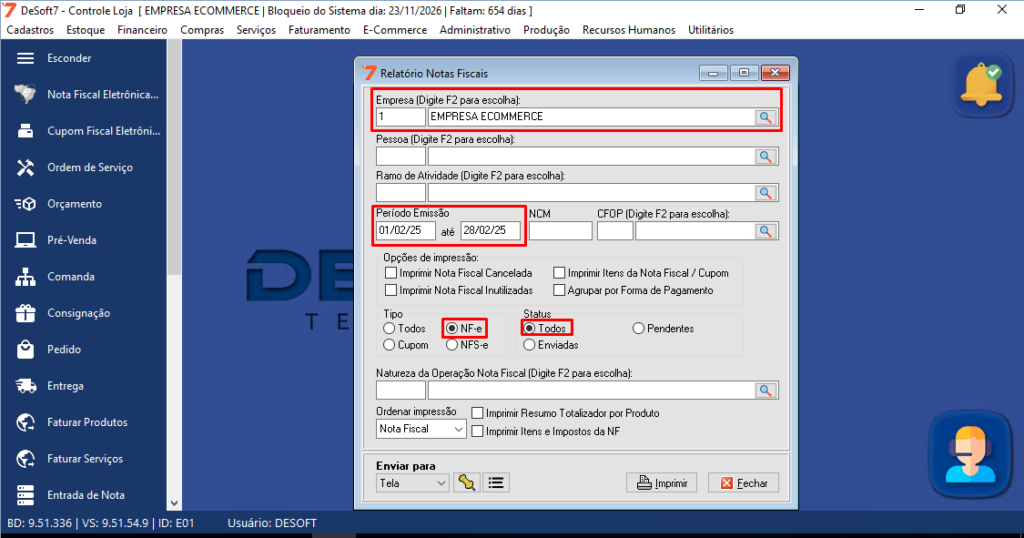
2º Selecionar a Empresa, logo após selecionar o Período da Emissão das notas que deseja ver e também selecionar a opção NF-e e o Status Todos, assim como na foto abaixo;

Agora basta clicar em imprimir.

Caso Fique com alguma duvida entre em contato com nosso suporte técnico.

Atenciosamente

Equipe Desoft7
CONSULTE MAIS INFORMAÇÃO
ContasOtavio Curioni
Share article:TwitterFacebookLinkedin
430 Visualização
65 Likes

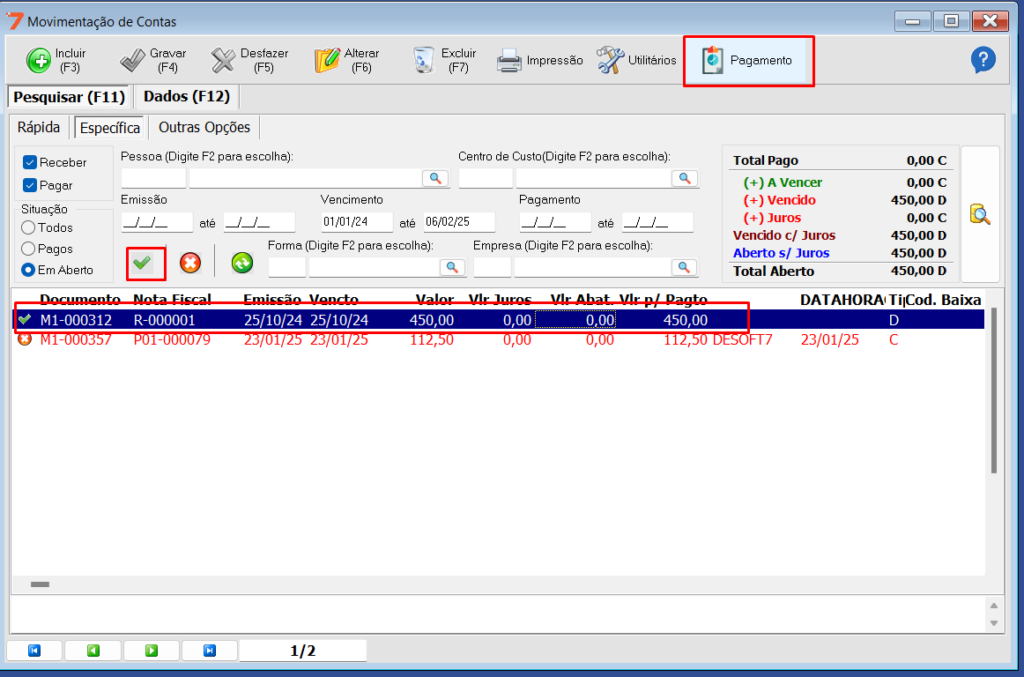
Como realizar o pagamento de uma conta em aberto

Nesse artigo iremos ensinar a como baixar uma conta pendente de um cliente

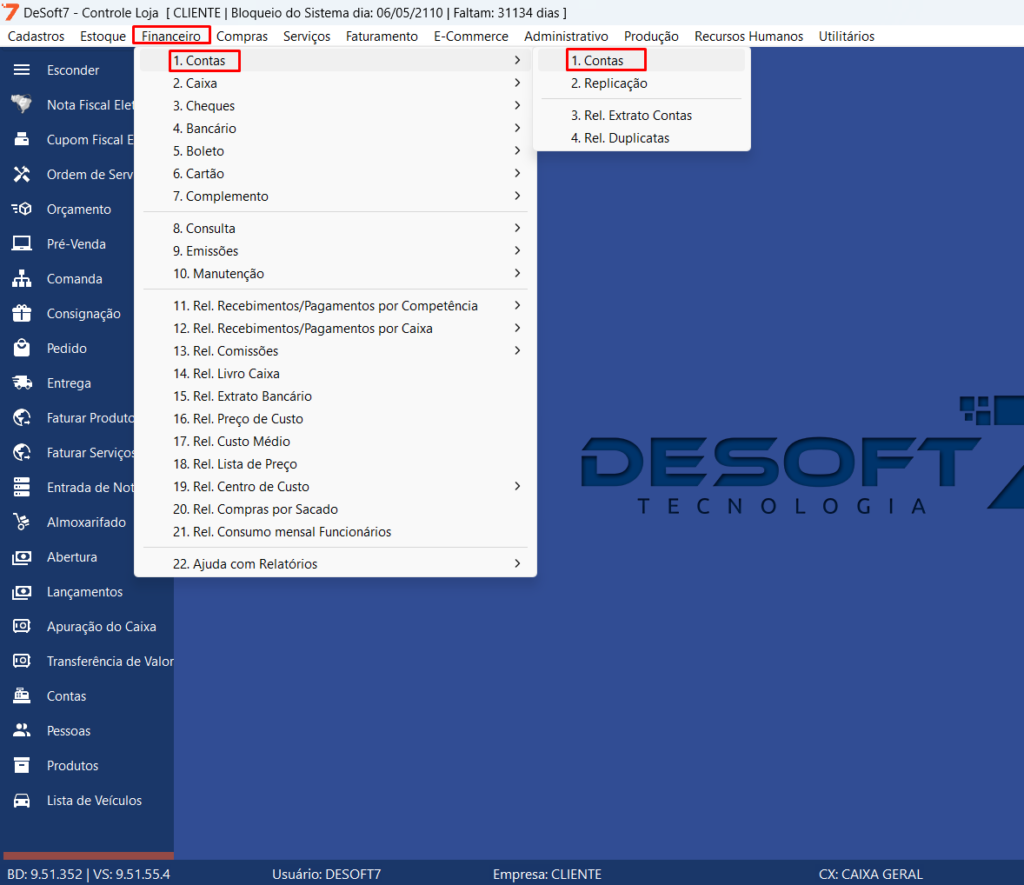
Passo 1 : Acessar o menu Financeiro -> Contas -> Contas

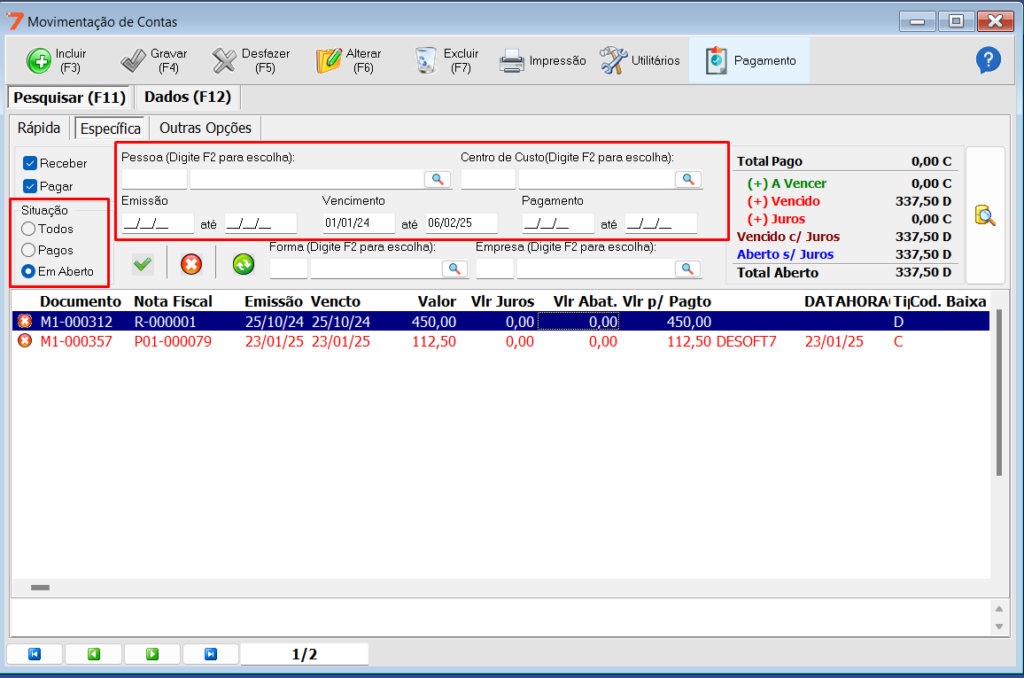
Passo 2 : Localizamos a conta que iremos realizar a ação do pagamento, deixamos na situação ” Em aberto” para aparecer somente o que está pendente e depois utilizamos o filtros disponível, podendo colocar o nome do cliente ou até dadas para melhor localização.

Passo 3 : Selecionamos uma ou mais contas caso for realizar a baixa de mais de uma conta do mesmo cliente e depois iremos para a opção de pagamento

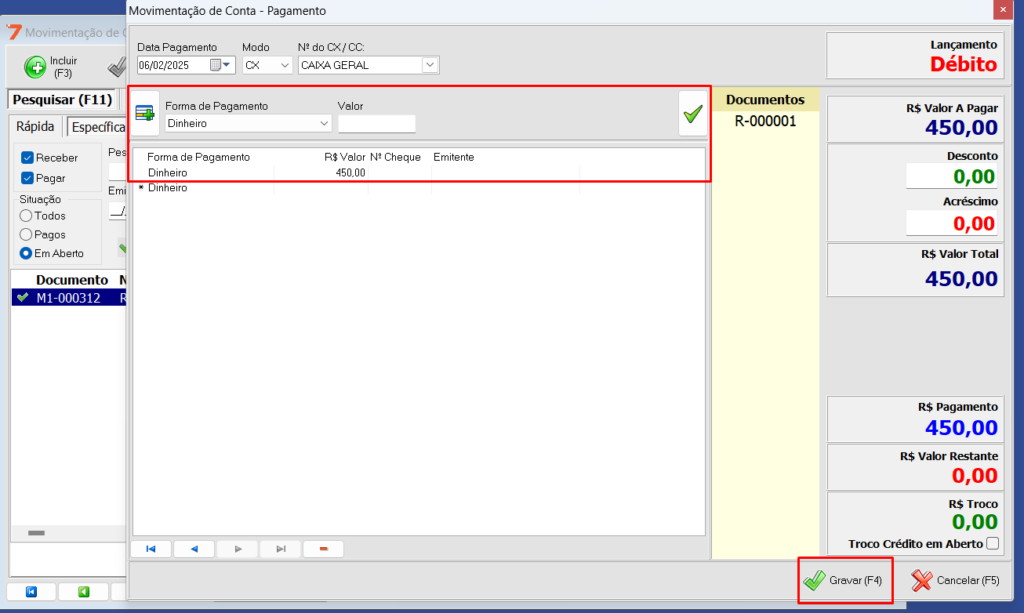
Passo 4 : Selecionamos a forma de pagamento e depois clicamos em gravar que ai será realizado o pagamento da conta

OBS: Você pode estar selecionando mais de uma forma de pagamento caso necessário e colocando os valores corretos para cada forma de pagamento.

CONSULTE MAIS INFORMAÇÃO
Faturamento / Nota Fiscal de ServiçoOtavio Curioni
Share article:TwitterFacebookLinkedin
389 Visualização
61 Likes

Como cancelar uma NFS-e?

Neste artigo iremos ensinar a fazer o cancelamento de uma NFS-e

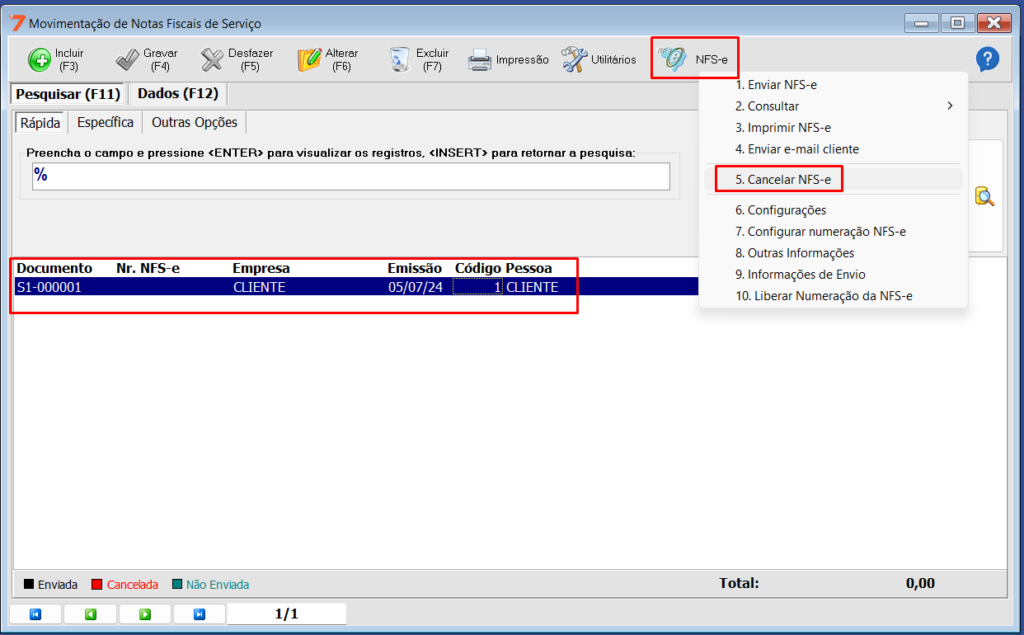
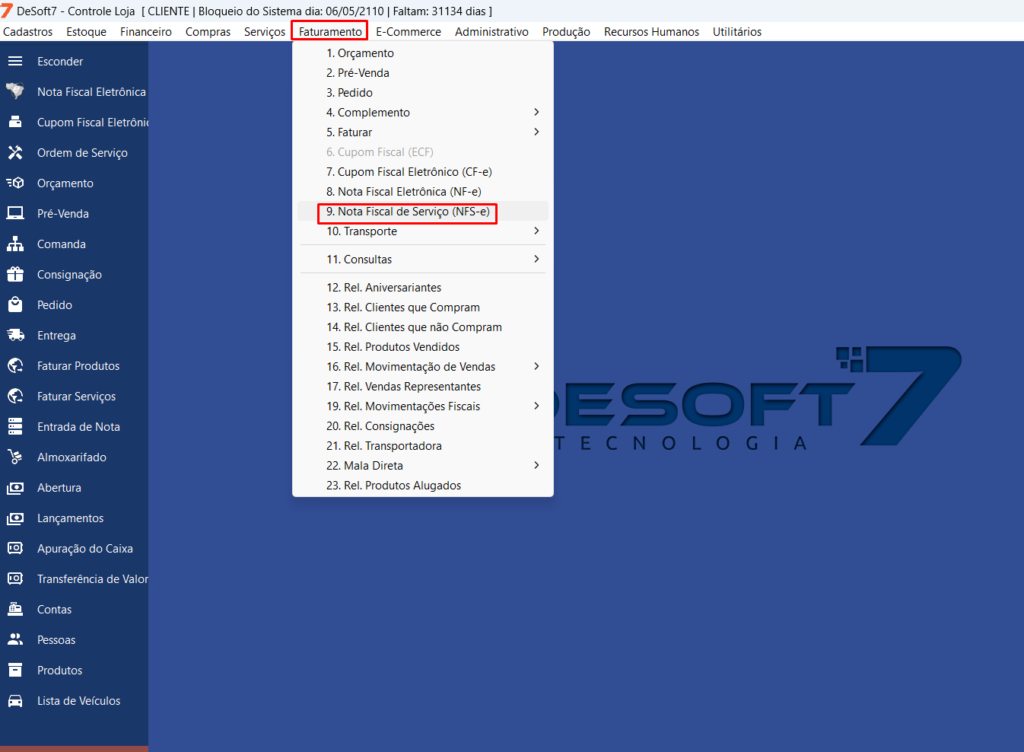
Passo 1 : Acessamos o menu Faturamento -> Nota fiscal de Serviço(NFS-e)

Passo 2 : Com a tela de NFS-e aberta, localize a nota fiscal que precisa ser cancelada. Em seguida, acesse o menu NFS-e e selecione a opção 5. Cancelar NFS-e para concluir a solicitação de cancelamento.

CONSULTE MAIS INFORMAÇÃO
AlmoxarifadoEstoque / RelatóriosOtavio Curioni
Share article:TwitterFacebookLinkedin
630 Visualização
54 Likes

Como realizar uma retirada de estoque pelo almoxarifado?

Neste artigo iremos ensinar como fazer um ajuste de retirada de estoque pelo almoxarifado

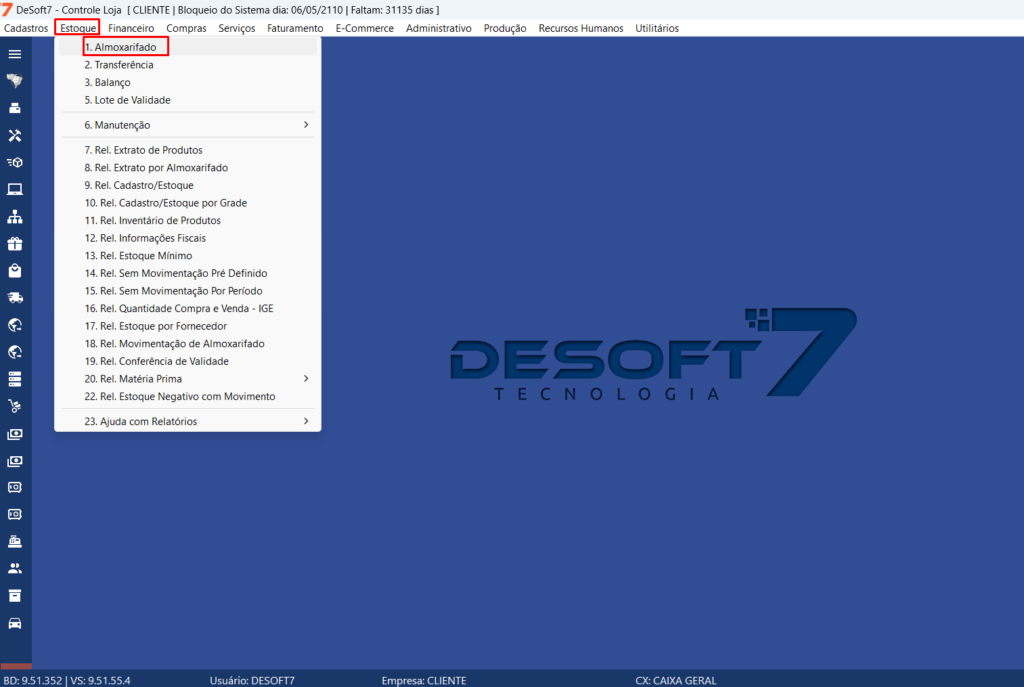
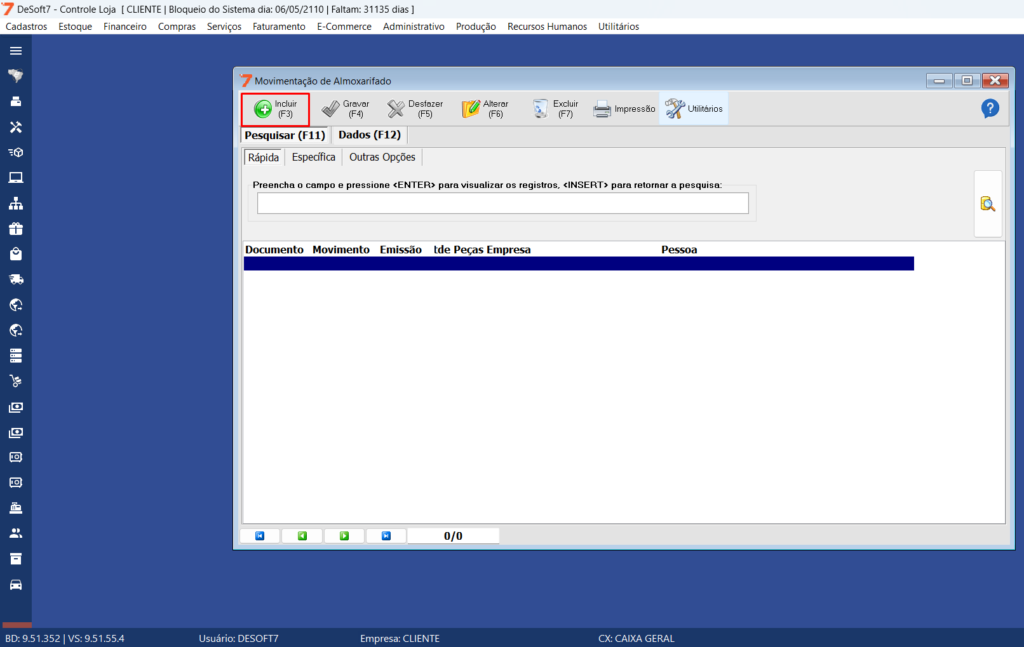
Passo 1 : Acesse o menu Estoque -> Almoxarifado

Passo 2 : Com a tela do almoxarifado aberta, cliente em INCLUIR para iniciar uma movimentação no almoxarifado

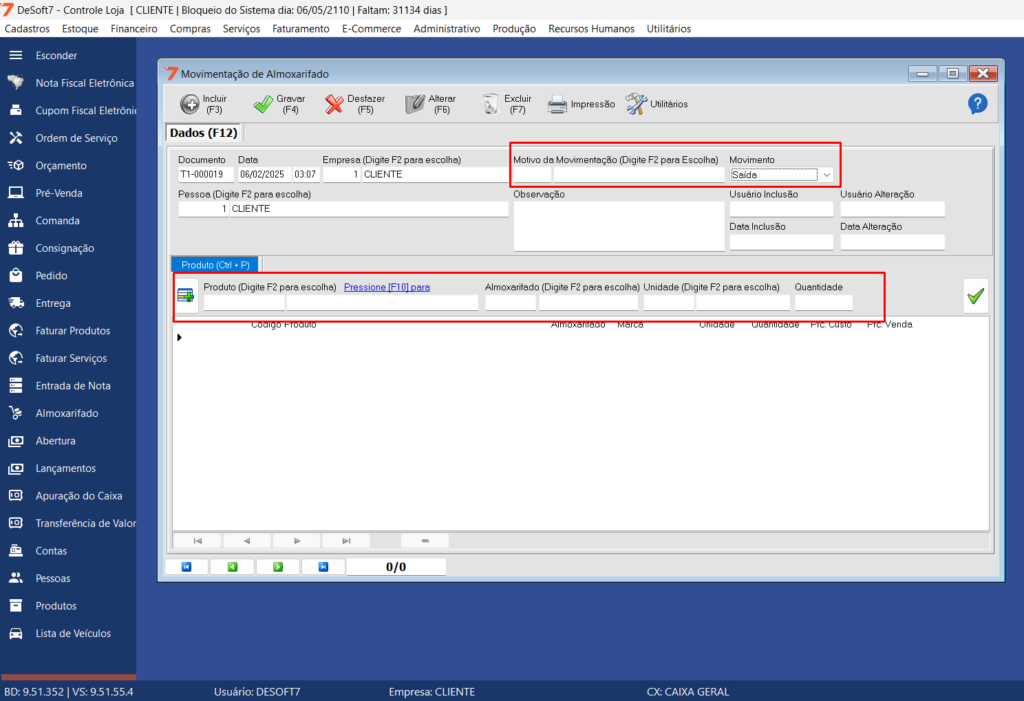
Passo 3 : Agora com o inicio da movimentação do almoxarifado, colocamos o motivo da movimentação, pode ser cadastrado vários motivos para varias situações, depende de cada movimento que for utilizar, depois deixamos o tipo de movimento como saída, depois somente colocar o(s) produto que será feito a saída do estoque

CONSULTE MAIS INFORMAÇÃO
Faturamento / Nota FiscalFiscalMauro Gusmão
Share article:TwitterFacebookLinkedin
405 Visualização
60 Likes

Como emitir uma NF-e de Ajuste?

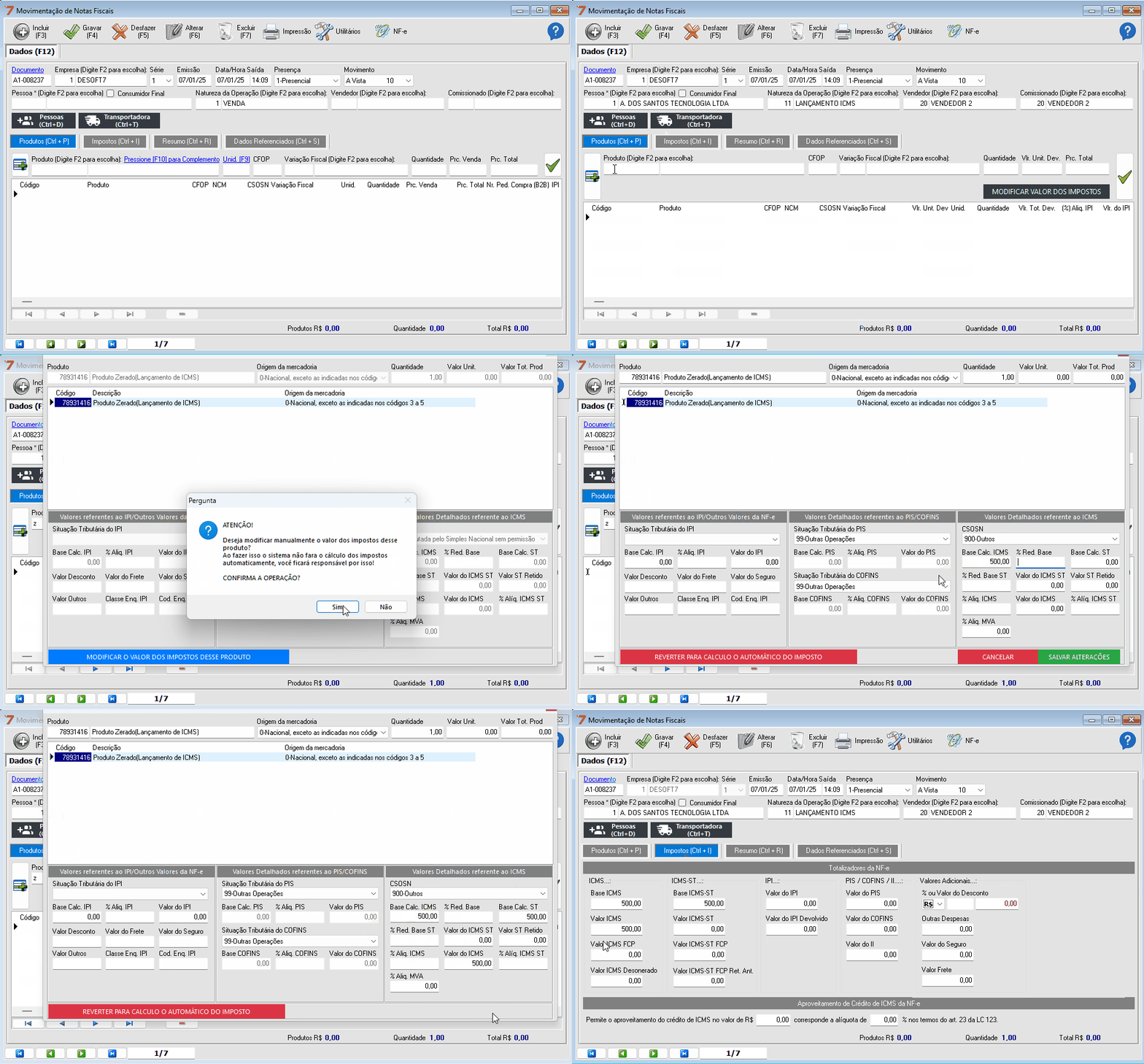
Acesse “Faturamento” > “Nota Fiscal Eletrônica (NF-e)”. Inclua uma nova nota e selecione a Natureza de Operação configurada como Ajuste. O botão “Modificar os Valores de Imposto” será exibido, permitindo a alteração dos impostos, com isso insira produtos com valor zerado ou com valor preenchido (o total da nota será sempre zero).Grave e envie a nota.

Gif lançando nota de ajuste com ICMS.
CONSULTE MAIS INFORMAÇÃO
Faturamento / Nota FiscalFiscalMauro Gusmão
Share article:TwitterFacebookLinkedin
305 Visualização
67 Likes

O que é uma NF-e(Nota Fiscal) de Ajuste?

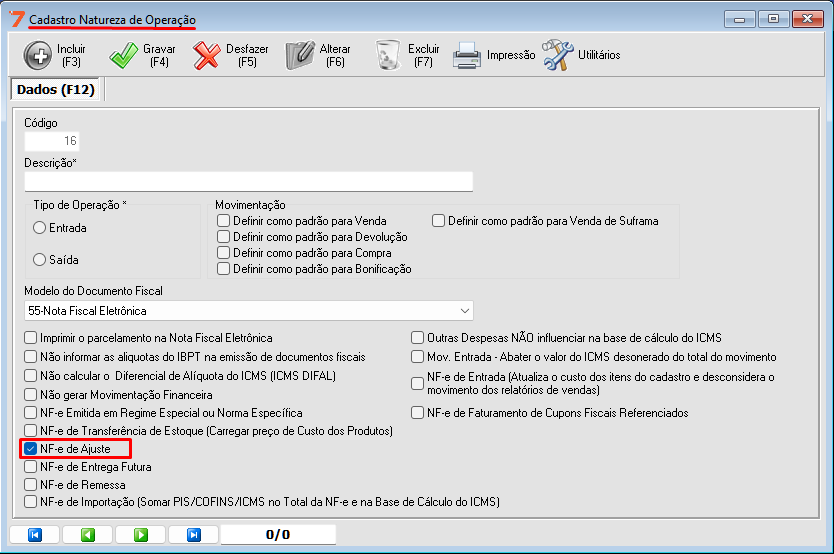
É uma Nota Fiscal Eletrônica (NF-e) emitida com valor total zerado, utilizada para lançar ICMS em crédito ou declarar a geração de energia. Esse tipo de nota é configurado através da Natureza de Operação com a opção “NF-e de Ajuste”.

Tela “Cadastro de Natureza da Operação”, com a opção “NF-e de Ajuste” indicada.
CONSULTE MAIS INFORMAÇÃO
AlmoxarifadoEstoque / RelatóriosMauro Gusmão
Share article:TwitterFacebookLinkedin
236 Visualização
37 Likes

Como Importar Estoque com Coletor de Produtos?

Com funcionalidade que permite realizar o ajuste de estoque utilizando um coletor de dados, importando os produtos coletados através de arquivos no formato .txt. Essa funcionalidade ajuda na contagem de produtos, ajuste de estoque e movimentações no almoxarifado.

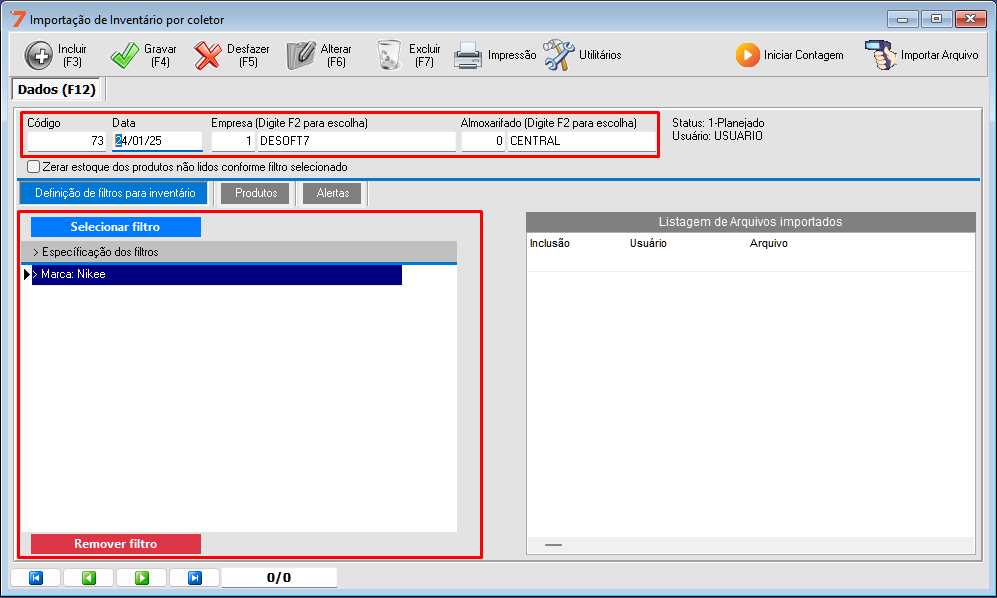
Em “Estoque” >”Manutenção”>”Importação de Inventário por Coletor”, é possível incluir uma contagem informando “data”, “empresa”, “almoxarifado” e selecionado os filtros referentes aos produtos que serão coletados, não se esqueça de gravar no final do cadastro.

Tela “Importação de inventário por coletor” com uma coleta sendo cadastrada e os dados da mesmo sendo indicado.

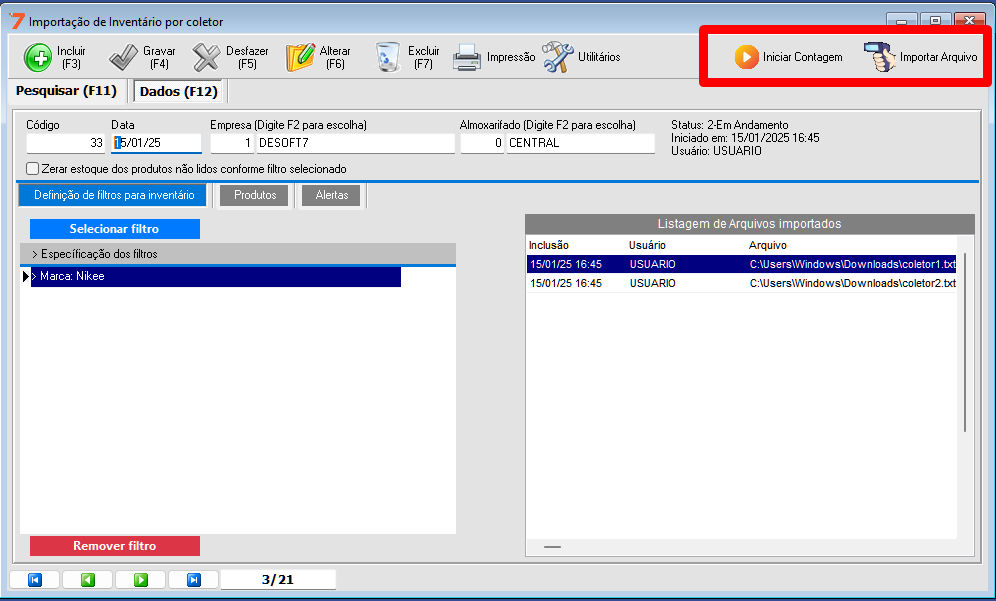
Para iniciar a coleta, basta selecionar a coleta que acabou de cadastrar e clicar no botão “Iniciar Contagem” localizado no canto superior direito da tela, assim, podendo importar os arquivos txt, gerados pelo coletor, com o botão “Importar Arquivo” localizado no canto superior direito da tela.

Tela “Importação de inventário por coletor” com os botões “Iniciar Coleta” e “Importar Arquivos” sendo indicado.

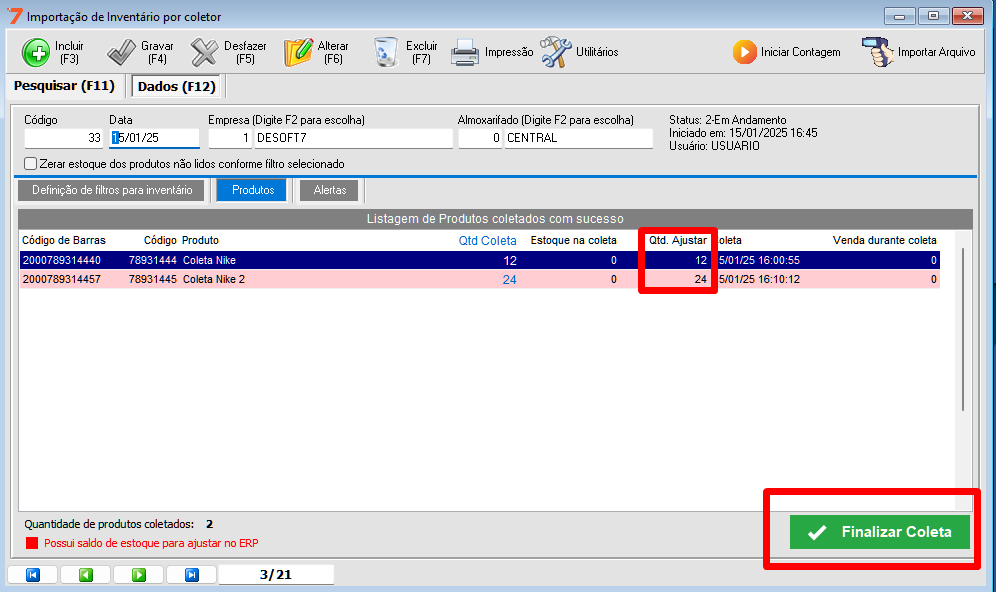
Após a importação, os produtos serão exibidos na aba “Produtos”, confira as quantidades que serão ajustadas para cada um dos produtos, e pro final clique em “Finalizar” que a coleta será concluída e as movimentações de almoxarifado serão criadas.

Tela “Importação de inventário por coletor” com uma coleta sendo finalizada indicado a quantidade que será ajustada e o botão para finalizar.

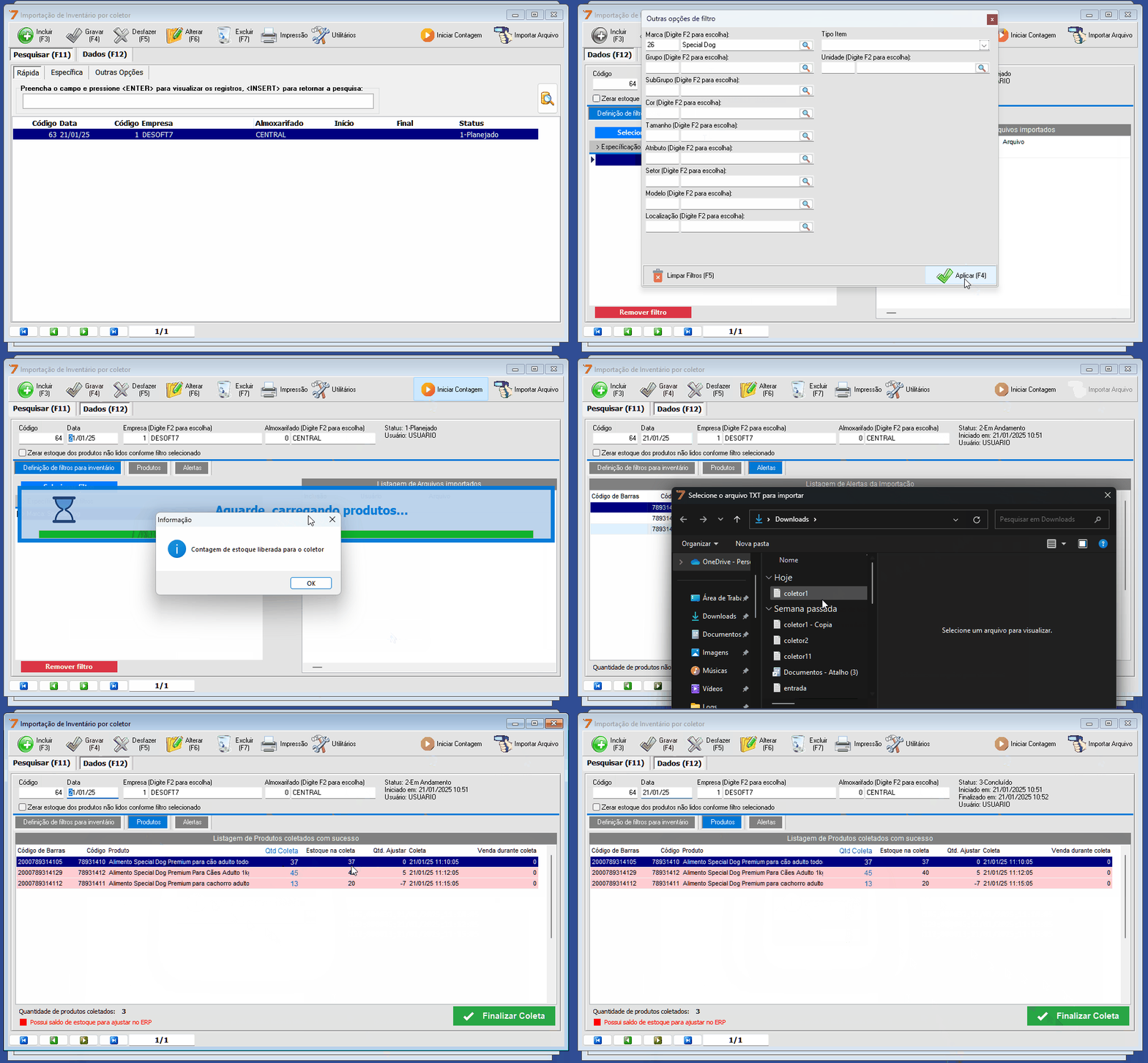
Veja um Gif de como o processo é realizado:

CONSULTE MAIS INFORMAÇÃO
Sem CateogiraMauro Gusmão
Share article:TwitterFacebookLinkedin
235 Visualização
45 Likes

O que é a Desoft7 Store(Loja Desoft7)

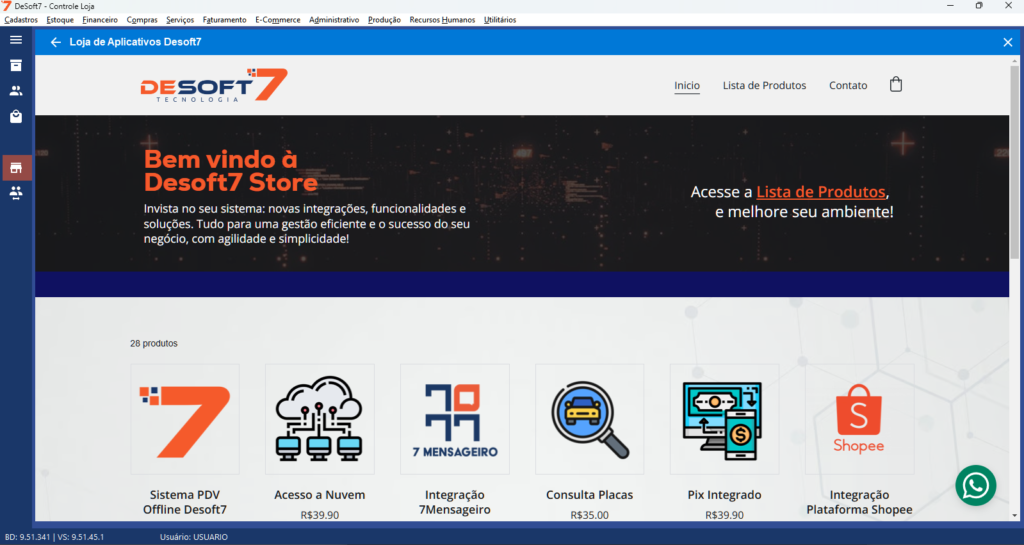
A loja Desoft7 é um site com os serviços e melhorias que podem ser adicionadas ao sistema ERP, com integrações que podem ser ideais para o seu negócio ou funcionalidades para incrementar o sistema e agilizar os processos do dia a dia.

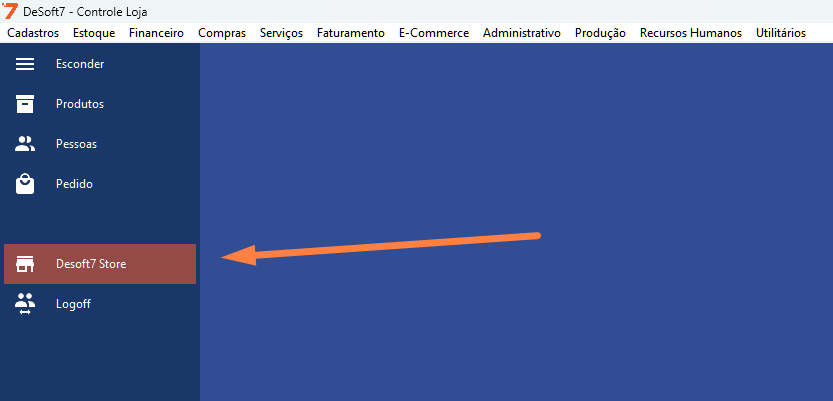
Com o atalho, o site é aberto, e ao realizar a compra dos itens, sua solicitação será direcionada para a equipe de comercial para que sua funcionalidade ou serviço seja adquirido com sucesso.

Atalho “Desoft7 Store” do menu lateral.
Loja aberta pelo sistema.
CONSULTE MAIS INFORMAÇÃO
CaixaDuvidas frequentesPedidoCrystiane Souza da Silva
Share article:TwitterFacebookLinkedin
468 Visualização
66 Likes

Como cancelar um pedido de uma data anterior?

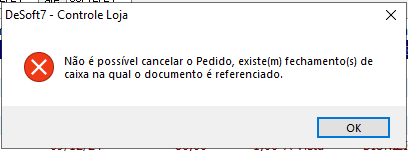
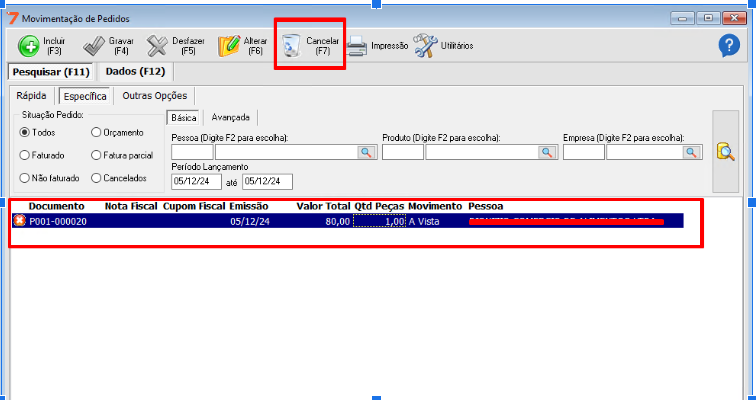
Quando você desejar cancelar um pedido de uma data retroativa da atual irá aparecer a seguinte mensagem:

1. Abertura do Caixa Retroativo

Para realizar o cancelamento de um pedido de uma data anterior, é necessário abrir o caixa do dia em que o pedido foi feito. Isso permitirá que o sistema realize os ajustes necessários.

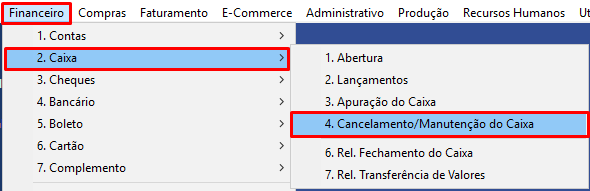
  • Passo 1: Vá para a aba “Financeiro” no menu principal do sistema.
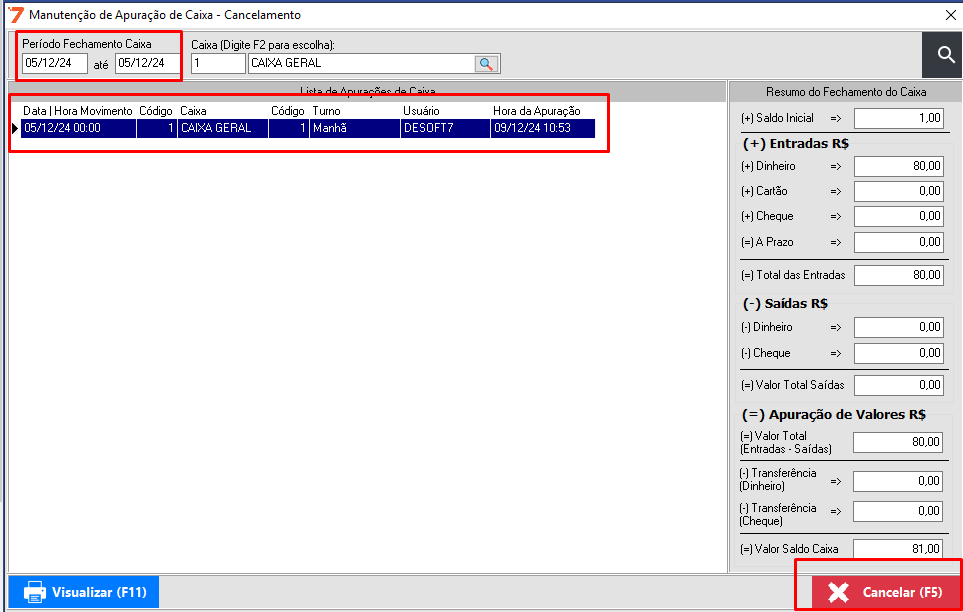
  • Passo 2: Clique em “Caixa” e, em seguida, selecione a opção “Cancelamento/Manutenção do Caixa”.
  • Passo 3: Selecione a data retroativa do caixa, ou seja, a data em que o pedido foi realizado. Por exemplo, se o pedido foi feito em 05/12/2024, selecione essa data.
  • Passo 4: Após selecionar a data, localize e selecione o caixa correspondente que você precisa abrir para fazer a alteração.
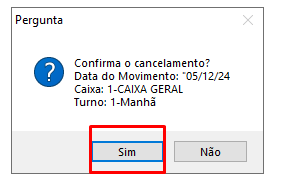
  • Passo 5: Clique em “Abrir” ou “Cancelar”, conforme as opções disponíveis no sistema.

Importante:

  • Se o sistema estiver configurado para usar o saldo final do dia anterior (ou seja, o saldo de fechamento do dia anterior influencia o caixa de hoje), é necessário abrir também os caixas dos dias retroativos, pois o fechamento de um dia afeta o saldo do outro.
    Por exemplo:
    • Hoje é dia 10/11/2024 e você quer cancelar um pedido do dia 07/11/2024, você deve abrir os caixas dos dias 09/11/2024 e 08/11/2024 para não ocorrer erro ao realizar o processo de cancelamento.
  • Confirmar a Operação: 
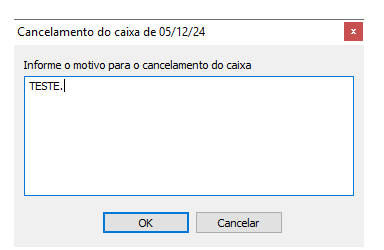
  • O sistema solicitará que você informe o motivo da reabertura do caixa. Preencha essa informação corretamente para que o processo seja validado.

2. Localização do Pedido

Após reabrir o caixa, o próximo passo é localizar o pedido no sistema.

  • Passo 1: Acesse a aba “Financeiro” no menu principal novamente.
  • Passo 2: Clique em “Contas” e depois em “Contas” para visualizar todas as contas.
  • Passo 3: No filtro “Pagamento”, insira a data em que o pedido foi realizado (por exemplo, 05/12/2024).
  • Passo 4: Utilize os filtros adicionais (como “Todos”, “Status”, ou “Forma de pagamento”) para localizar o pedido específico. Quando encontrar o pedido desejado, selecione-o.

3. Cancelamento do Pagamento

Agora, você precisa cancelar o pagamento associado ao pedido.

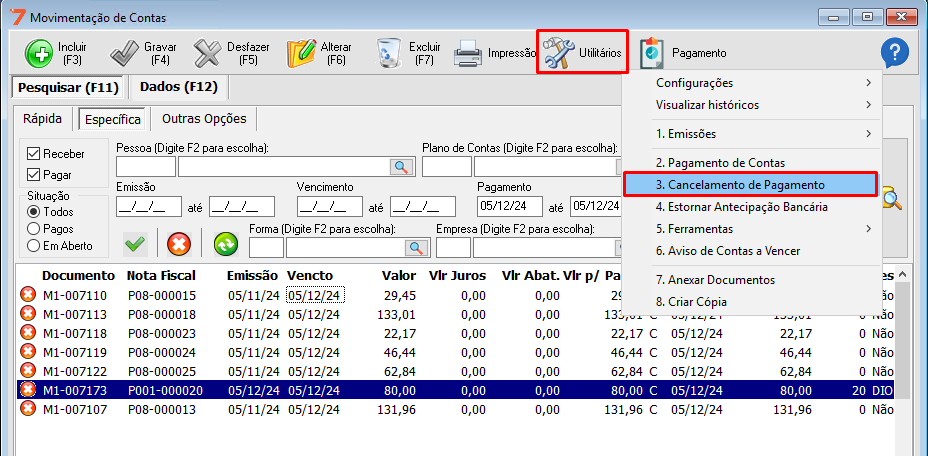
  • Passo 1: Com o pedido selecionado, clique na opção “Utilitários”.
  • Passo 2: No menu suspenso, escolha a opção “Cancelamento de Pagamento”.
  • Passo 3: Confirme o cancelamento do pagamento. O sistema atualizará a informação e o pagamento será removido da conta.

4. Cancelamento do Pedido

Agora que o pagamento foi cancelado, o último passo é cancelar o próprio pedido no sistema.

  • Passo 1: Volte à tela de “Pedidos”.
  • Passo 2: Localize o pedido que você deseja cancelar.
  • Passo 3: Selecione o pedido e clique na opção “Cancelar”.

5. Fechamento dos Caixas Reabertos

Após a realização de todos os ajustes e o cancelamento do pedido, você precisa fechar novamente os caixas que foram reabertos.

  • Passo 1: Volte à tela “Caixa” em “Financeiro”.
  • Passo 2: Localize os caixas dos dias que foram reabertos para ajustar o pedido (por exemplo, 08/11/2024 e 09/11/2024).
  • Passo 3: Clique em “Fechar Caixa” para cada um dos caixas reabertos, garantindo que os saldos estejam corretos.

Dicas Importantes:

  • Confirmação dos valores: Antes de fechar os caixas, é essencial que você tenha anotado os valores corretos para garantir que o fechamento seja feito corretamente.
  • Verifique o sistema após os ajustes: Após cancelar o pedido e fechar os caixas, verifique se o sistema reflete corretamente as alterações no saldo e nos registros do pedido.
CONSULTE MAIS INFORMAÇÃO
  • 1
  • 2
  • 3
  • 4
  • 5
  • …
  • 32

Posts Recentes

  • Como configurar o Código de Benefício Fiscal (cBenef) no sistema?
  • Quando usar IP no lugar do DNS
  • Comunicado: Instabilidade na Emissão de Notas Fiscais de Serviço (Prefeitura)
  • Como Acessar Seu Boleto/NFS-e no Sistema
  • Um cliente pode pagar a compra inteira usando apenas o saldo de cashback?

Arquivo

  • março 2026
  • fevereiro 2026
  • janeiro 2026
  • julho 2025
  • junho 2025
  • abril 2025
  • março 2025
  • fevereiro 2025
  • janeiro 2025
  • dezembro 2024
  • novembro 2024
  • outubro 2024
  • setembro 2024
  • agosto 2024
  • julho 2024
  • junho 2024
  • maio 2024
  • abril 2024
  • março 2024
  • fevereiro 2024
  • janeiro 2024
  • dezembro 2023
  • novembro 2023
  • outubro 2023
  • setembro 2023
  • julho 2023
  • junho 2023
  • maio 2023
  • abril 2023
  • março 2023
  • fevereiro 2023
  • janeiro 2023
  • dezembro 2022

Categorias

  • Acesso Remoto
  • Administrativo
  • Almoxarifado
  • Alterar Regime da Empresa
  • Aplicativo
  • Bancário
  • Boletos
  • Boletos Pjbank
  • Cadastro / Convênio
  • Cadastro Conta Corrente
  • Cadastro de Cidades
  • CADASTRO DE EMPRESA
  • Cadastro/Email
  • Cadastro/Fiscal
  • Cadastros / Pessoa
  • Cadastros / Usuários
  • Cadastros/Produtos
  • Caixa
  • Cashback
  • Central Mensageria
  • Certificado Digital
  • Cheques
  • Compras
  • Conciliação Bancária
  • Consignação
  • Contas
  • Contas Vencidas
  • Contrato
  • Duvidas Frequentes
  • Duvidas Frequentes
  • Duvidas Frequentes
  • Duvidas Frequentes
  • Dúvidas Frequentes
  • Dúvidas Frequentes
  • Duvidas Frequentes
  • Dúvidas Frequentes
  • Dúvidas Frequentes
  • Duvidas Frequentes
  • Dúvidas Frequentes
  • Duvidas Frequentes
  • Duvidas Frequentes
  • DUVIDAS FREQUENTES
  • Duvidas Frequentes
  • Duvidas Frequentes
  • Duvidas frequentes
  • Dúvidas Frequentes
  • Duvidas Frequentes
  • Duvidas Frequentes
  • Duvidas frequentes
  • Dúvidas Frequentes
  • Entrada de Nota
  • Enviar arquivos para o contador.
  • Erros frequentes no Cancelamento de Nf-e
  • Erros frequentes no Envio de Cf-e
  • Erros frequentes no Envio de Nf-e
  • Estoque / Relatórios
  • Estorno de Transferência de Valores
  • Etiqueta
  • Exportação
  • Faturamento / Cupom Fiscal
  • Faturamento / Nota Fiscal
  • Faturamento / Nota Fiscal de Serviço
  • Faturamento / Pedidos
  • Faturamento / Relatórios
  • Financeiro / Relatórios
  • FINANCEIRO/ BOLETO
  • Fiscal
  • Forma de Pagamento
  • Impressão
  • Integrações
  • Liberar Numeração
  • Loja Virtual
  • Manutenção de Comissão
  • Manutenção de Informações Fiscais
  • Manutenção Financeira
  • Média Ponderada
  • MIX FISCAL
  • NFS-e
  • Nuvem
  • Orçamento
  • Ordem de Serviço
  • PAINEL FINANCEIRO
  • PDV
  • Pedido
  • Pessoas
  • Portal Fiscal
  • Pré-Venda
  • Promoção
  • Recursos Humanos / Relatório
  • Relatório Nota Fiscal de Serviço
  • Relatórios
  • Relatórios/Compras
  • SAT
  • Sem Cateogira
  • Serviços
  • Sistema Travado
  • Sped Fiscal
  • Transferência de Valores
  • Utilitarios
Posts Recentes
  • Como configurar o Código de Benefício Fiscal (cBenef) no sistema?
    18/03/2026
  • Quando usar IP no lugar do DNS
    26/02/2026
  • Comunicado: Instabilidade na Emissão de Notas Fiscais de Serviço (Prefeitura)
    04/01/2026
Tags
7Mensageiro almoxarifado alterar vencimento Boleto Boletos boleto sistema cadastrar-foto cadastro-produto] cadastro de produto cadastro produtos caixa caixa-cego Cancelar Boleto cBenef conversão de unidade cupom fiscal e-commerce Ecommerce Enviar nota fiscal Erro ao enviar fiscal gerencial instalador Integrações Liberar Numeração Mensagem NF-E NFS NFS-e nota nota fiscal NOTA FISCAL DE DEVOLUÇÃO NOTA FISCAL DE SERVIÇO nota fiscal em lote nota fiscal sistema Orçamentos Painel Financeiro pdv Pedidos PJBANK regime tributario relatório SPED Whatsapp XML
logotype

Nossa missão é solucionar os problemas gerenciais das empresas, oferecendo produtos e serviços de alta qualidade.

FacebookInstagramLinkedinYoutubeTiktok

Links Rápidos

Home

Cursos

Sobre Nós

Contatos

Base de Conhecimento

Como cadastrar uma variação fiscal

Aguarde novidades!

Utilizando Tabela de Preço

Novidades

Contatos

R. Bernardino de Campos, 1526 - Continental, Itápolis - SP

(16) 99755-9510

(16) 3600-7717

0800 591 7989

[email protected]

Desenvolvido por Desoft7

© Copyright 2022 Universidade Desoft7 Todos os Direitos Reservados.