


Como fazer nota de retorno com base em uma entrada?
Neste artigo você ira aprender como fazer o retorno com base em uma nota de entrada pelo sistema.
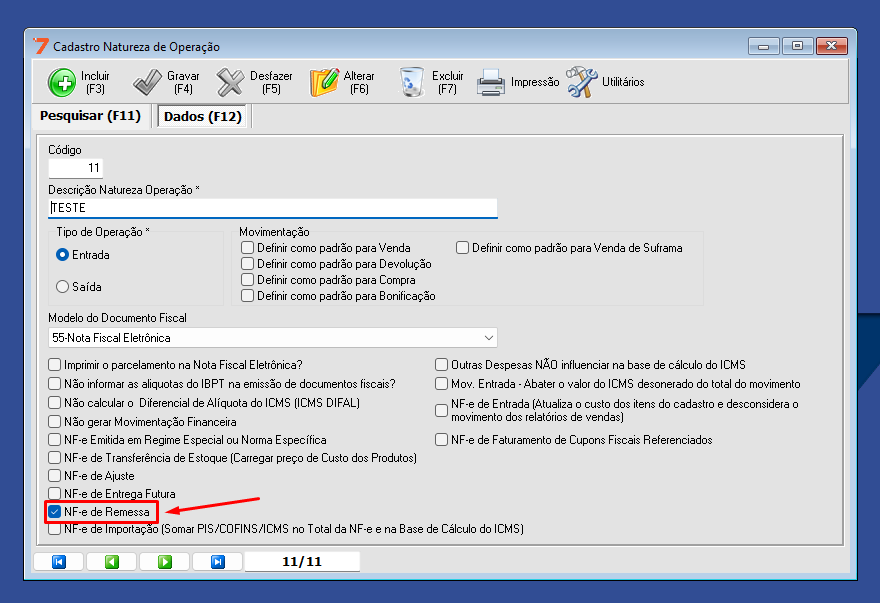
1° Passo: Na natureza da operação que for usada na nota de entrada no sistema, é preciso estar selecionado no seu cadastro a flag: NF-e de Remessa.
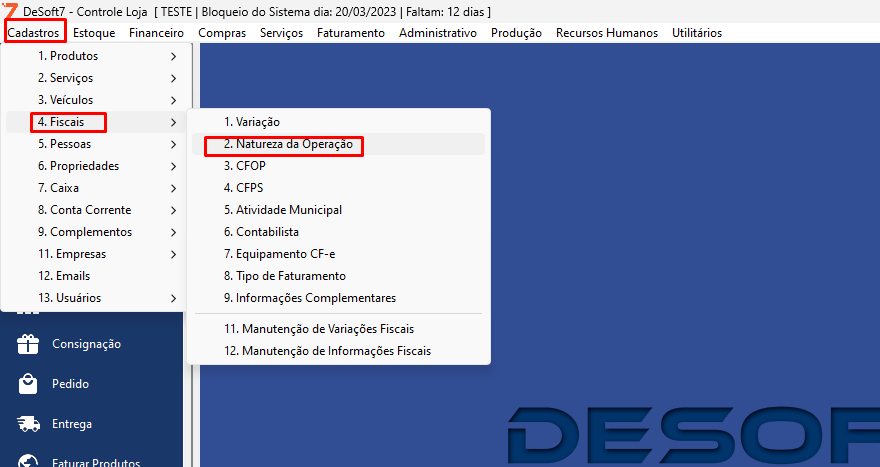
Você pode verificar essa configuração no cadastro da Natureza da Operação pelo caminho:
Cadastro -> 4 – Fiscais -> 2 – Natureza da Operação
No cadastro da Natureza da Operação é possivel marcar a flag NF-e de Remessa
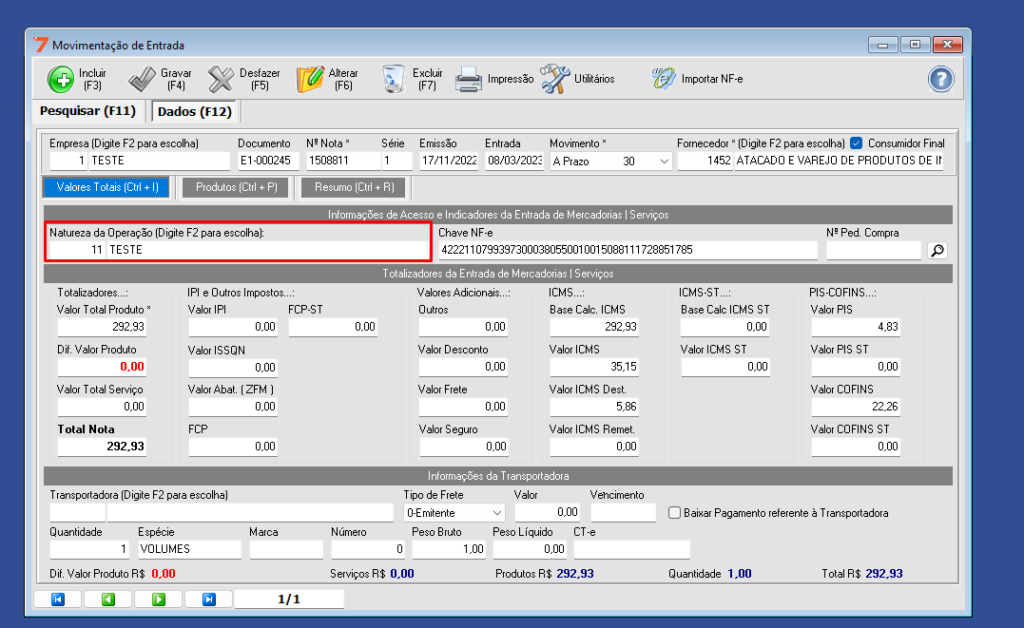
2° Na nota de entrada selecionamos a Natureza de Operação que marcamos a flag.
3° Agora vamos na tela de Nota Fiscal Eletronica para fazer a nota de retorno
No caminho: Faturamento -> 8 Nota Fiscal Eletronica
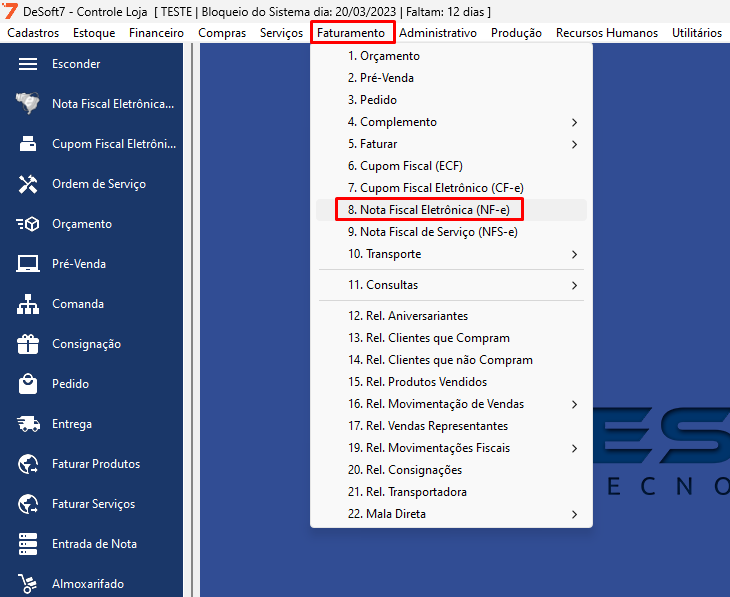
Com a tela de nota aberta seguimos o caminho:
Utilitarios -> 4 Remessa / Retorno -> 1 Gerar Retorno
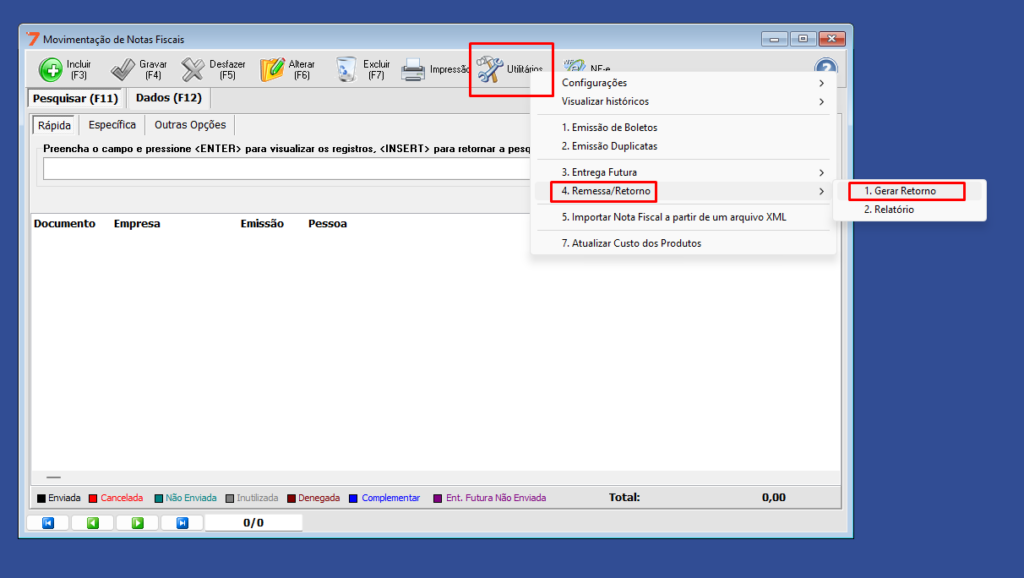
Feito isso vai abrir a tela para pesquisar a nota de entrada, basta selecionar a nota, definir a quantidade do produto que sera faturada e clica em gravar.
Obs: As notas que vão aparecer nessa tela, são apenas as notas que foram dadas entradas no sistema tendo a natureza da operação com a flag de NF-e de Remessa marcada. Em caso de duvida verificar o 1° Passo nesse artigo.
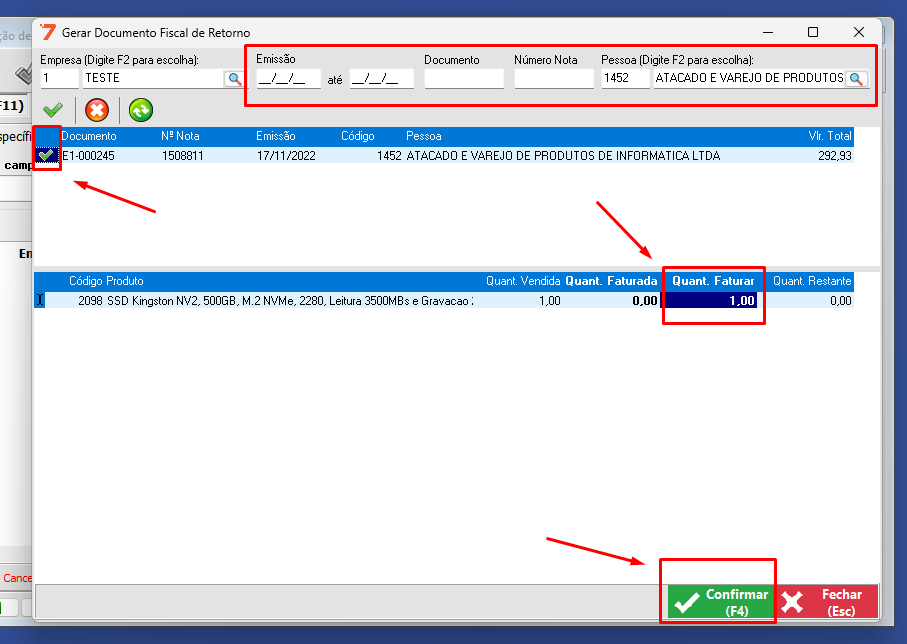
Ao clicar em gravar vai abrir a tela de emissão nota fiscal, aonde você pode verificar os produtos, impostos e fazer a emissão da nota fiscal de retorno.
Segue um vídeo a baixo desse processo.

Como fazer um lançamento de conta manualmente?
Nesse artigo iremos aprender como lançar uma conta manualmente, para casos onde você deseje lançar um crédito em aberto para o seu cliente ou pagamento de fornecedor por exemplo.
1º Passo: Para incluir uma conta precisa abrir a tela de contas do sistema, seguindo esse caminho abaixo:
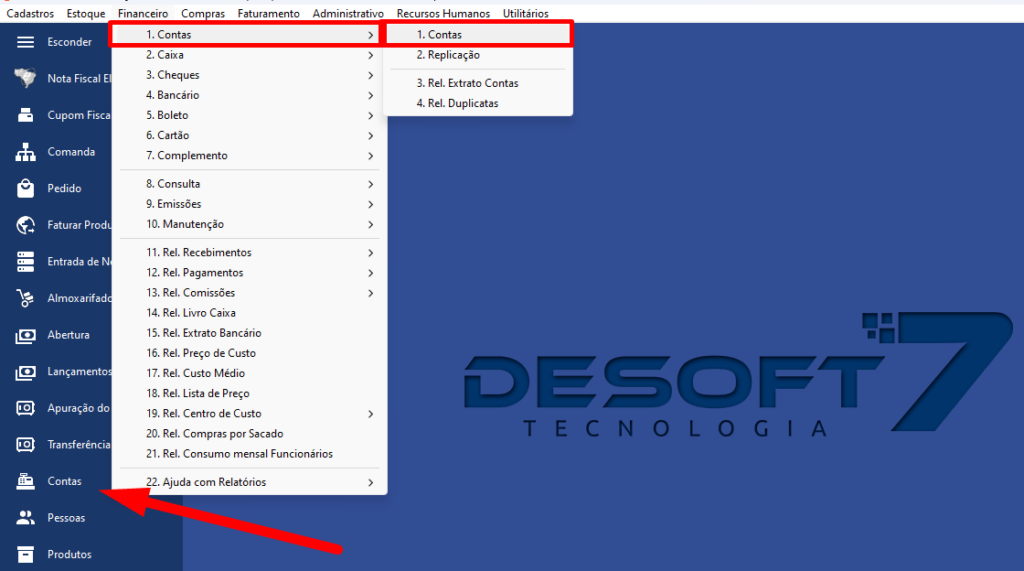
2º Clique no botão “Incluir” no canto superior esquerdo da tela:
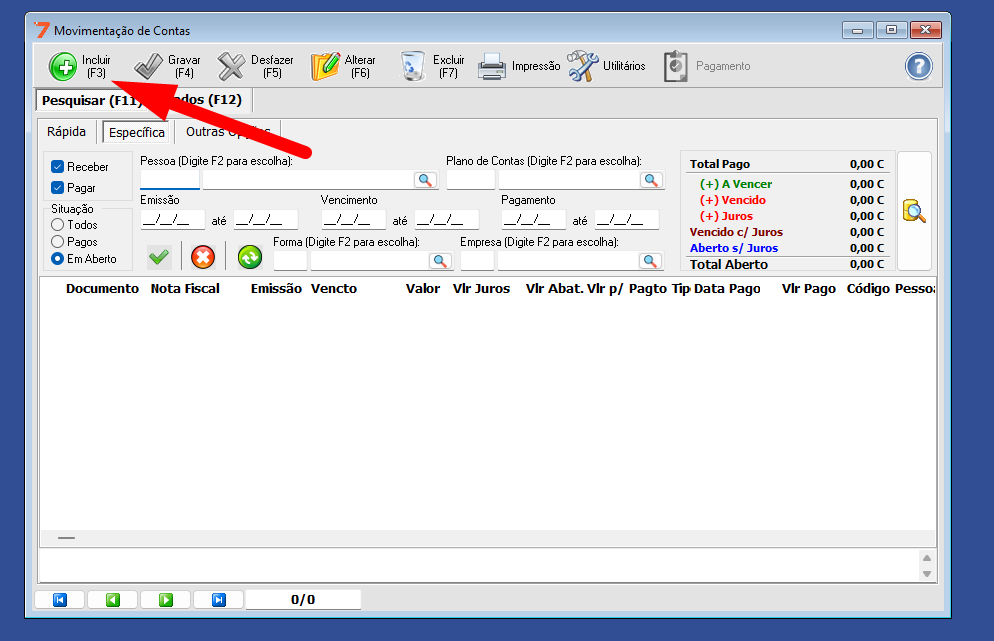
Depois de fazer a inclusão vai abrir essa tela para ser preenchida:

Há diversos campos, nem todos são obrigatórios, apenas os que tem * no nome. O restante podo ser preenchido para controle informativo conforme a necessidade.
A seguir foi feito um exemplo de preenchimento para representar um conta que de pagamento de um fornecedor, que vai ficar em aberto como crediário para ser baixado posteriormente.
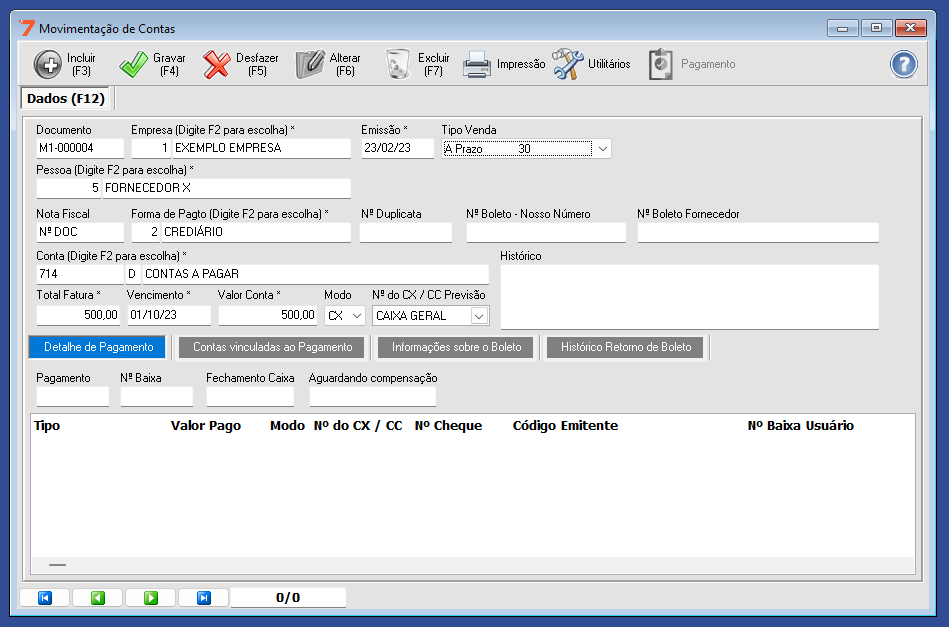
O que vai mudar para outros casos no geral seria o plano de contas, que vai ser selecionado de acordo com a razão do lançamento, o valor de fatura que deve ser replicado no valor de conta, forma de pagamento, data de vencimento e caixa de origem que representa onde ele foi criado.
Após ter feito o preenchimento basta clicar em gravar.

Como alterar o regime tributário da empresa no sistema?
Nesse artigo iremos ensinar como alterar o regime tributário de sua empresa no sistema.
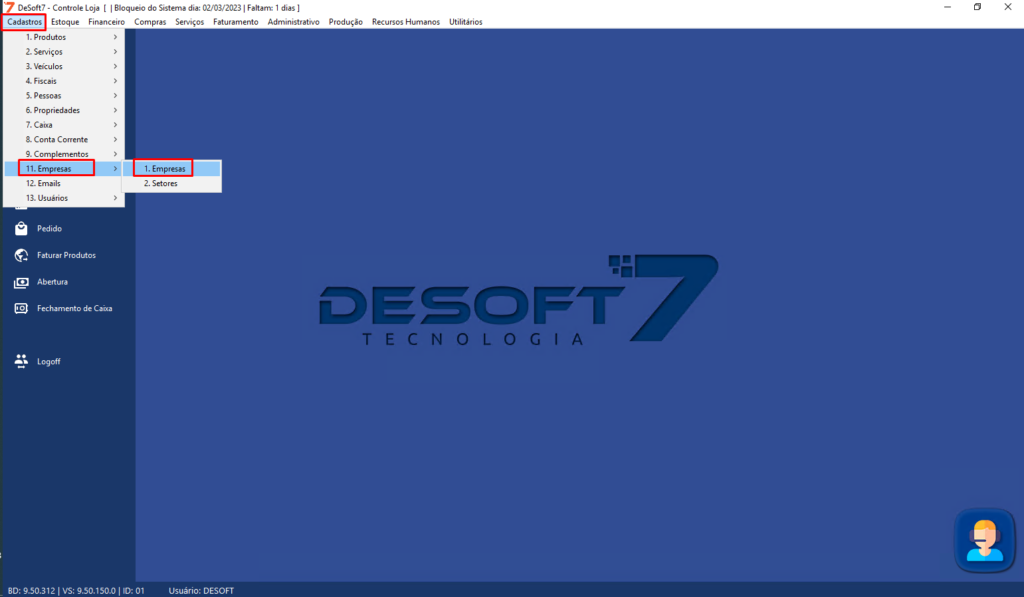
1° Passo: Acessar o menu Cadastro > depois selecionar a opção 11. Empresas > e depois somente selecionar novamente a opção 1. Empresas.
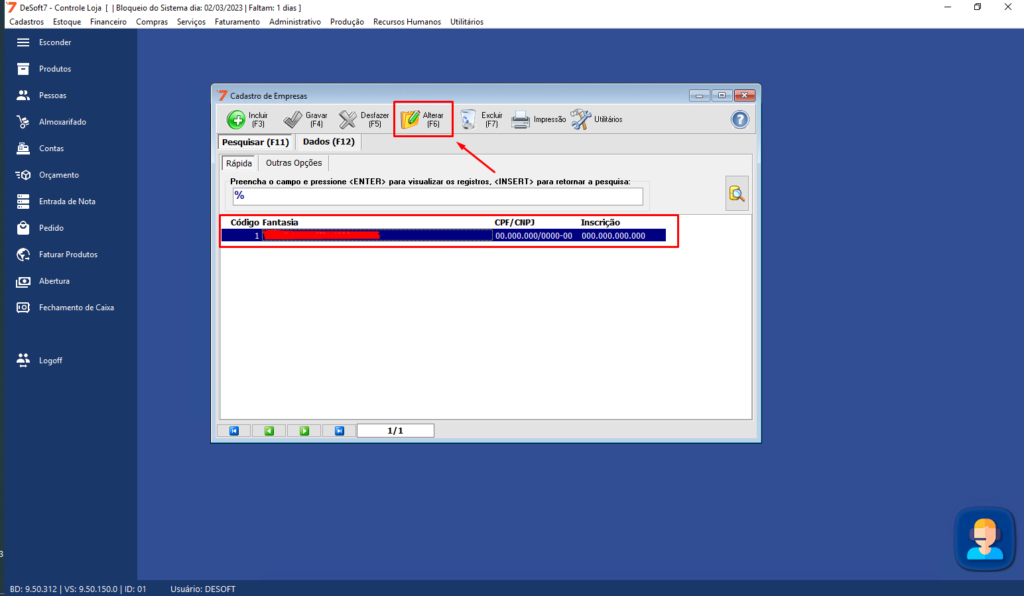
2° Selecionamos a empresa que será alterada o regime tributário e clicamos em alterar.
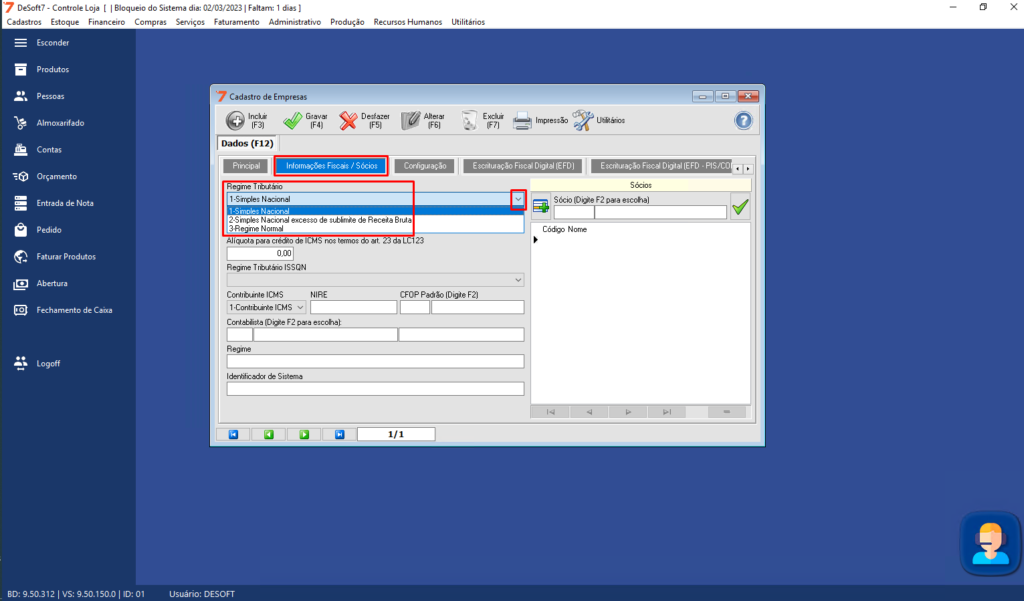
3° Com a tela de cadastro de empresa aberta para alteração, selecionamos o menu “Informações Fiscais/ Sócio”, nesse menu, podemos selecionar clicando na seta ao lado no menu de Regime tributário, assim selecionando o regime atual de sua empresa,
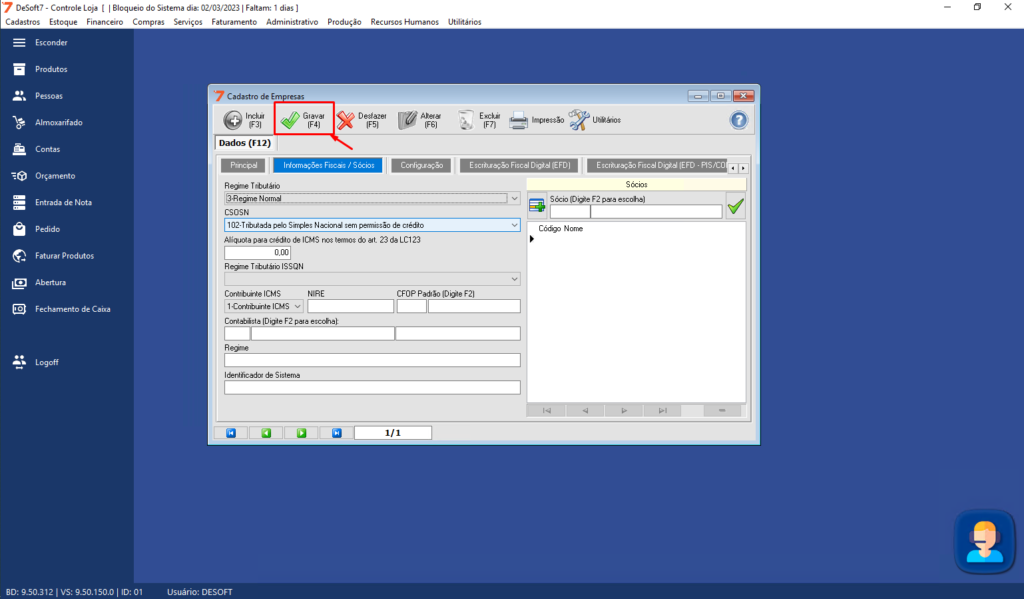
4° Feito a alteração já pode estar gravando a alteração clicando em gravar ou pelo atalho do teclado F4.
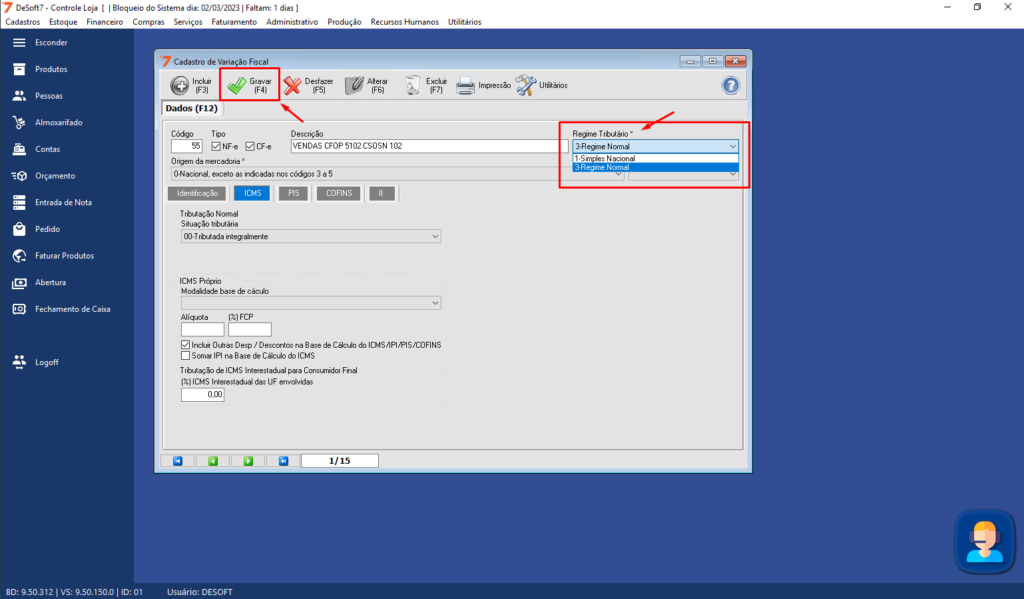
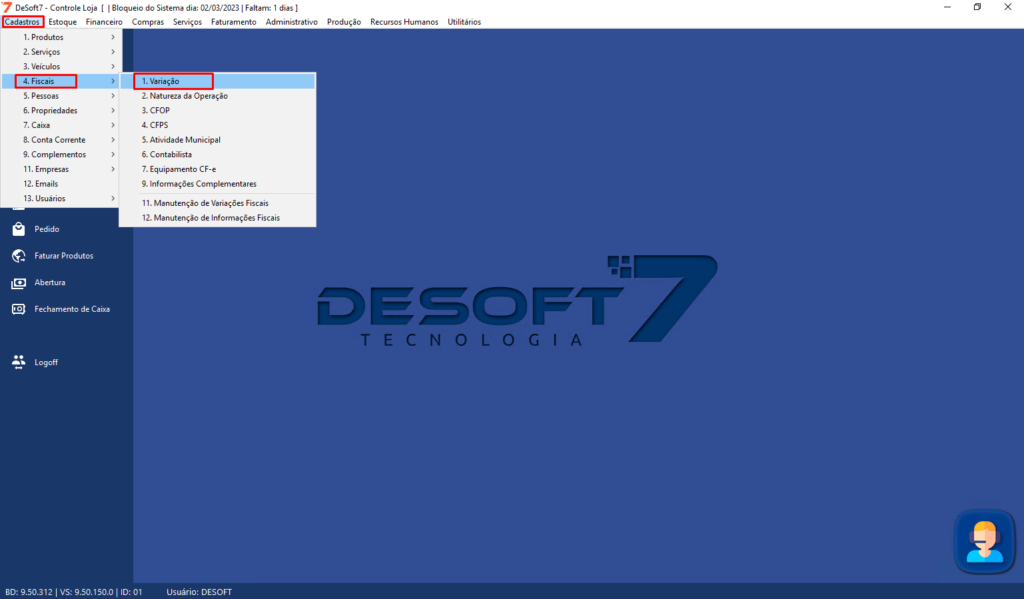
5° Com a alteração do regime tributário de sua empresa, é necessário também estar alteração o regime nas variações fiscais cadastradas no sistema, com isso acessando o menu Cadastros e depois selecionando a opção 4. Fiscais e depois na opção 1. Variação, iremos alterar o regime nas variações.
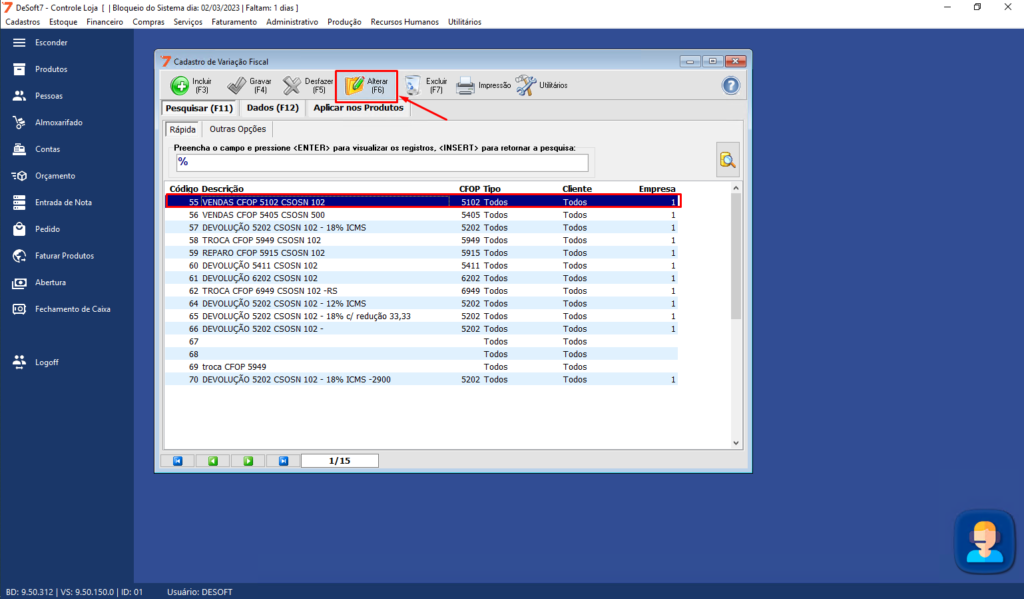
6° Com a tela de cadastro de variação aberta, selecionamos uma variação e clicamos em alterar ou pelo atalho do teclado F6.
7° Com a tela de alteração da variação aberta selecionamos no menu regime tributário o atual regime da empresa, após essa mudança é necessário verificar com seu contador a respeito do ICMS, PIS e COFINS para altera-los também se for necessário. Depois de verificar com o contador e alterar os dados da variação, basta gravar a alteração.
OBS: Você deverá alterar todas as variações que utiliza para a empresa que teve mudança de regime.