

logotype
  • Início
  • Cursos
  • Sobre Nós
  • Base Conhecimento
  • Contatos
EntrarCadastre-se
logotype
  • Início
  • Cursos
  • Sobre Nós
  • Base Conhecimento
  • Contatos
EntrarCadastre-se
  • Início
  • Cursos
  • Sobre Nós
  • Base Conhecimento
  • Contatos
logotype
Entrar  /  Cadastre-se
logotype
  • Início
  • Cursos
  • Sobre Nós
  • Base Conhecimento
  • Contatos
março 2026
Home 2026
Cadastros/ProdutosFiscalOtavio Curioni
Share article:TwitterFacebookLinkedin
121 Visualização
1 Like

Como configurar o Código de Benefício Fiscal (cBenef) no sistema?

Nesse artigo iremos ensinar como configurar o cBenef nos produtos ou variação fiscal

O sistema permite que você configure o cBenef em dois locais diferentes. Escolha a opção que melhor se adapta à orientação da sua contabilidade.

Aviso Importante antes de começar: Para iniciar a vinculação, entre em contato com a nossa equipe de suporte. Nós precisamos ativar a opção do cBenef no seu sistema para que os campos de preenchimento fiquem visíveis para você!

Opção A: Pela Variação Fiscal (Regras Gerais)

Use esta opção se o benefício fiscal for aplicado a um grupo de produtos ou a um tipo de operação (por exemplo, todas as vendas com um CFOP específico).

Para atualizar uma única regra:

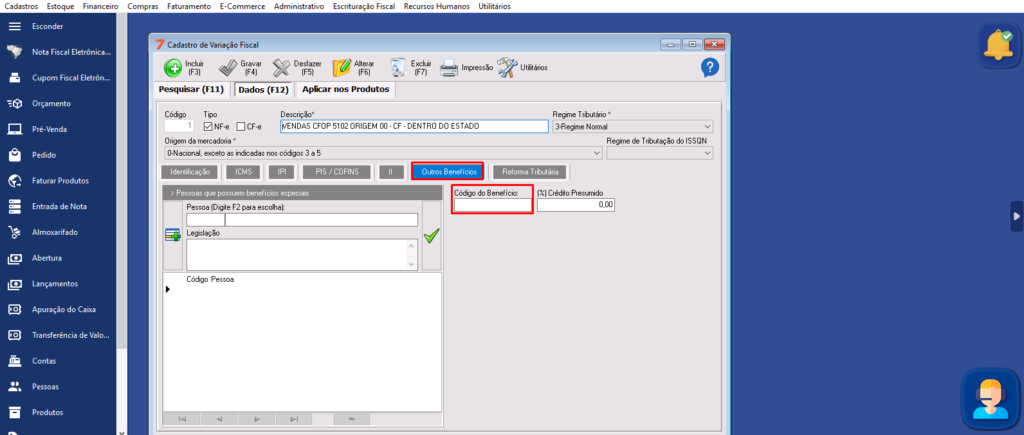
  • Acesse a tela de Cadastro de Variação Fiscal.
  • Localize e edite a regra de imposto que você utiliza para a venda.
  • Procure pelo campo Código do Benefício (ou cBenef).
  • Digite o código exato fornecido pela sua contabilidade.
  • Salve a Variação Fiscal. A partir de agora, toda venda com essa regra puxará o código automaticamente.
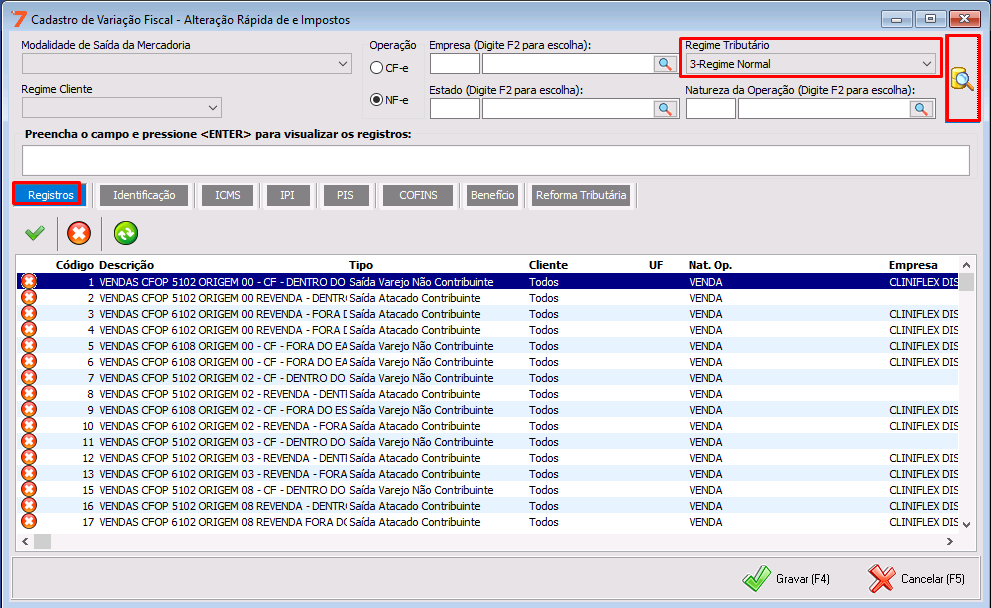
Para atualizar regras em massa:

  • Acesse o menu Cadastros > Fiscais > Manutenção de Variações Fiscais.
  • Utilize esta tela para alterar as informações do cBenef em várias variações de forma efetiva e simultânea.
  • Para começar, selecione o regime tributário e faça a pesquisa. Em seguida, marque todas as variações fiscais que você deseja alterar em massa.
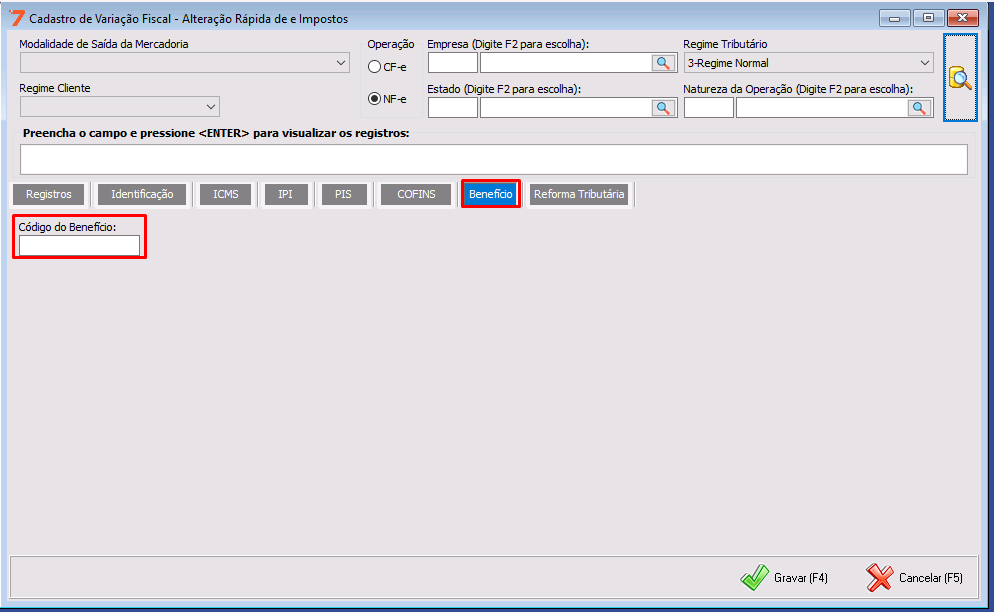
Depois vá em beneficio e coloque o código que sua contabilidade passar!!
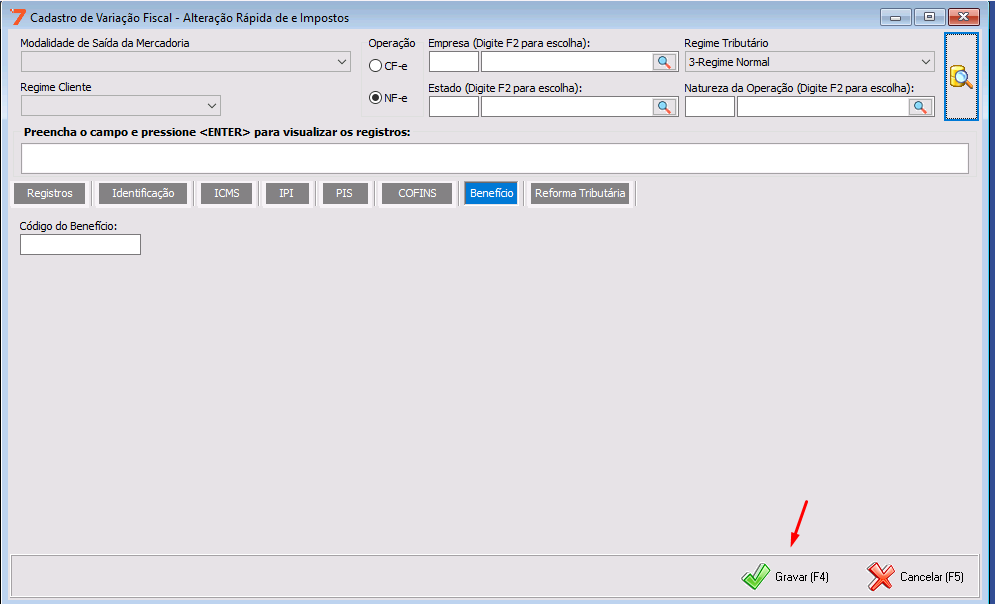
Feito isso só GRAVAR
Opção B: Pelo Cadastro do Produto (Regras Específicas)

Use esta opção se o benefício fiscal for exclusivo de um produto, independentemente da regra de imposto geral utilizada na venda.

Para atualizar um único produto:

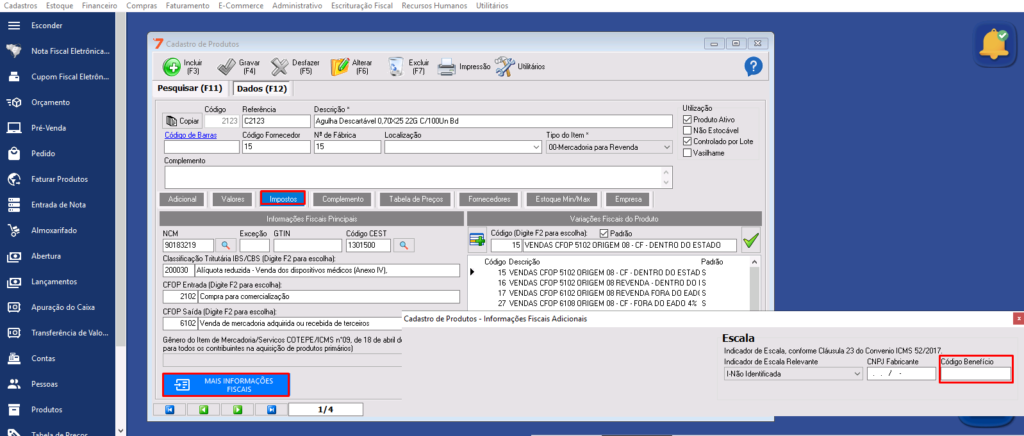
  • Acesse a tela de Cadastro de Produtos.
  • Pesquise e edite o produto desejado.
  • Navegue até a aba Informações Fiscais / Impostos.
  • Clique no botão Mais Informações Fiscais
  • Localize o campo Código Benefício (cBenef).
  • Informe o código passado pelo seu contador e salve o cadastro.
Para atualizar produtos em massa (Via Planilha): Essa é a opção ideal para grandes volumes de dados ou caso o seu contador já tenha enviado as informações no Excel.

  • Exporte os dados: Acesse Cadastros > Produtos > Utilitários > Exportar.
  • Filtre as colunas: Selecione apenas o essencial para a planilha não ficar confusa. Sugerimos: Código do Produto, Descrição, NCM e, obrigatoriamente, o Código de Benefício (cBenef).
  • Gere o arquivo: Exporte
  • Preencha a planilha: Na coluna “Código de Benefício”, preencha a numeração correta e copie para todos os produtos que precisam da informação. Salve a planilha.
  • Importe e atualize: Retorne ao sistema, acesse Cadastros > Produto > Utilitários > Importar e selecione o arquivo salvo. O sistema lerá cada linha e atualizará os produtos automaticamente.
CONSULTE MAIS INFORMAÇÃO
Sem CateogiraOtavio Curioni
Share article:TwitterFacebookLinkedin
76 Visualização
5 Likes

Quando usar IP no lugar do DNS

Conexão via IP e Configuração do SOFTA.udl

1. Por que o sistema parou de conectar se nada foi alterado?

Na maioria das redes, os computadores se encontram pelo nome (ex: SERVIDOR-PC). No entanto, instabilidades no serviço de DNS local ou no roteador podem impedir que as estações “traduzam” esse nome para o endereço real. Nesses casos, a conexão direta via IP ignora essa tradução e estabelece o link imediatamente.

2. Quando devo optar pelo IP fixo em vez do nome da máquina?

Recomendamos esta configuração em cenários onde:

  • A rede local apresenta falhas frequentes de descoberta de dispositivos.
  • O servidor “desaparece” da rede após quedas de energia ou reinicializações do roteador.
  • Existe mais de uma sub-rede ou o roteador não gerencia bem nomes NetBIOS/DNS.

3. Como fixar o IP do Servidor?

Antes de configurar o sistema, o servidor precisa ter um “endereço fixo” para não mudar caso o roteador reinicie.

  1. Acesse as Conexões de Rede no Painel de Controle do Servidor.
  2. Clique com o botão direito na conexão ativa e vá em Propriedades.
  3. Selecione Protocolo IP Versão 4 (TCP/IPv4) e clique em Propriedades.
  4. Selecione “Usar o seguinte endereço IP” e preencha os dados conforme sua rede (Ex: 192.168.1.50).

4. Como configurar o arquivo SOFTA.udl utilizando o IP?

O arquivo .udl é o “mapa” que diz ao software onde o banco de dados está. Para editá-lo:

  1. Localize o arquivo SOFTA.udl na pasta de instalação do sistema.
  2. Clique duas vezes nele (ou clique com o botão direito > Abrir com > Provedor de Dados OLE DB).
  3. Na aba Conexão, no item “1. Selecione ou digite o nome do servidor”, apague o nome atual.
  4. Digite o IP do Servidor (ex: 192.168.1.50).
  5. Se o banco de dados utilizar uma instância específica, use o formato: IP\INSTANCIA (ex: 192.168.1.50\SQLEXPRESS).
  6. Clique em Testar Conexão. Se aparecer “Teste de conexão concluído com êxito”, clique em OK.

5. O que fazer se o teste de conexão falhar mesmo com o IP correto?

Se o IP está fixo e o .udl está correto, mas não conecta, verifique:

  • Firewall do Windows: Ele pode estar bloqueando a porta do SQL Server (padrão 1433).
  • Antivírus: Alguns softwares de segurança bloqueiam conexões via IP direto por segurança.
  • Ping: Abra o prompt de comando e digite ping [IP_DO_SERVIDOR]. Se não houver resposta, o problema é físico ou de roteamento na rede.
CONSULTE MAIS INFORMAÇÃO
Sem CateogiraOtavio Curioni
Share article:TwitterFacebookLinkedin
213 Visualização
15 Likes

Comunicado: Instabilidade na Emissão de Notas Fiscais de Serviço (Prefeitura)

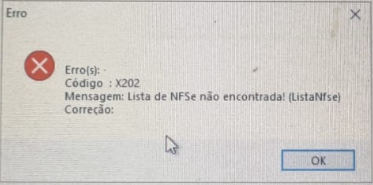
  1. Cenário Atual: Não houve atualizações recentes em nosso sistema. No entanto, os portais das Prefeituras estão passando por constantes mudanças e adaptações devido às novas normas da Reforma Tributária.
  2. Análise Técnica: Nossa equipe já está verificando se haverá necessidade de adequações no software para garantir a compatibilidade com essas novas exigências municipais.
  3. Solução para Urgências: Caso você possua notas que precisam ser emitidas imediatamente e o sistema apresente erro, a recomendação é realizar o envio direto pelo site oficial da Prefeitura.
  4. Próximos Passos: Manteremos você informado assim que a situação for normalizada ou caso seja necessária alguma configuração adicional em seu sistema.

Por que isso está acontecendo?

A Reforma Tributária exige que as prefeituras alterem seus padrões de recepção de dados (como novos códigos de serviço ou alíquotas). Por ser um processo externo, o sistema de gestão depende da estabilidade do servidor municipal para concluir o envio.

CONSULTE MAIS INFORMAÇÃO

Posts Recentes

  • Como configurar o Código de Benefício Fiscal (cBenef) no sistema?
  • Quando usar IP no lugar do DNS
  • Comunicado: Instabilidade na Emissão de Notas Fiscais de Serviço (Prefeitura)
  • Como Acessar Seu Boleto/NFS-e no Sistema
  • Um cliente pode pagar a compra inteira usando apenas o saldo de cashback?

Arquivo

  • março 2026
  • fevereiro 2026
  • janeiro 2026
  • julho 2025
  • junho 2025
  • abril 2025
  • março 2025
  • fevereiro 2025
  • janeiro 2025
  • dezembro 2024
  • novembro 2024
  • outubro 2024
  • setembro 2024
  • agosto 2024
  • julho 2024
  • junho 2024
  • maio 2024
  • abril 2024
  • março 2024
  • fevereiro 2024
  • janeiro 2024
  • dezembro 2023
  • novembro 2023
  • outubro 2023
  • setembro 2023
  • julho 2023
  • junho 2023
  • maio 2023
  • abril 2023
  • março 2023
  • fevereiro 2023
  • janeiro 2023
  • dezembro 2022

Categorias

  • Acesso Remoto
  • Administrativo
  • Almoxarifado
  • Alterar Regime da Empresa
  • Aplicativo
  • Bancário
  • Boletos
  • Boletos Pjbank
  • Cadastro / Convênio
  • Cadastro Conta Corrente
  • Cadastro de Cidades
  • CADASTRO DE EMPRESA
  • Cadastro/Email
  • Cadastro/Fiscal
  • Cadastros / Pessoa
  • Cadastros / Usuários
  • Cadastros/Produtos
  • Caixa
  • Cashback
  • Central Mensageria
  • Certificado Digital
  • Cheques
  • Compras
  • Conciliação Bancária
  • Consignação
  • Contas
  • Contas Vencidas
  • Contrato
  • Duvidas Frequentes
  • Duvidas Frequentes
  • Duvidas Frequentes
  • Duvidas Frequentes
  • Dúvidas Frequentes
  • Dúvidas Frequentes
  • Duvidas Frequentes
  • Dúvidas Frequentes
  • Dúvidas Frequentes
  • Duvidas Frequentes
  • Dúvidas Frequentes
  • Duvidas Frequentes
  • Duvidas Frequentes
  • DUVIDAS FREQUENTES
  • Duvidas Frequentes
  • Duvidas frequentes
  • Dúvidas Frequentes
  • Duvidas Frequentes
  • Duvidas Frequentes
  • Dúvidas Frequentes
  • Duvidas Frequentes
  • Duvidas frequentes
  • Entrada de Nota
  • Enviar arquivos para o contador.
  • Erros frequentes no Cancelamento de Nf-e
  • Erros frequentes no Envio de Cf-e
  • Erros frequentes no Envio de Nf-e
  • Estoque / Relatórios
  • Estorno de Transferência de Valores
  • Etiqueta
  • Exportação
  • Faturamento / Cupom Fiscal
  • Faturamento / Nota Fiscal
  • Faturamento / Nota Fiscal de Serviço
  • Faturamento / Pedidos
  • Faturamento / Relatórios
  • Financeiro / Relatórios
  • FINANCEIRO/ BOLETO
  • Fiscal
  • Forma de Pagamento
  • Impressão
  • Integrações
  • Liberar Numeração
  • Loja Virtual
  • Manutenção de Comissão
  • Manutenção de Informações Fiscais
  • Manutenção Financeira
  • Média Ponderada
  • MIX FISCAL
  • NFS-e
  • Nuvem
  • Orçamento
  • Ordem de Serviço
  • PAINEL FINANCEIRO
  • PDV
  • Pedido
  • Pessoas
  • Portal Fiscal
  • Pré-Venda
  • Promoção
  • Recursos Humanos / Relatório
  • Relatório Nota Fiscal de Serviço
  • Relatórios
  • Relatórios/Compras
  • SAT
  • Sem Cateogira
  • Serviços
  • Sistema Travado
  • Sped Fiscal
  • Transferência de Valores
  • Utilitarios
Posts Recentes
  • Como configurar o Código de Benefício Fiscal (cBenef) no sistema?
    18/03/2026
  • Quando usar IP no lugar do DNS
    26/02/2026
  • Comunicado: Instabilidade na Emissão de Notas Fiscais de Serviço (Prefeitura)
    04/01/2026
Tags
7Mensageiro almoxarifado alterar vencimento Boleto Boletos boleto sistema cadastrar-foto cadastro-produto] cadastro de produto cadastro produtos caixa caixa-cego Cancelar Boleto cBenef conversão de unidade cupom fiscal e-commerce Ecommerce Enviar nota fiscal Erro ao enviar fiscal gerencial instalador Integrações Liberar Numeração Mensagem NF-E NFS NFS-e nota nota fiscal NOTA FISCAL DE DEVOLUÇÃO NOTA FISCAL DE SERVIÇO nota fiscal em lote nota fiscal sistema Orçamentos Painel Financeiro pdv Pedidos PJBANK regime tributario relatório SPED Whatsapp XML
logotype

Nossa missão é solucionar os problemas gerenciais das empresas, oferecendo produtos e serviços de alta qualidade.

FacebookInstagramLinkedinYoutubeTiktok

Links Rápidos

Home

Cursos

Sobre Nós

Contatos

Base de Conhecimento

Como cadastrar uma variação fiscal

Aguarde novidades!

Utilizando Tabela de Preço

Novidades

Contatos

R. Bernardino de Campos, 1526 - Continental, Itápolis - SP

(16) 99755-9510

(16) 3600-7717

0800 591 7989

[email protected]

Desenvolvido por Desoft7

© Copyright 2022 Universidade Desoft7 Todos os Direitos Reservados.